

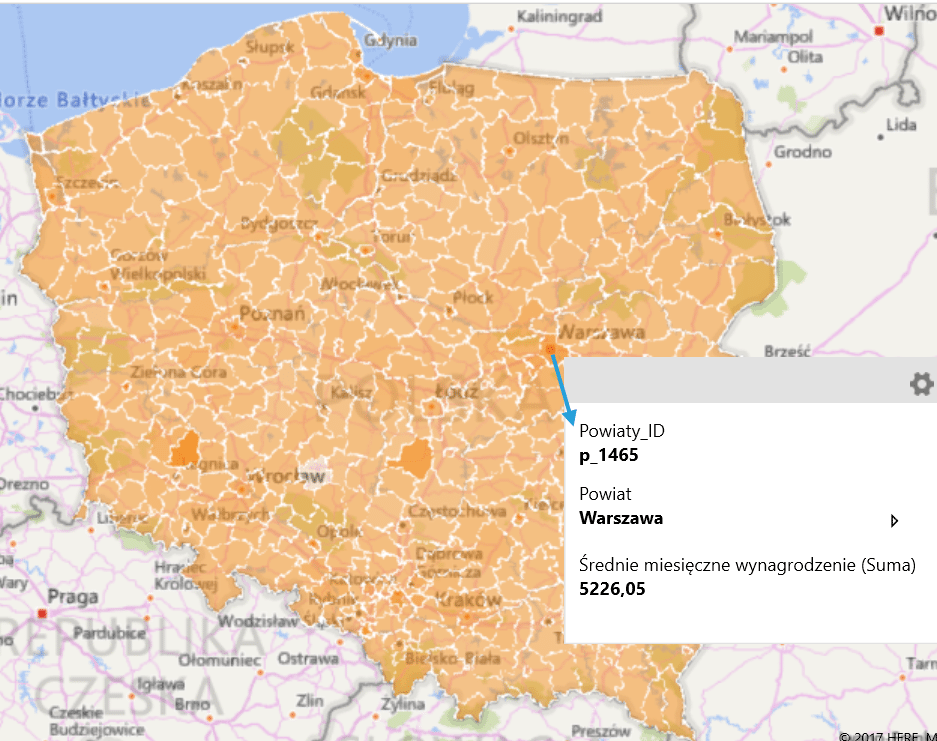
Dodatek Mapa 3D (w Excelu 2016 i Office 365), który wyewoluował z projektu Power Map, pozwala nie tylko na rysowanie kartogramu bazującego na wbudowanych granicach administracyjnych, ale także na wgranie do Excela własnego podziału. Funkcjonalność tę można wykorzystać do zbudowania własnej warstwy regionów lub wgrania poprawnych warstw administracyjnych, np. powiatów.
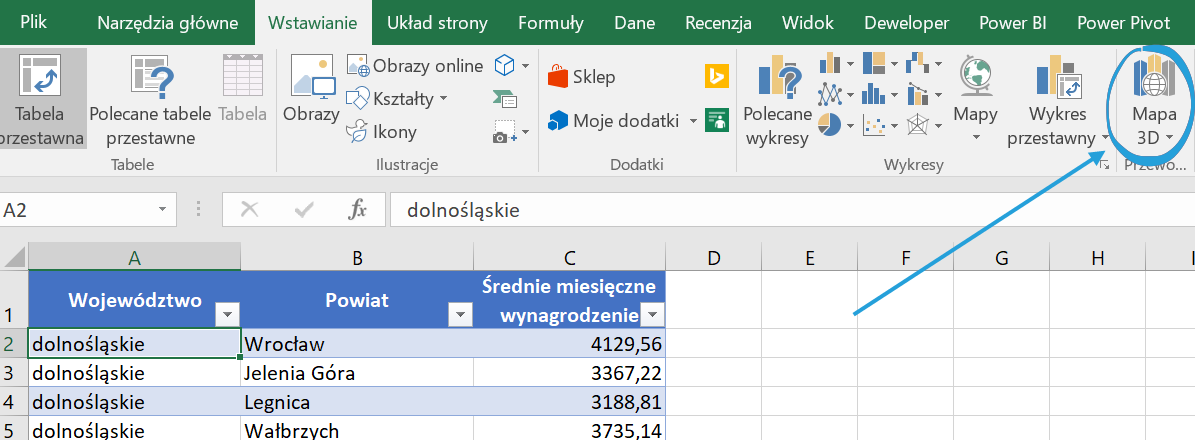
Przygotowanie danych w tabeli Excel do wstawienia Mapy 3D
Chciałbym pokazać średnie miesięczne wynagrodzenie dla powiatów.
Jaki jest problem z powiatami w dodatku Mapy 3D?
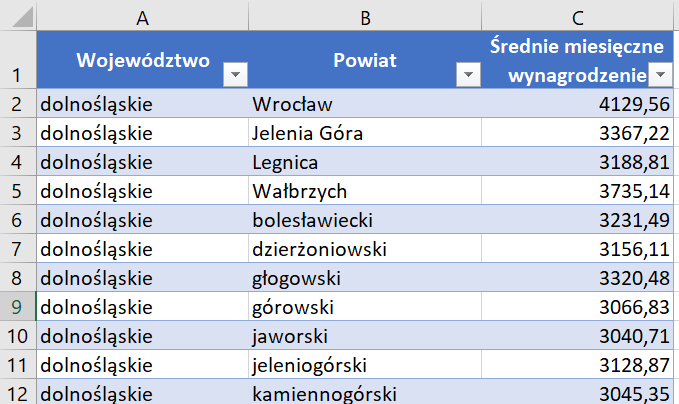
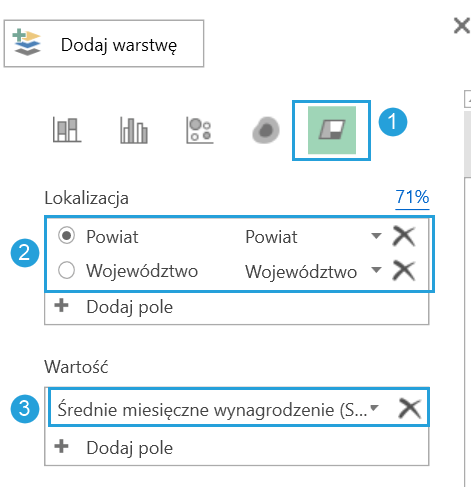
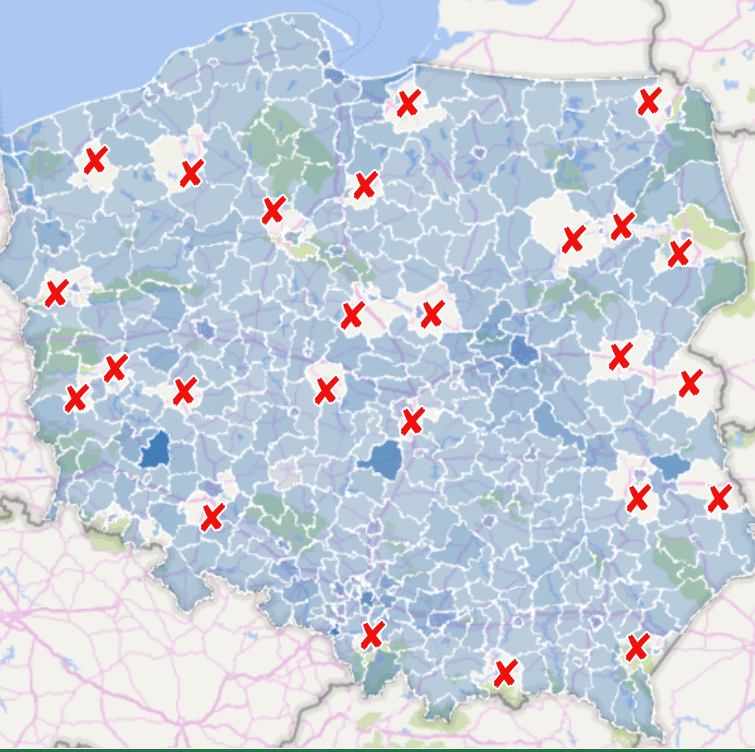
Mapa nie dysponuj wszystkimi powiatami, które funkcjonują w polskiej administracji. Choć obecnie powiatów jest 380, na poziomie powiatów w Mapie 3D mamy kilka braków, a poziom ufności wynosi 71%. Najlepszym obrazem tego jest dziurawa jak ser mapa.
Rozwiązanie #1 – Wgraj właściwe kształty
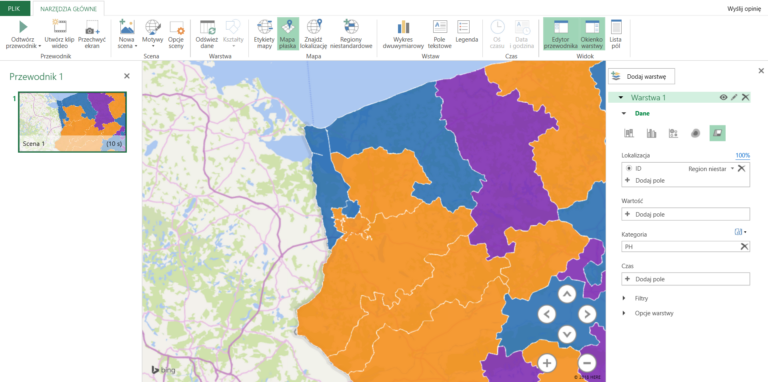
Nowością w Mapie 3D od Excela 2016 jest możliwość wgrania własnych regionów. Opcję tę znajdziesz na wstążce pod nazwą Regiony niestandardowe. Odpowiednio przygotowany plik o formacie .shp (ja wykonuję go w programie QGIS) pozwala podłączyć dane do dowolnego zestawu kształtów za pomocą ID.
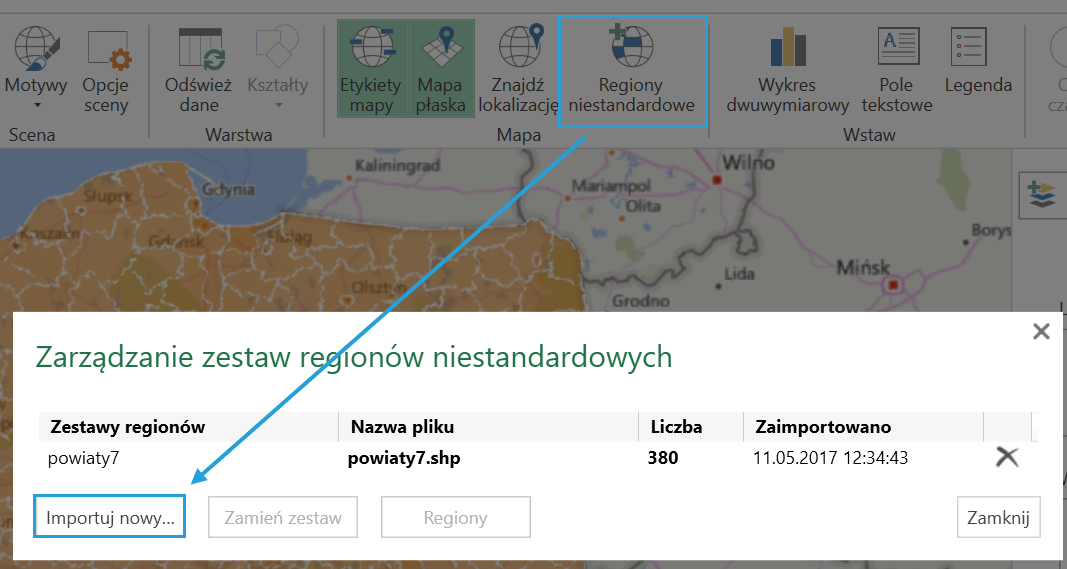
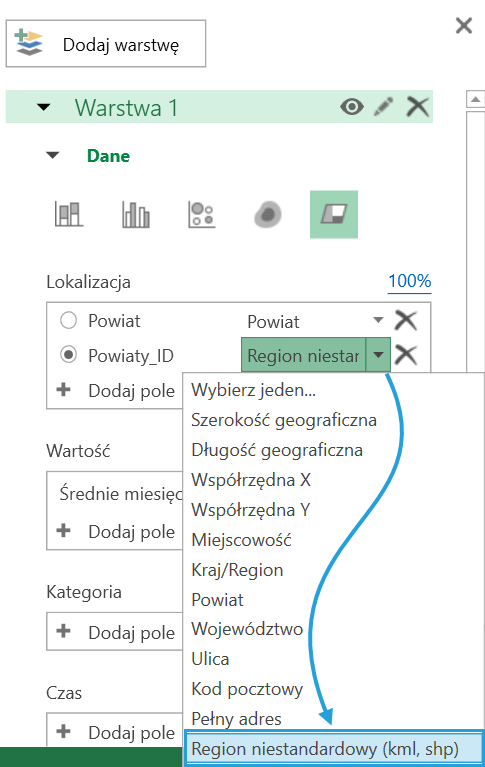
W ten sposób możemy uzyskać pełne kształty, wybierając Region niestandardowy jako Lokalizację.
Pełna mapa wygląda następująco:
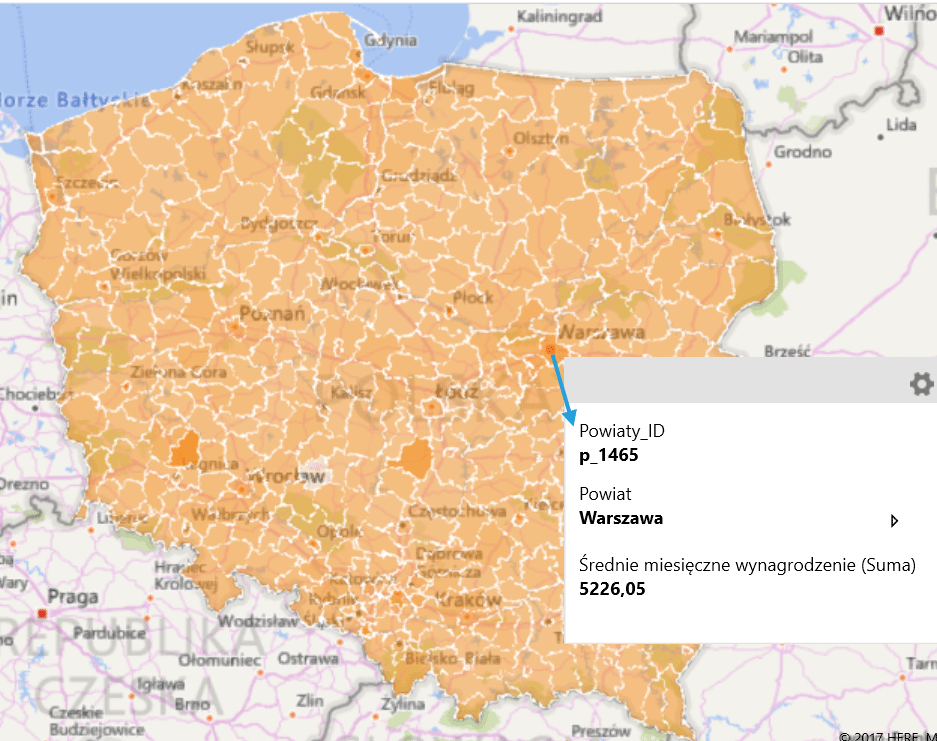
Niestety możliwości edycji kolorów na takiej mapie, szczególnie pod kątem kartogramów, są niewielkie. Dlatego zawsze zostaje rozwiązanie nr 2.
Rozwiązanie #2 – Użyj Mapy Polski Excel od SkuteczneRaporty.pl
Mapa Polski Excel to prosty program do wizualizacji danych na mapach. Posiada wbudowany zakres obszarów administracyjnych (w zależności od wersji Województwa, Powiaty, Gminy, Kody pocztowe) i daje dużo większe możliwości przy tworzeniu kartogramów i raportów w ogóle.
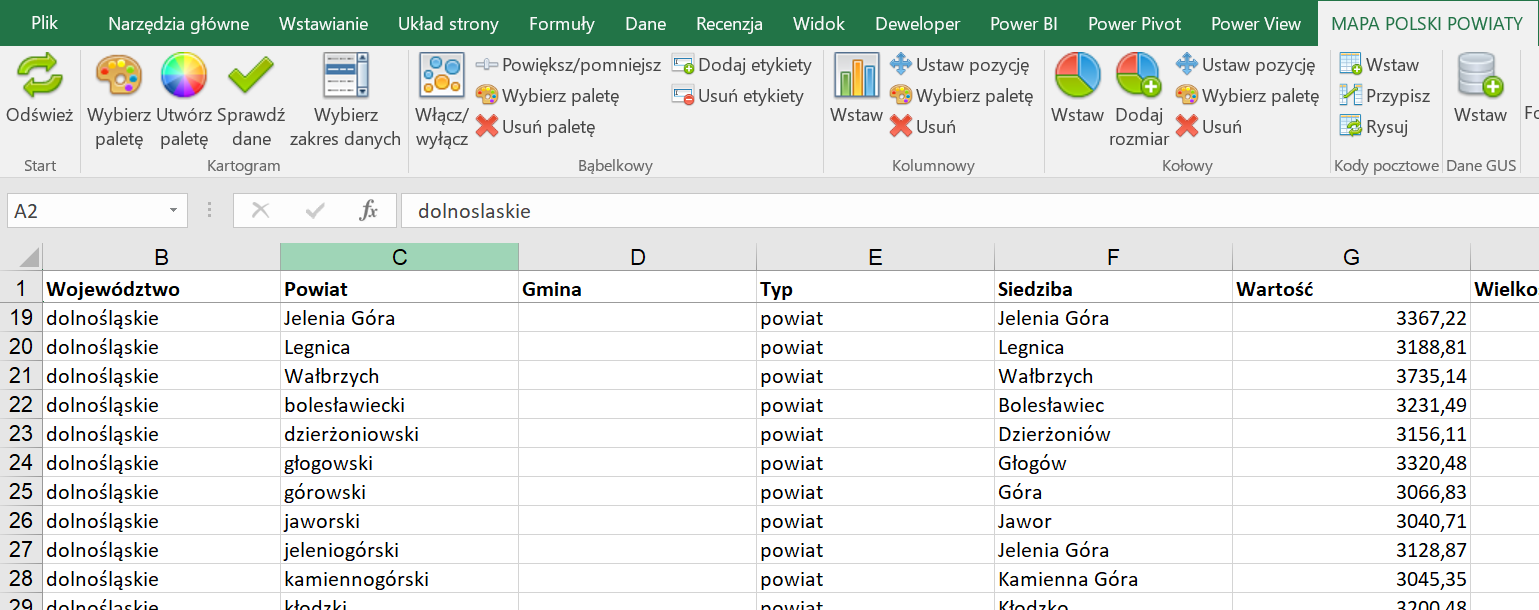
W pierwszym kroku umieszczamy wartości w strukturze arkusza Dane (w kolumnie G):
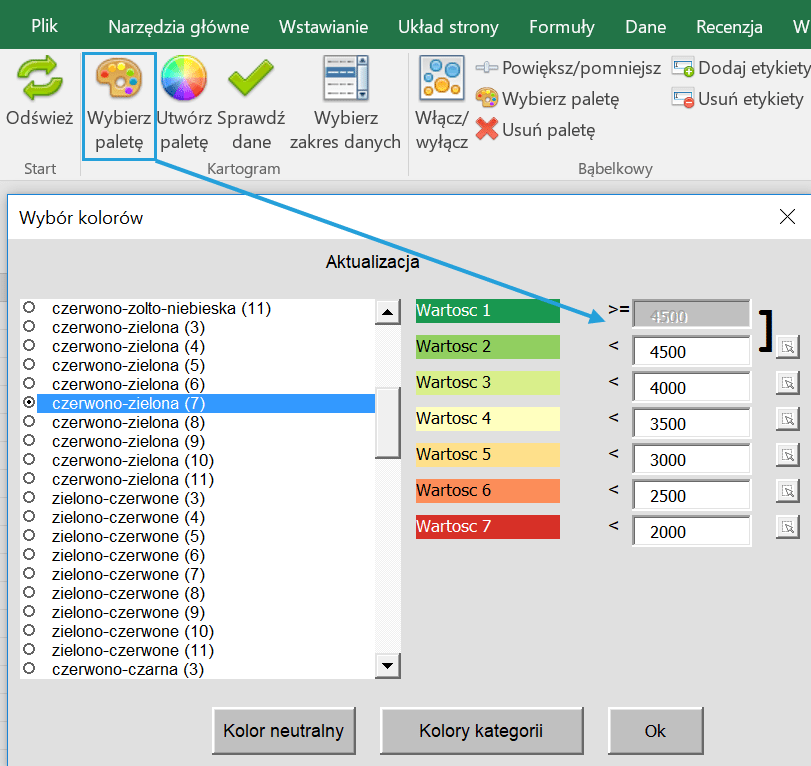
Następnie przechodzimy do arkusza Mapa i wybieramy ze wstążki polecenie Wybierz paletę > wybieramy paletę > definiujemy przedziały > OK.
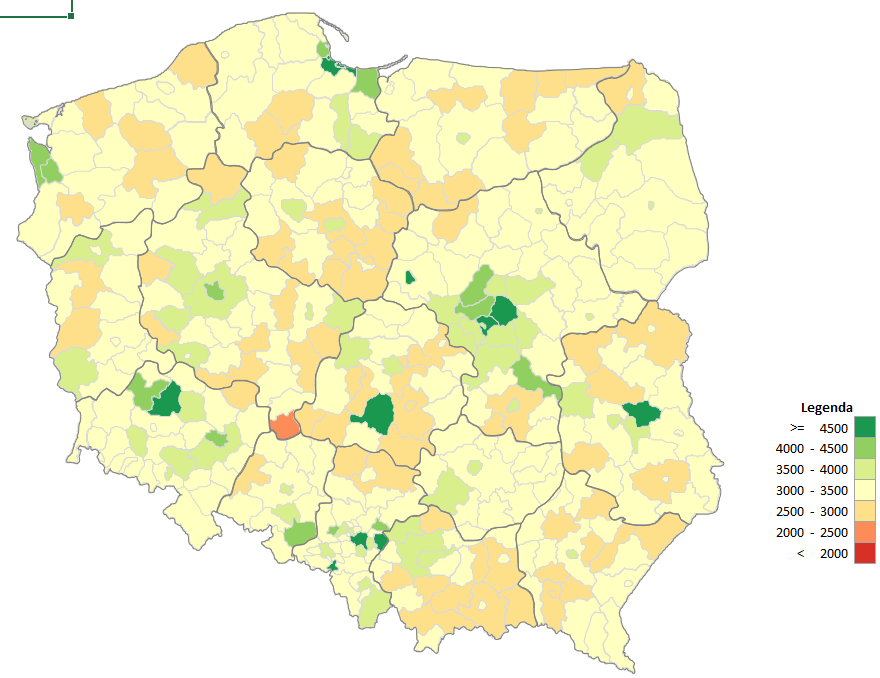
Efekt końcowy możemy dużo bardziej spersonalizować, np. dodać własne etykiety lub zbudować Excelowe filtry w postaci fragmentatorów podłączone też do innych raportów.
Mapa 3D vs Mapa Polski Excel
Oto krótkie porównanie możliwości obu Mapy 3D Excel (Power Map) i Mapy Polski Excel od SkuteczneRaporty.pl.
Funkcjonalność |
Mapa 3D Excel |
Mapa Polski Excel |
| Automatyczne geokodowanie | Tak (rzadko działa w 100% prawidłowo) | Nie |
| Kształty regionów administracyjnych | Tylko województwa są kompletne | Województwa, Powiaty, Gminy, Kody pocztowe |
| Kartogram | Tak | Tak |
| Wykres kolumnowy | Tak – 3D skumulowany i grupowany | Tak – płaski grupowany |
| Wykres kołowy | Tak | Tak |
| Wykres bąbelkowy | Tak | Tak |
| Wykres bąbelkowy z drugą zmienną | Nie | Tak |
| Mapa cieplna | Tak | Nie |
| Pełna mapa świata | Tak | Nie |
| Możliwość ograniczenia widoku tylko do Polski | Nie | Tak |
| Ustawienie kolorów kartogramu | Tylko jeden kolor | Kilkadziesiąt wbudowanych palet i możliwość tworzenia własnego zestawu kolorów |
| Filtrowanie | Tak – zwykły filtr | Tak – możliwość podłączenia z fragmentatorami (także z modelem danych Power Pivot) i innymi sposobami filtrowania danych w Excelu |
| Personalizacja | Nie | Tak – pełna elastyczność w dodawaniu etykiet, ukrywaniu kształtów itd. |
| Eksport | Wideo
Zrzut |
Zrzut
Możliwość osadzenia w programie PowerPoint |
| Kompatybilność po stronie użytkownika | Wymaga najnowszej wersji programu Excel i dostępu do Internetu | Działa na każdym Excelu |
| Koszt | Dodatek bezpłatny | Dodatek płatny |
Więcej przykładów związanych z raportami na mapach znajdziesz na SkuteczneRaporty.pl.

Witam, jak dokładnie przygotowujesz plik SHP? Używam układu współrzędnych WGS 84, czyli według wskazówek Microsoftu, jednak warstwy nie pasują do mapki. Proszę o pomoc
Zwykły plik shp, jedynie id ustawiłem jako tekst.
A jakiego układu współrzędnych Pan używa? Siedzę nad tym już trochę czasu i nadal moje regiony nie pokrywają się z mapką.
Układ współrzędnych w QGIS to: WGS84 EPSG:4326.
Bardzo dziękuję za pomoc. Bardzo mi Pan pomógł. Od siebie dodam jeszcze, że warto sprawdzić jaka strefa czasowa jest ustawiona na warstwie.
Dzięki
Mam pytanie, czy może podzielić się Pan plikiem do wgrania z powiatami? Probuję rozgryźć temat samodzielnie ale mnie trochę przerasta. dziękuję! Katarzyna
Jego przygotowanie zajęło kilkanaście godzin pracy, dlatego umieściłem go w sklepie jak produkt komercyjny:
https://skuteczneraporty.pl/produkty/mapa-powiaty-dla-mapy-excel-3d/