Życie pisze różne scenariusze, a jeden z nich – potrzebny dla naszego Czytelnika – oznaczał zapisanie zapytania jako pliku CSV w celu umieszczenia go w innym narzędziu. Istnieje kilka sposobów na wykonanie tego zadania, a opiszemy je w 3 wariantach: bez ograniczeń co do liczby wierszy, poniżej miliona wierszy i poniżej 1000 wierszy.
Wariant 1: bez ograniczeń co do liczby wierszy
Narzędzie: Power BI + DAX Studio
Jest to najbardziej zaawansowany sposób, który wymaga zainstalowania Power BI i dodatkowego narzędzia DAX Studio. Jest to jednak jedyny sposób, która pozwala na zapisanie zapytania z dowolną liczbą wierszy.
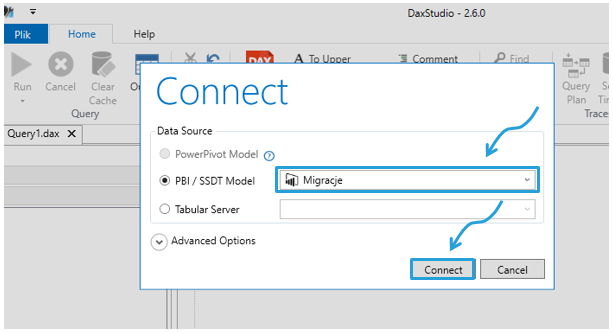
Aby podłączyć się przy pomocy DAX Studio do modelu w Power BI, należy na początku otworzyć model danych w Power BI. Następnie w oknie DAX Studio wybrać druga opcję, czyli połączenie z Power BI i wybranie z listy otwartego modelu > Connect.
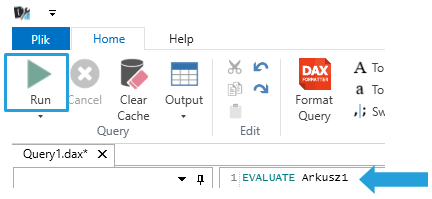
W edytorze zapytań DAX Studio wpisuje polecenie „Evaluate „nazwa tabeli którą chcę eksportować”. Następnie wybieram Run lub F5 by wywołać zapytanie.
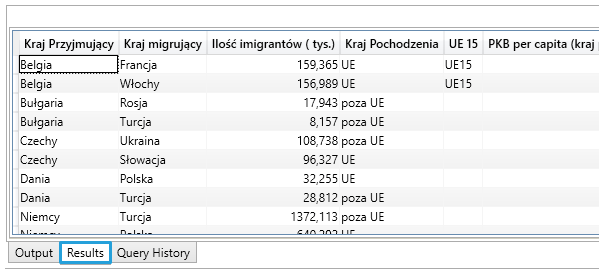
By sprawdzić czy faktycznie dane został wywołane, na dole okna DAX Studio wybieram zakładkę „Results”.
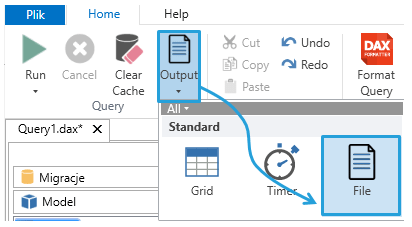
Aby umieścić dane w pliku, na wstążce wybieram Home > Query > Output > File > Run.
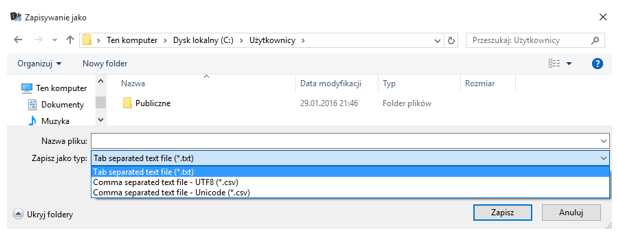
Następnym oknie mogę wybrać lokalizację zapisu pliku oraz jego format (txt, csv).
Wariant 2: Do 1 mln wierszy
Narzędzie: Power Query w Excelu
Jeżeli nasze zapytanie zmieści się w całości w Excelu, możemy po prostu załadować je do programu Excel i zapisać plik jako CSV.
Wariant 3: Do 1000 wierszy
Narzędzie Power Query w Excelu lub w Power BI
Dane można też skopiować z Power Query i wkleić do pliku. Należy jednak pamiętać, że dane wyświetlane w Power Query to jedynie 1000 pierwszych wierszy występujących w zapytaniu. Przedstawione niżej 2 sposoby działają zatem tylko w scenariuszu, gdy mamy mniej niż 1000 rekordów. We wszystkich rozwiązaniach umieszczając w Excelu skopiowane dane możemy zapisać je w dowolnym formacie: csv, txt, xlsx. W takim formacie i układzie, jaki jest widoczny w Power Query. W tym sposobie istnieje ryzyko utraty części danych, jako że przy kopiowaniu korzystamy ze schowka systemu Windows.
Sposób 1
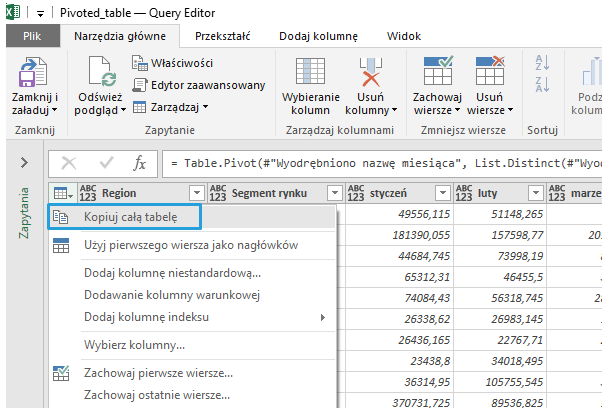
W Power Query, widząc tabelę z danymi zapytania, wybieram przycisk po lewej stronie danych > wybieram go lewym przyciskiem myszki > rozwijam menu podręczne i wybieram > Kopiuj całą tabelę.
Dzięki czemu dane przy pomocy Ctrl + V mogę wkleić w arkuszu Excel.
Sposób 2
W Power Query, widząc tabelę z danymi zapytania, zaznaczam jedną kolumnę danych (lub dwa razy lewym kliknięciem wybieram jedną komórkę) i wybieram kombinację klawiszy Ctrl + A, a następnie Ctrl + C i umieszczam je w arkuszu Excel i zapisuję jako CSV