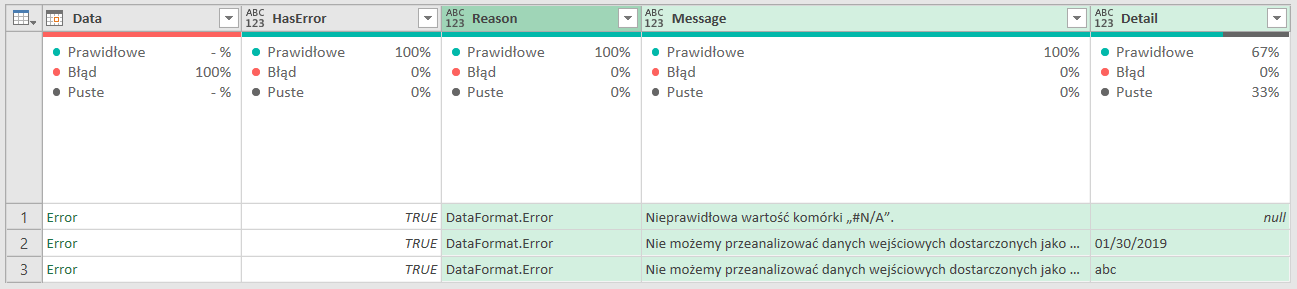
Opisując dobre praktyki organizacji pracy w Power Query, wspomniałem o dashboardzie sprawdzania błędów. Czy z obiektu Error jesteśmy w stanie coś wydobyć? Tak! Czas na formułę „try” języka M.
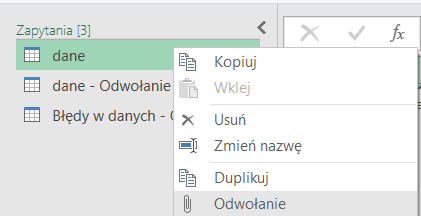
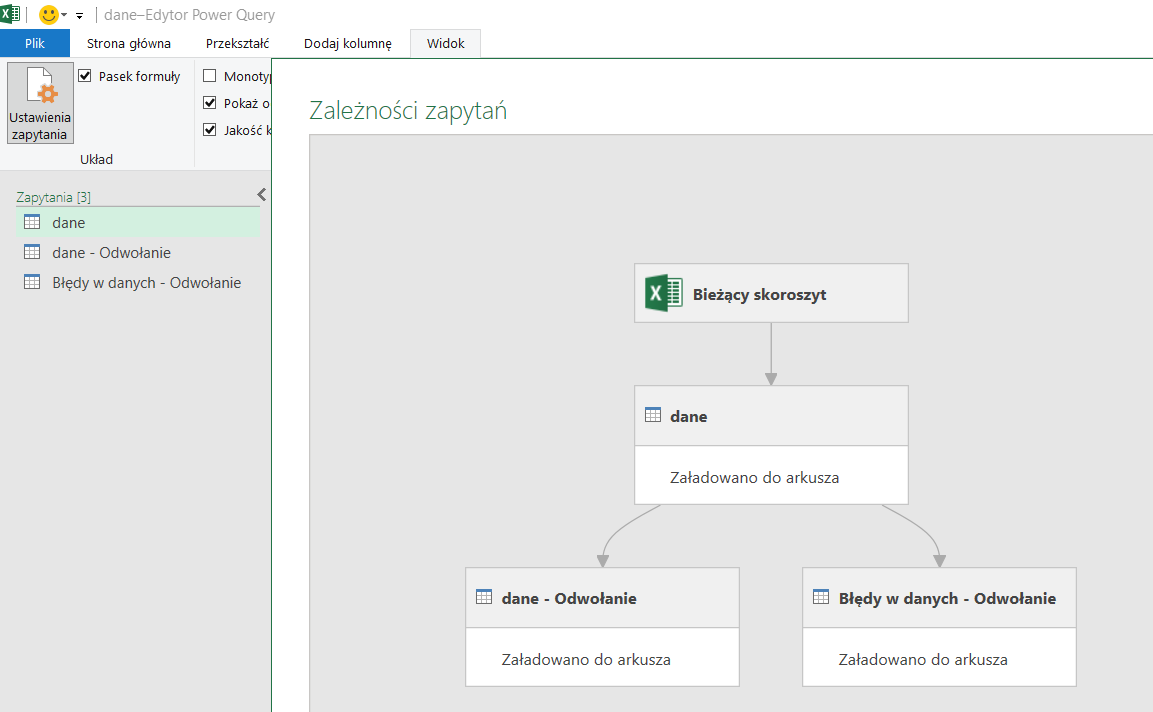
Krok 1: Utwórz dwa Odwołania
Odwołanie świetnie przydaje się do tworzenia dynamicznego połączenia z głównym zapytaniem i rozbicia ścieżki procesowej na dwie części: dane prawidłowe i błędy
Krok 2: Usuń błędy i pozostaw błędy
Jeśli naszym celem jest wyczyszczenie danych z błędów, możemy je symetrycznie usunąć (zapytanie dane prawidłowe) i zostawić (zapytanie błędne).
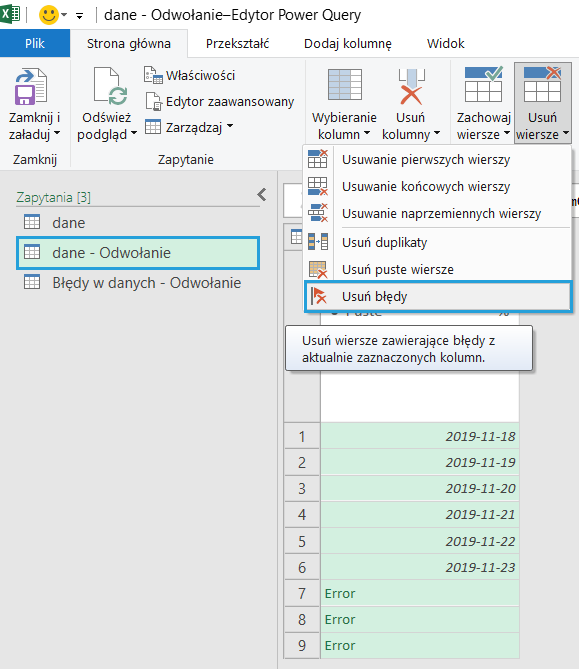
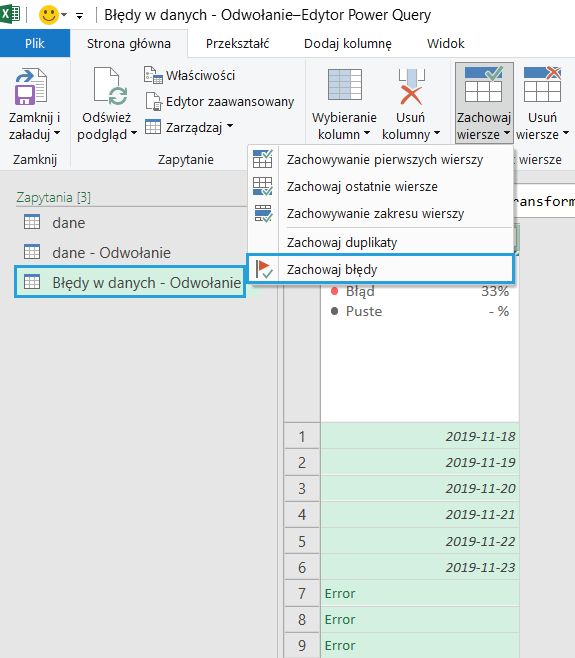
Pamiętajmy przy tym, że widok Power Query jest ograniczony do pierwszego 1000 rekordów, a przy dużej liczbie kolumn tylko do 200. Stąd nie zawsze błędy widać od razu w oknie podglądu.
Krok 3: Dodaj kolumnę niestandardową
W zapytaniu z błędami dodamy kolumnę niestandardową i posłużymy się językiem M, aby dowiedzieć się więcej nt. błędów. Formuła ma postać:
= try [Data]
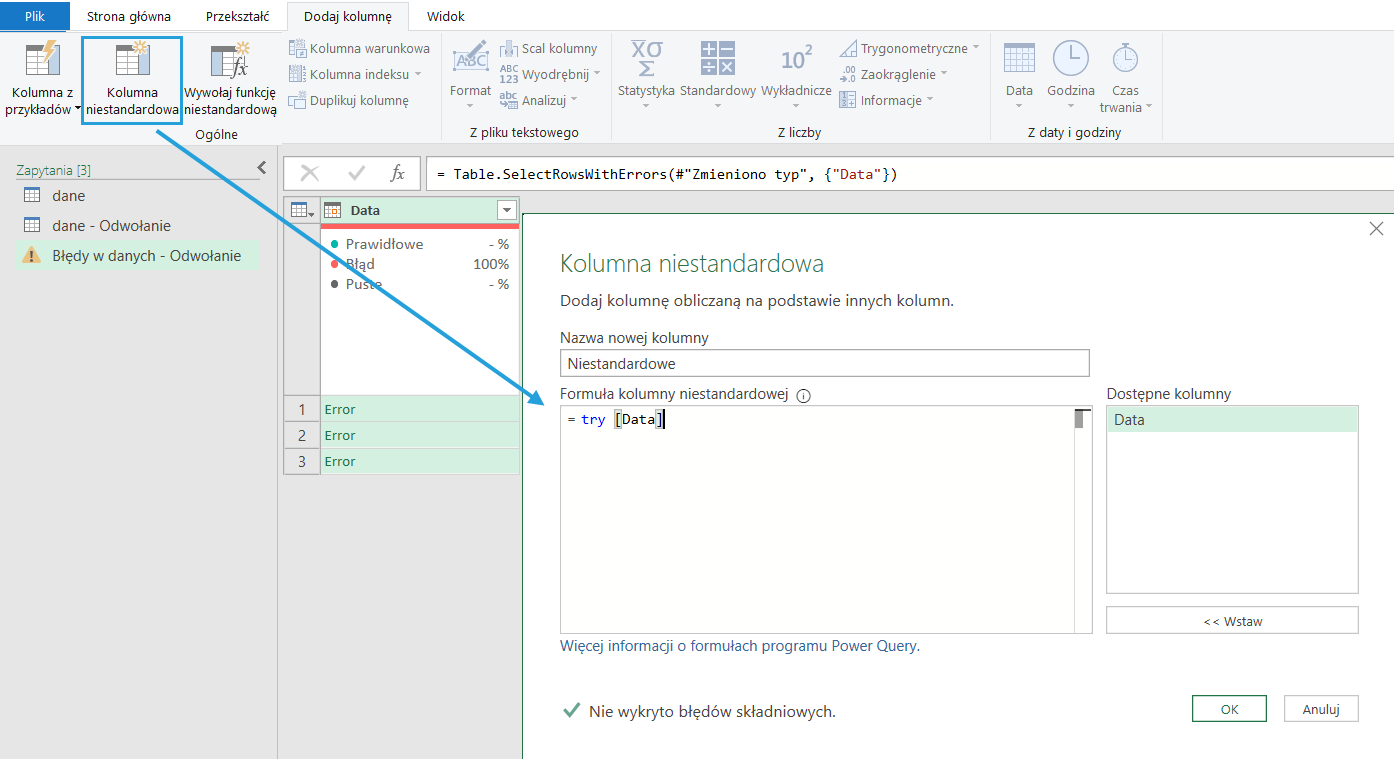
Otrzymamy kolumnę jako Record.
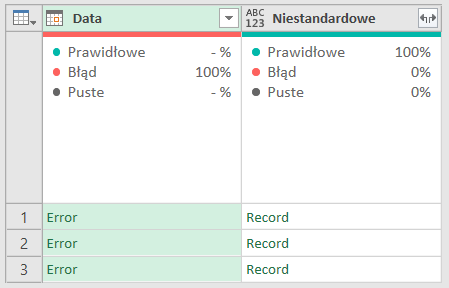
Krok 4: Rozwiń rekord
Teraz dokopujemy się do końcowej struktury błędu, rozwijając wszystkie złożone obiekty.
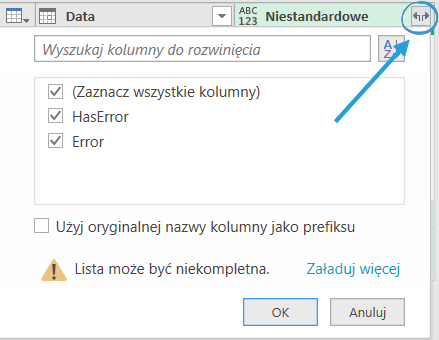
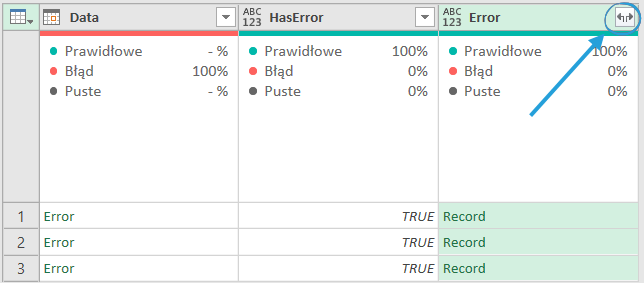
Krok 5: Przeanalizuj przyczyny błędów
Na koniec otrzymujemy 3 przydatne kolumny:
- Reason – powód wystąpienia błędu
- Message – komunikat, który towarzyszy temu powodowi
- Detail – wartość komórki przed wystąpieniem błędu
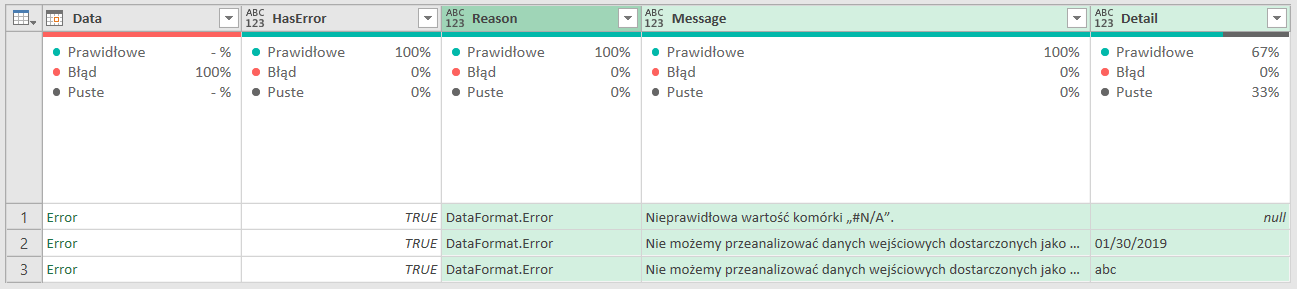
Całe zapytanie może nam posłużyć do przygotowania dashboardu jakości danych – czy to w Excelu, czy to w Power BI.
Pobierz plik Excel z zapytaniem Power Query
Tu możesz pobrać plik Excel z mechanizmem sprawdzania błędów w Power Query i podejrzeć jego działanie.
Masz swój sposób na błędy w Power Query?
Podziel się w komentarzu