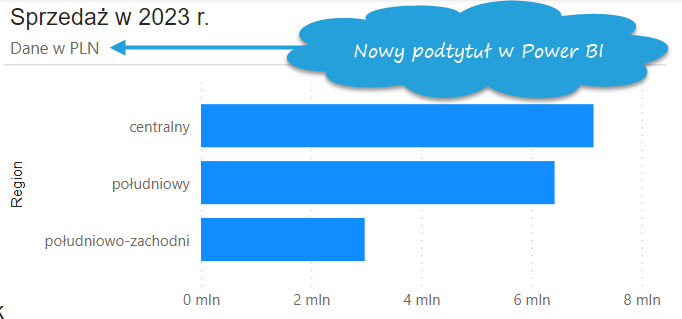
Ostatni update Power BI Desktop (marzec 2019) przyniósł kilka ważnych i ciekawych zmian, które doskonalą funkcjonowanie aplikacji i przydadzą się każdemu zwykłemu użytkownikowi. Oto 5 najważniejszych wg mnie zmian użytkowych.
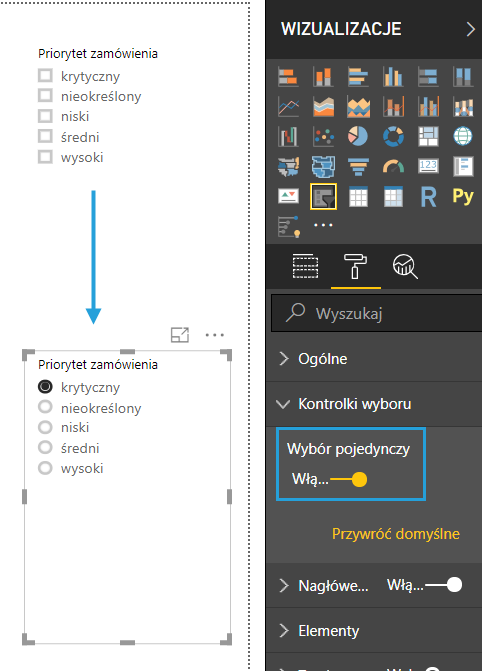
Zmiana #1: Fragmentator (slicer) wyboru jednokrotnego
Nareszcie można łatwo wstawić wybór jednokrotny na raporcie. Fragmentator nadal może być listą rozwijaną (drop-down) lub fragmentatorem z orientacją poziomą.
Zmiana #2: Zaznaczanie etykiet na osiach w celu filtrowania lub wyróżnienia
Jeżeli chcesz dokonać pojedynczego lub wielokrotnego zaznaczenia (z Ctrl) elementów na wykresie, nie musisz już klikać elementów graficznych, takich jak kolumny lub punkty. Możesz spokojnie wybrać element na osi – wcześniej było to niemożliwe.
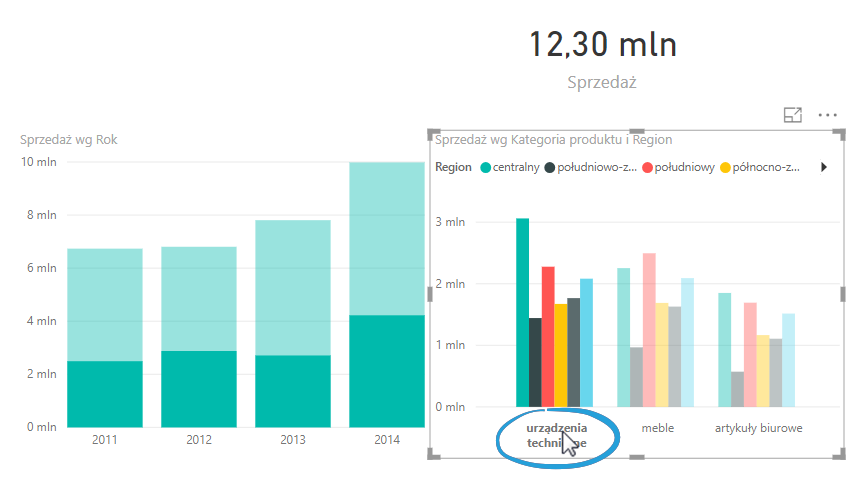
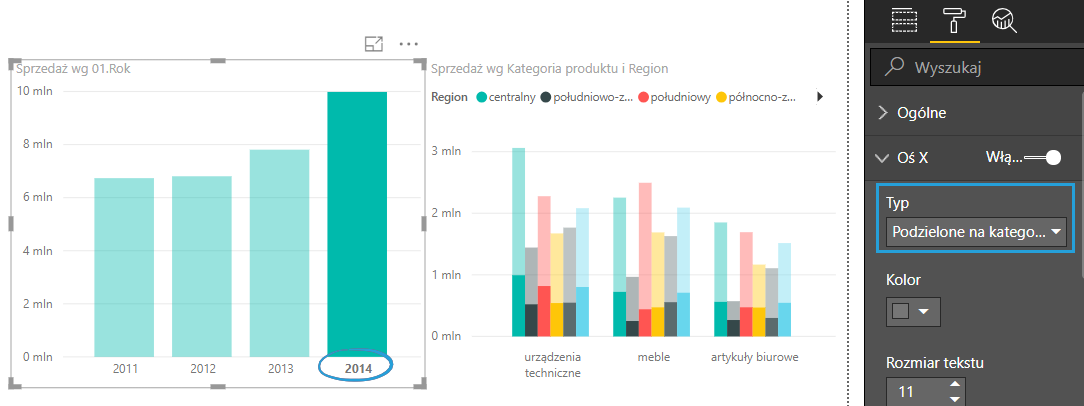
Przyda się szczególnie dla wykresów kolumnowych. Opcja nie działa z osią x ciągłą (np. z domyślną hierarchią dat i z liczbami na osi x, jak Rok) – oś x musi być ustawiona jako podzielona na kategorie.
Zmiana #3: Sterowanie rozmiarem bąbelków
Wizualizacje posługujące się kształtem, takie jak Wykres punktowy czy Mapa, miała dotychczas problem z bąbelkami. Otóż przy dużych różnicach między danymi wszystkie punkty wyglądały tak samo, a najmniejszych punktów nie dało się pomniejszyć. Nareszcie to poprawiano i teraz ustawienie właściwego sensownego rozmiaru będzie łatwiejsze (dziwnie tylko, że na minus).
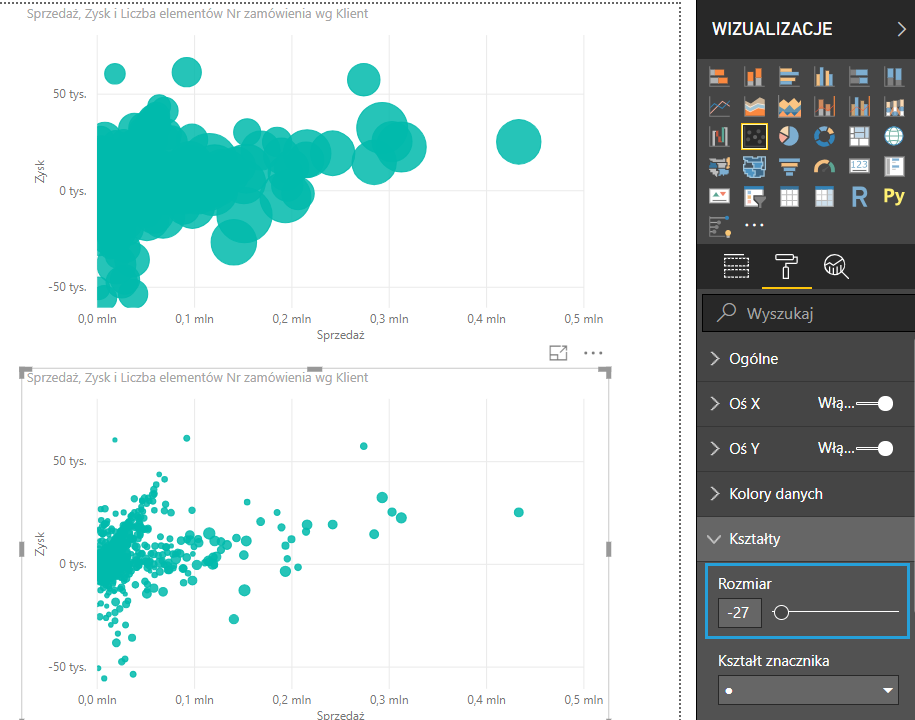
Zmiana #4: Aktualizacja Mapy
Do wizualizacja Mapa można dodatkowo dodać przycisk zoomowania (1) oraz zamienić jej postać na mapę cieplną (2). Jeśli nie umieścimy na mapie żadnej miary, mapa cieplna pokaże liczbę punktów.
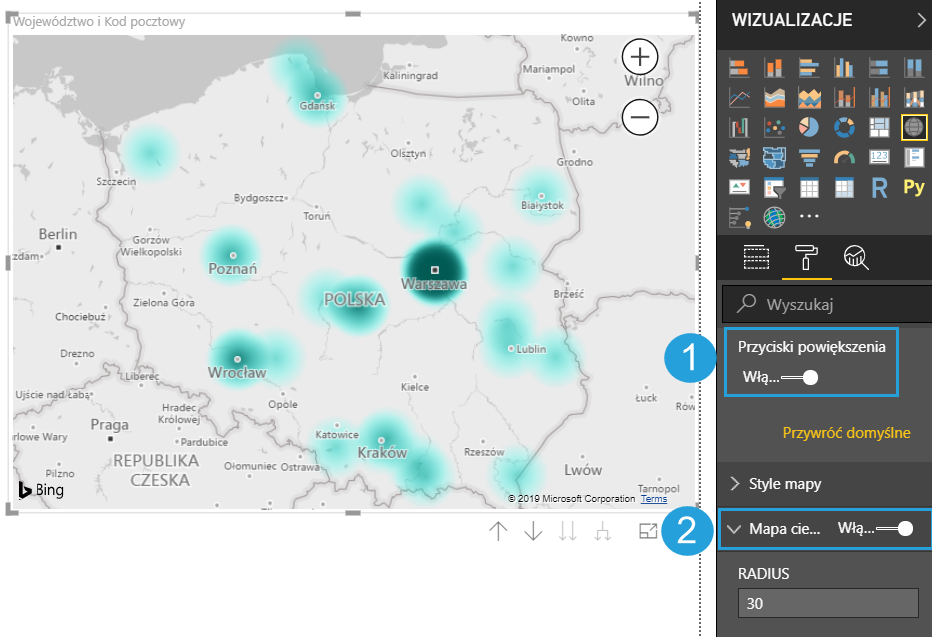
Włączenie mapy cieplnej pozwala nam sterować promieniem i jednostką (piksele vs liczniki). Funkcjonalność odzwierciedla wizualizację mapa cieplna w dodatku Mapa 3D (wcześniej Power Map) do Excela.
Zmiana #5: Nowy widok relacji
Prace nad nim trwały od kilku miesięcy i widok ten był dostępny w trybie Preview. Teraz wchodzi produkcyjnie do Power BI Desktop. Oto jego najważniejsze zalety:
- Szybsza praca z dużo większą liczbą tabel (Microsoft chwali się możliwością pracy na setkach tabel)
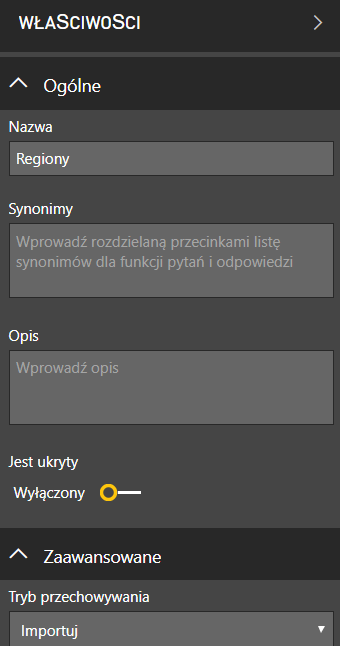
- Łatwiejszy dostęp do właściwości tabel (np. opis, słownik Q&A, tryb przechowywania: Importuj vs DirectQuery)
- Łatwiejszy dostęp do właściwości pól i ich zbiorowej edycji (np. domyślna agregacja, format, sortowanie)
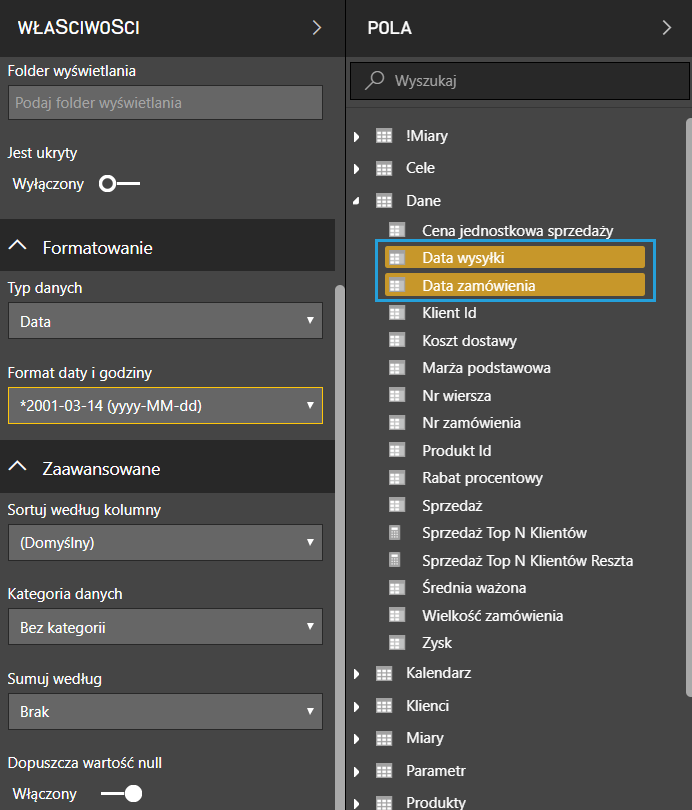
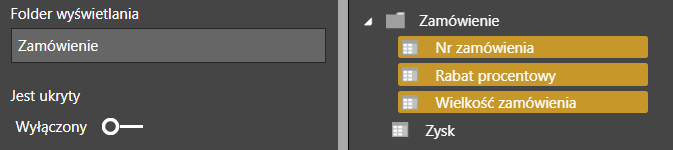
- Możliwość organizacji pól w foldery, które są widoczne także w widoku raportu
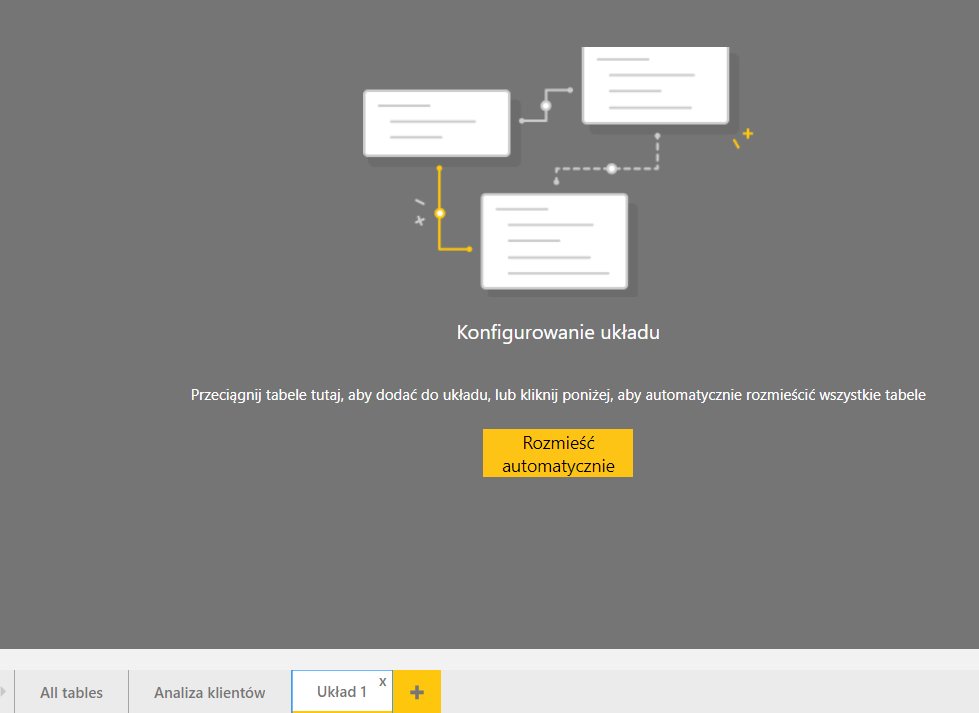
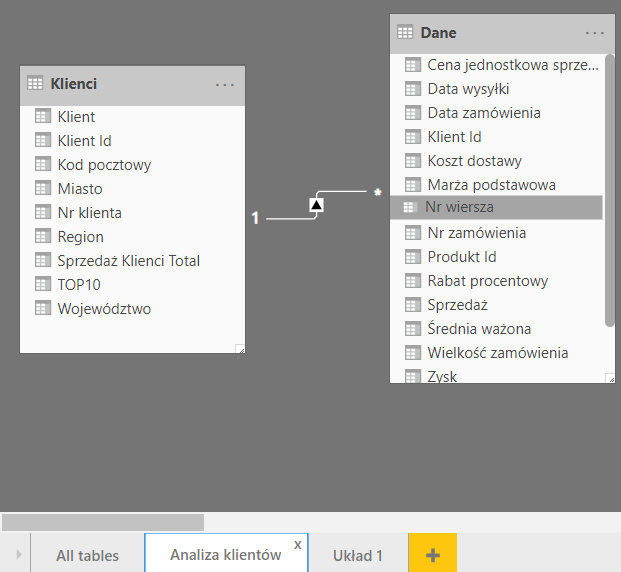
- Tworzenie widoków cząstkowych w celu ułatwienia rozumienia modelu (co trochę przypomina Perspektywy w Power Pivot)
Pobierz plik Power BI Desktop
Tu możesz pobrać plik z testem nowych funkcji Power BI.