

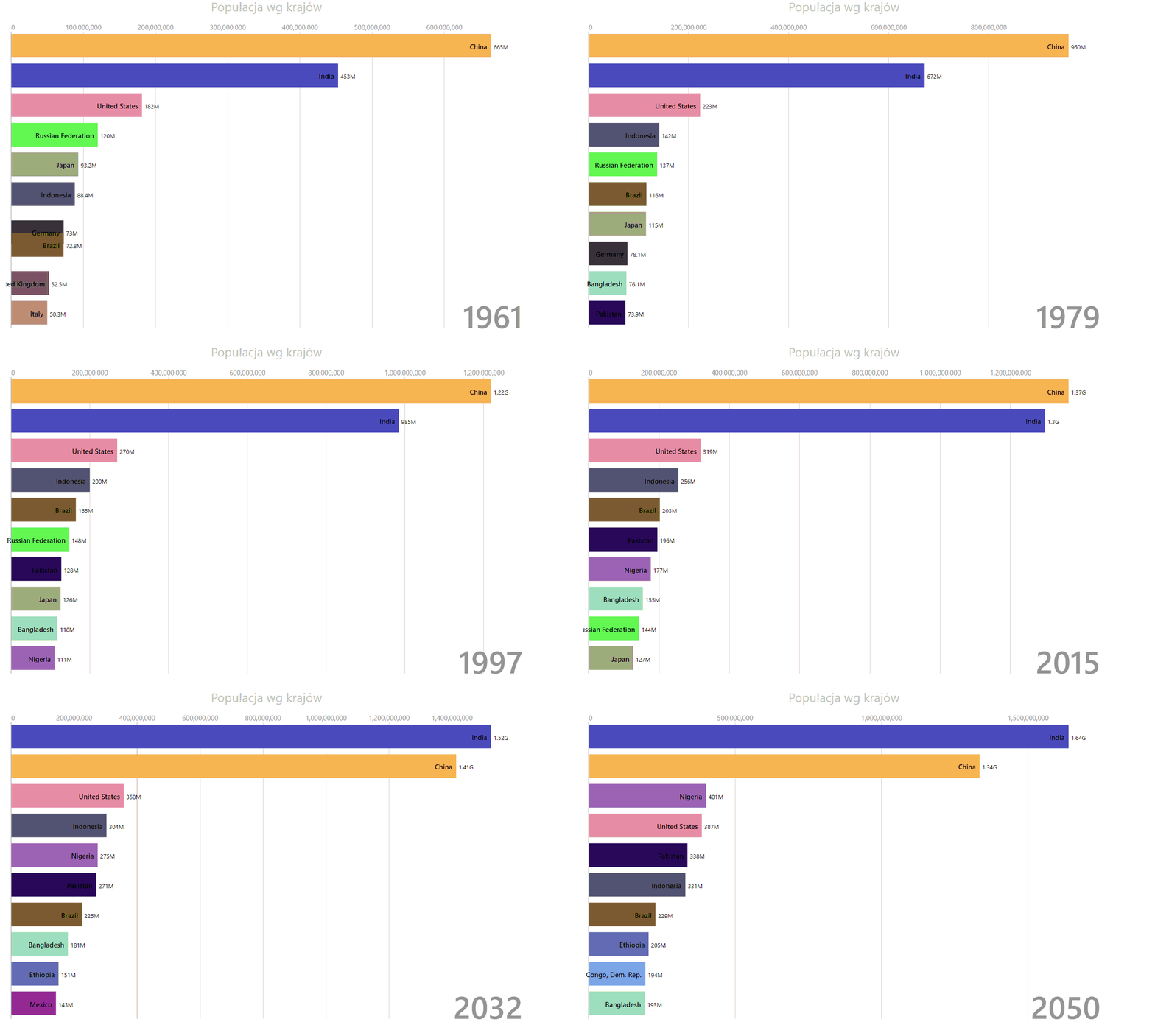
W świecie wizualizacji danych i Power BI co chwilę pojawia się jakiś nowy wykres robiący furorę. Ostatnio był to wykres o nazwie Animated Bar Chart Race, który bardzo atrakcyjnie pokazuje zmiany w czasie. Przyjrzymy się na nim światowej populacji. Na miejsca, gotów, start!
Krok 1: Pobierz wykres ze sklepu Power BI (za darmo)
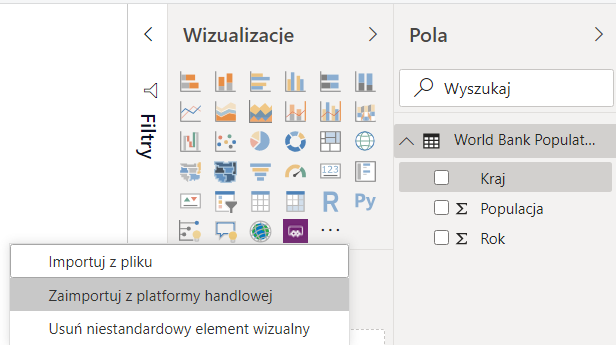
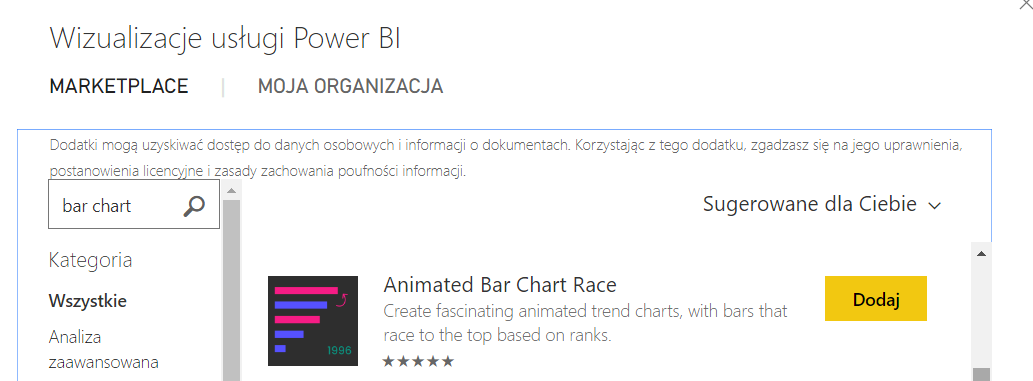
Klikamy trzy kropki przy wizualizacjach > Zaimportuj z platformy handlowej > szukamy wykresu > Dodaj.
Krok 2: Przygotuj dane w Power Query nt. populacji
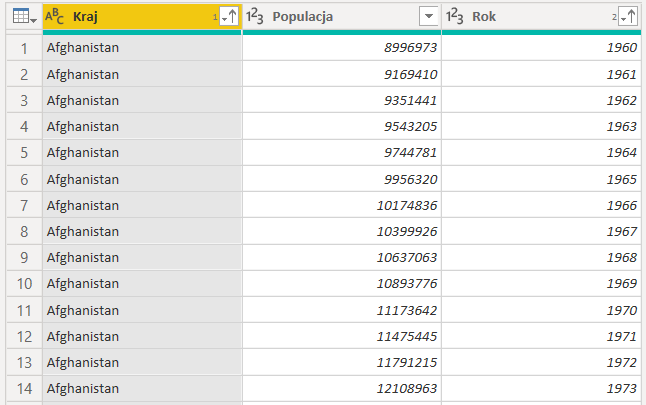
Dane pochodzą ze strony: https://databank.worldbank.org/source/population-estimates-and-projections#
Ich przygotowanie w Power Query wymagało operacji Unpivot oraz poprawienia kolumn. Finalnie otrzymujemy tabelę.
Krok 3: Wstaw wykres
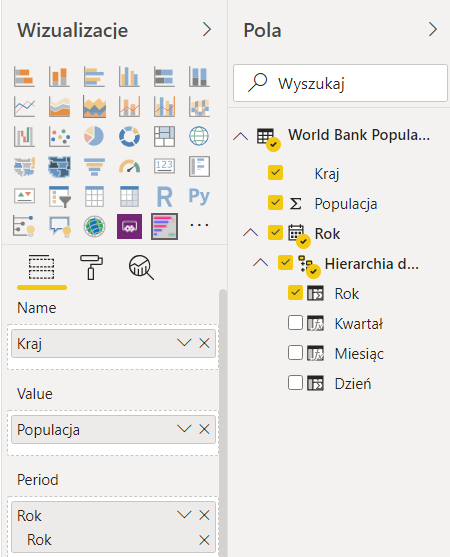
Półki wizualizacji są dość proste. Sam wykres nie ma też zbyt wielu ustawień – możliwość ustawienia liczby elementów w polu TOP N, opcja Czas trwania i kilka dodatkowych opcji formatowania
Krok 4: Oglądaj wyścig
Zwróć uwagę na Nigerię i Etiopię – o nich niedługo będzie głośno.
 Pobierz plik Power BI
Tu możesz pobrać plik Power BI z wykresem Animated Bar Chart Race i obejrzeć wyścig w wolniejszym tempie.



Fajne! Dzięki. Widziałem taki rodzaj wykresu kilka razy na LinkedIn i nawet nie przyszło mi do głowy aby sprawdzić czy dla PBI jest coś takiego dostępne. Czy sprawdzałeś może jak dołożyć inne okresy na przykład Rok i kwartał albo Rok i miesiąc ?
Na tym wykresie mamy tylko jedną półkę (pole) dla czasu, więc trzeba utworzyć jedno pole łączone (np. 2019-10).
Bartku a w jakim formacie powinna byc data aby sie pojawiła w prawy dolnym rogu? potrzebuje pokazac miesiac+rok i cały czas mam 0 – pole na sformatowane jako dd-mm-yyyy i tez sie nie pokazuje jak chce wyświetlić po miesiac – zrobiłem z tego pole laczone yyyy-mm i tez bez efektu
Miesiąc musi być polem o typie danych Data, np. 1. dzień każdego miesiąca.
Czy można porać taki wykres bez logowania na stronie Microsoft?
Nie bardzo. Czy przez stronę czy przez plik ze strony, trzeba być zalogowanym. Nowa wersja Power BI pozwala przypiąć wizualizację niestandardową na stałe, więc od biedy możesz otworzyć mój plik > kliknąć prawym na ikonce wykresu > przypnij i będziesz go miał w każdym Twoim pliku Power BI.
Cześć,
Bardzo fajny blog i bardzo fajny wykres 😉
Mam tylko pytanie… jak zatrzymać tego demona? 😉
Widziałem w opcjach, że jest „autoplay” ale nadal nie potrafię zlokalizować czegoś w rodzaju przycisku „start/stop”.
Czy polecasz jeszcze jakieś wykresy w stylu „animowanym” ?
Hej Piotr, zatrzymania nie ma – odpala się zawsze automatycznie. Może jest w innych podobnych wykresach – widziałem ich więcej pod nazwą bar chart race w sklepie za darmo. Polecam do tego wbudowany wykres bąbelkowy animowany, który działa tak jak w Power View: http://skuteczneraporty.pl/wykres-animowany-w-powerview-czyli-o-tym-jak-microsoft-probowal-nasladowac-pewnego-szwedzkiego-profesora/