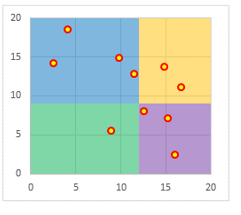
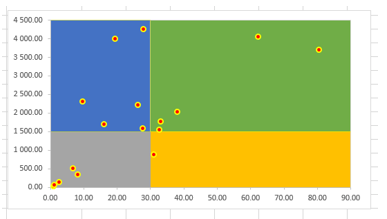
Wykres punktowy zaliczany jest do grona najbardziej efektywnych wykresów. Można do niego dodawać wiele dodatkowych elementów (linie referencyjne, oznaczenia skupisk, wyróżnianie kolorem, wiele serii danych itd.), choć w programie Excel nie jest to proste. Oto sposób na podzielenie wykresu kolorami na sektory, który możemy wykonać ręcznie za pomocą autokształtów (zarówno w Excelu, jak i w programie PowerPoint). Będzie to połączenie wykresu punktowego oraz wykresu skumulowanego warstwowego (tło).
Dane do wykresu punktowego w Excelu
Wykorzystam dane sprzedażowe – posłużę się kosztami dostawy oraz sprzedażą dla poszczególnych podkategorii. Sprawdzę jakie podkategorie najlepiej się sprzedają a jednocześnie mają niskie koszty dostawy oraz odwrotnie.
Na początku przy pomocy sumy warunków przygotowuję tabelę z danymi, formuły jak poniżej (otrzymuję wartości w tysiącach). Niestety nie da się wstawić wykresu punktowego przestawnego.

Budowa wykresu punktowego
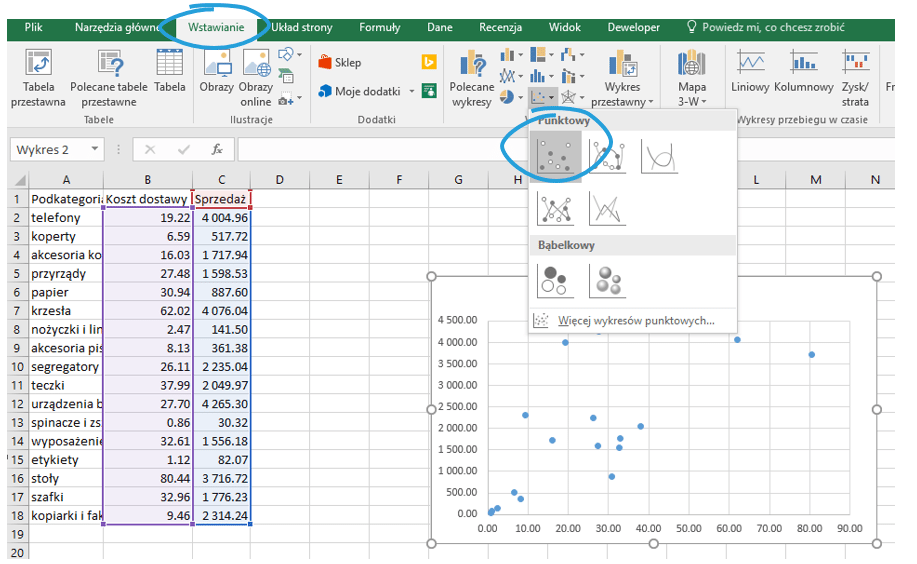
Na podstawie przygotowanych danych (Arkusz Wykres B1:C18) wstawiam wykres punktowy x,y > Wstawianie> Wykresy > Punktowy. Sprzedaż widoczna jest na osi Y zaś na osi X widoczny jest koszt dostawy.
 W następnym kroku, aby zobaczyć na wykresie również tło dla poszczególnych części ustalam gdzie będzie punkt w którym spotkają się wszystkie kolory, czyli środek. Powiedzmy że będzie to przecięcie punktów (30, 1500). Określam dla osi X oraz Y wartość minimalną, średnią oraz maksymalną. Wartością środkową będzie punkt (30,1500) – miejsce w którym spotkają się wszystkie kolory.
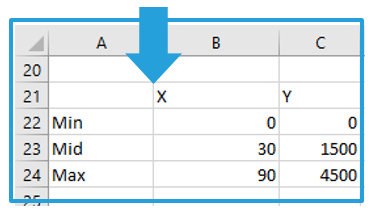
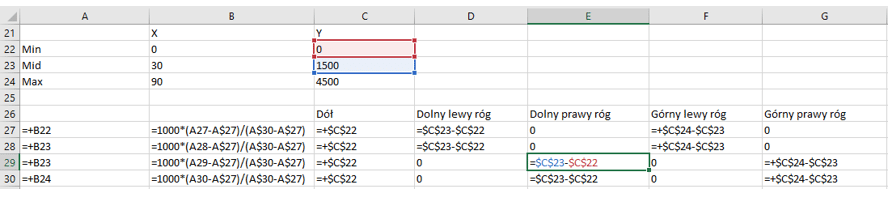
Na podstawie danych z komórek B22:C24 budujemy kolejną tabelę, która będzie tworzyć zakresy dla wykresu skumulowanego warstwowego – tła dla wykresu punktowego.
Pierwsza kolumna to dane osi X, które wprowadzam tu pomocniczo, druga kolumna to faktyczna druga oś pozioma, która będzie przeze mnie wykorzystywana. Używam tu mnożnika 1000 , ponieważ pozwoli to na lepsze zaprezentowanie podziału kolorów na wykresie.
Poniżej formuły jakie prowadzam do komórek.
 A tu wyniki wprowadzonych formuł.
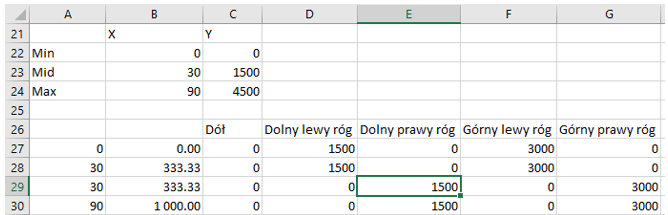
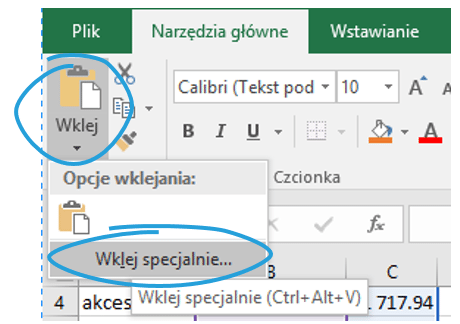
Zaznaczamy zakres B26:G30 > Ctrl + C > zaznaczam obszar wykresu, który wcześniej przygotowałem > Narzędzia główne > Schowek > Wklej > Wklej Specjalnie
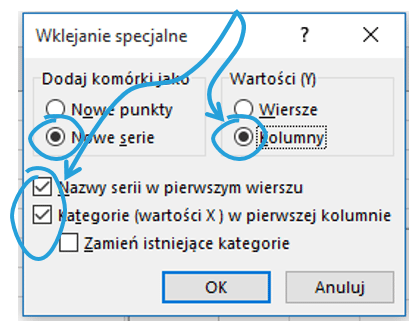
Zaznaczam opcje jak na poniższym widoku > OK.
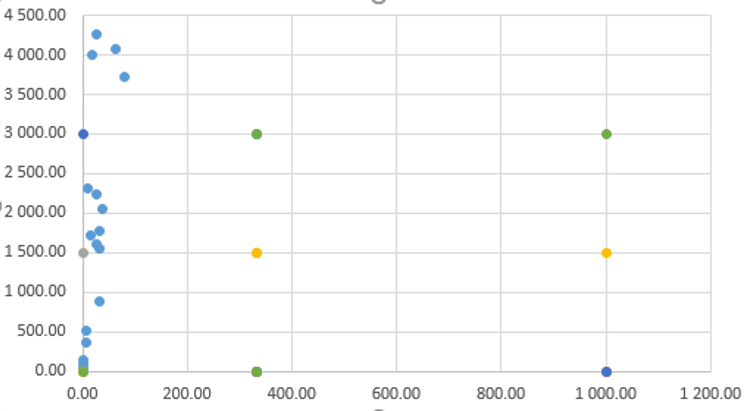
W wyniku otrzymuję:
Formatowanie wykresu
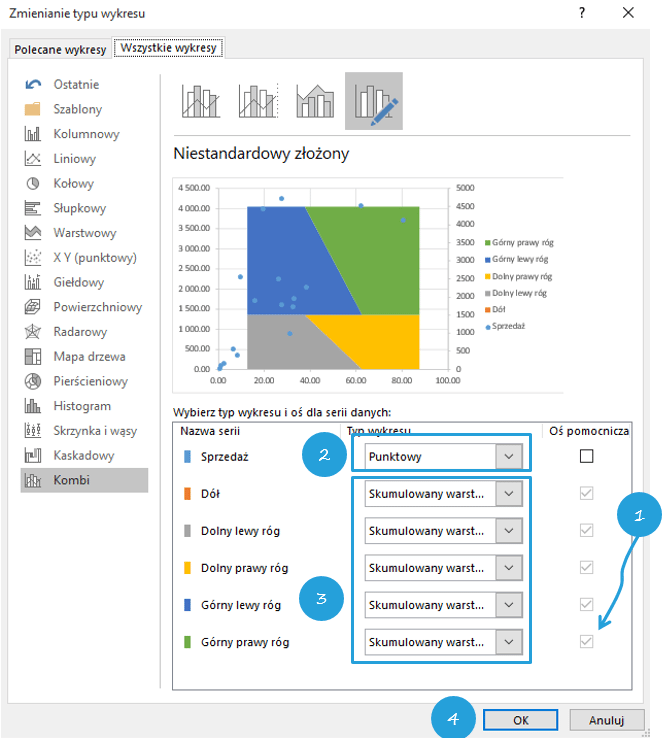
Aby lepiej zobaczyć dane na wykresie, dodaję : legendę, zmieniam typy wykresu dla poszczególnych serii. Wstawianie > Wykresy > Wyświetl wszystkie wykresy >Wszystkie wykresy > Kombi
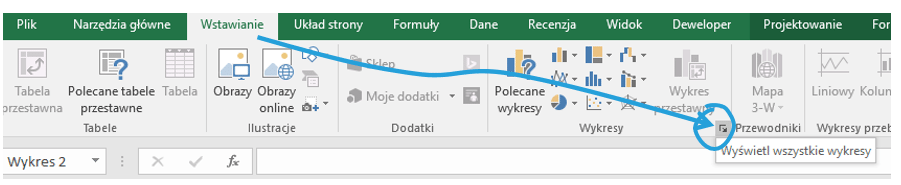
Sprzedaż – punktowy, pozostałe warstwowy skumulowany
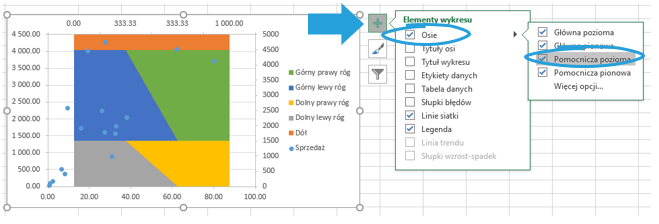
Klikam w obszar wykresu > Elementy wykresu (znak plus) > Osie > Pomocnicza pozioma .Teraz widzimy dokładnie wszystkie osie na wykresie. Dla wykresu punktowego właściwe są oś po lewej oraz dolna, dla wykresu warstwowego (kolory) właściwe są górna oraz z prawej strony.
 Teraz formatuję wykres aby był bardziej przejrzysty : serię „dół” zmieniam na niewidoczną (brak wypełnienia).
Dlaczego potrzebujemy serii dół?
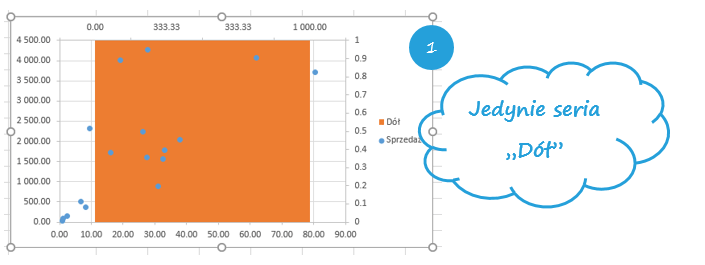
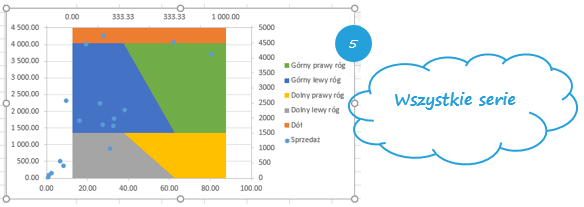
Ponieważ zajmuje ona obszar (patrzę na osie pomocnicze prawą oraz górną) całego wykresu i pozwala na właściwe położenie kolejnych serii:
Sama seria dół:
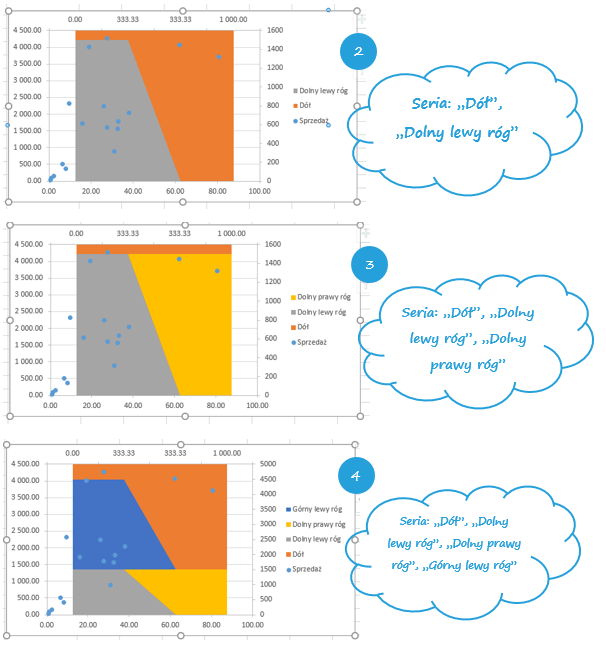
Punkty w serii „Sprzedaż” formatuję by stały się bardziej widoczne. Zmieniam format danych górnej osi pomocniczej na format daty , dzięki czemu wykres jest podzielony na cztery prostokąty. Następnie usuwam obie osie pomocnicze (prawą oraz górną).
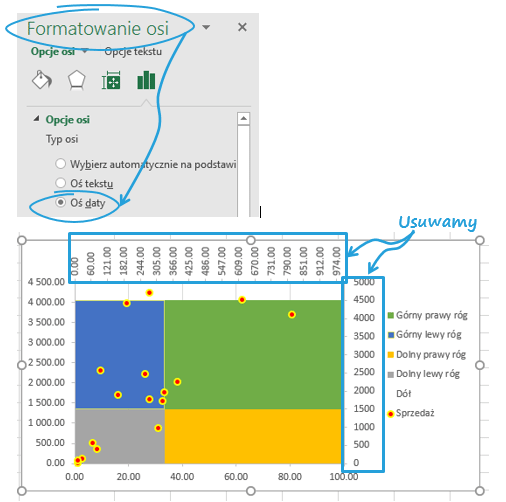 Dzięki tym zabiegom otrzymuję poniższy efekt:
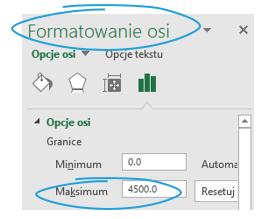
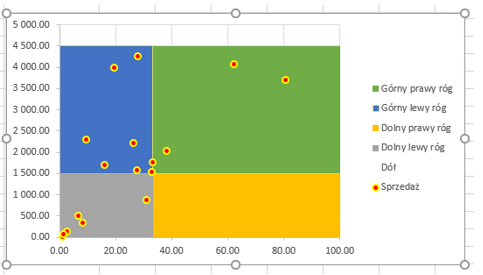 Pozostaje jeszcze usunięcie zbędnej „góry” wykresu (biała przestrzeń ponad poziomem 4500 osi Y). Pozbędę się tego efektu dostosowując maximum osi Y
Usuwam legendę i oto finalny efekt!
Pobierz plik Excel
Pobierz plik zacienione tło wykresu punktowego.xlsx i umieść własne dane.