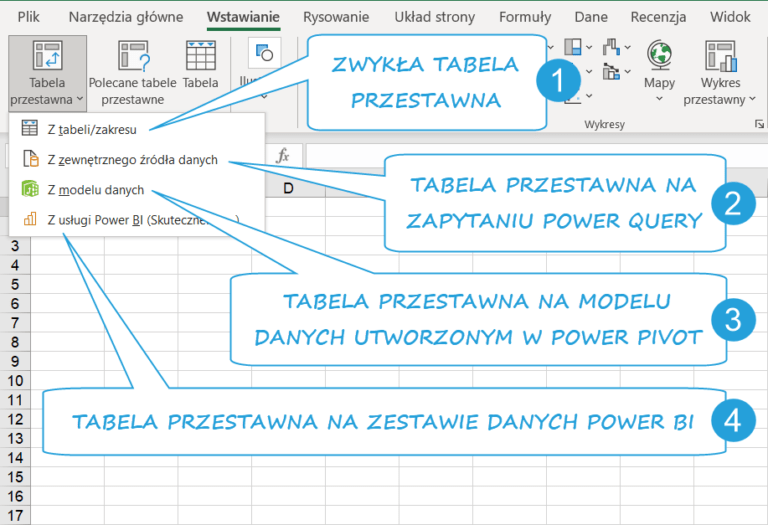
Oto odpowiedzi na najczęstsze pytania użytkowników tabel przestawnych: jak ustawić układ klasyczny, jak utworzyć wykresy przestawne, jak ustawić automatyczną zmianę tytułu wykresu, jak zmienić źródło danych.
Jak ustawić układ klasyczny (umożliwiający przeciąganie pól w siatce)?
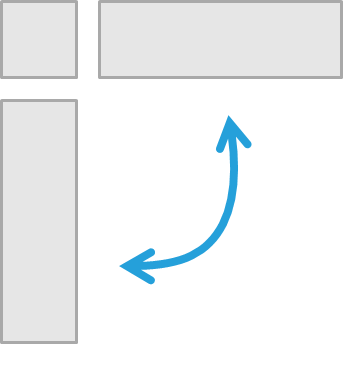
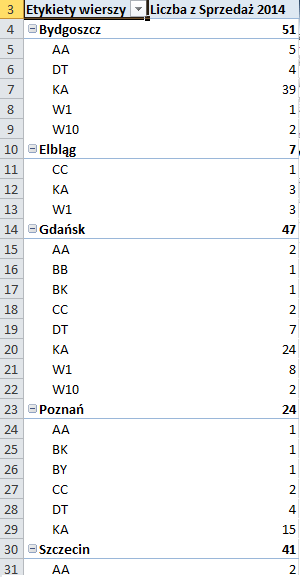
W Excelu – od wersji 2007 wzwyż – etykiety wierszy w tabeli przestawnej nawet dla kilku pól zostają umieszczone w jednej kolumnie arkusza. Gdy chcemy, aby każde pole w etykietach wierszy było wyświetlane w oddzielnej kolumnie, musimy wyświetlić układ klasyczny tabeli przestawnej.
Widok standardowy tabeli przestawnej:
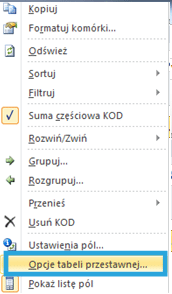
Klikamy w kolumnę etykiety wierszy prawym przyciskiem myszy > wybieramy opcje tabeli przestawnej.
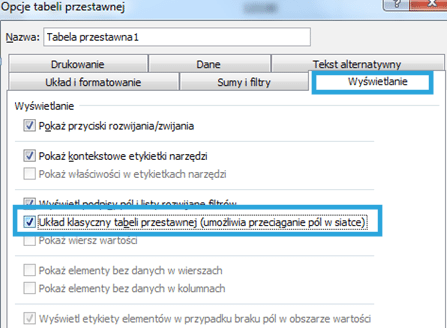
Na karcie „Wyświetlanie” zaznaczamy pozycję „Układ klasyczny tabeli przestawnej (umożliwia przeciąganie pól w siatce)”.
Etykiety wierszy w klasycznym układzie tabeli przestawnej zostają wyświetlone dla każdego pola w oddzielnej kolumnie (pole Miasto znajduje się teraz w kolumnie A, a pole Kod Towaru znajduje się w kolumnie B).
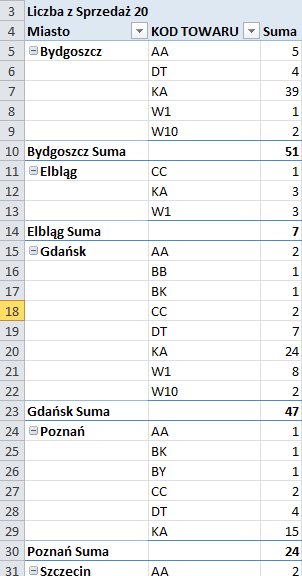
Klasyczny sposób prezentacji danych jest dla wielu użytkowników bardziej czytelny niż standardowy, gdyż umieszcza oba pola (Miasto i Kod Towaru) w jednej kolumnie.
Jak utworzyć wykresy przestawne?
Wykresy przestawne tworzy się tak jak tabele przestawne {tutaj link do 1 artykułu gdzie opisane wstawianie} tylko efekt mamy dodatkowo pokazany w formie wizualnej.
Po wstawieniu Wykresu Przestawnego w liście pól pole Miasto umieszczamy w Filtrze raportu, Kod Towaru umieszczamy w polu Osi, a pole Sprzedaż 2014 w polu wartości.
Po umieszczeniu dane są reprezentowane jednocześnie przez tabelę przestawną, oraz wykres przestawny.
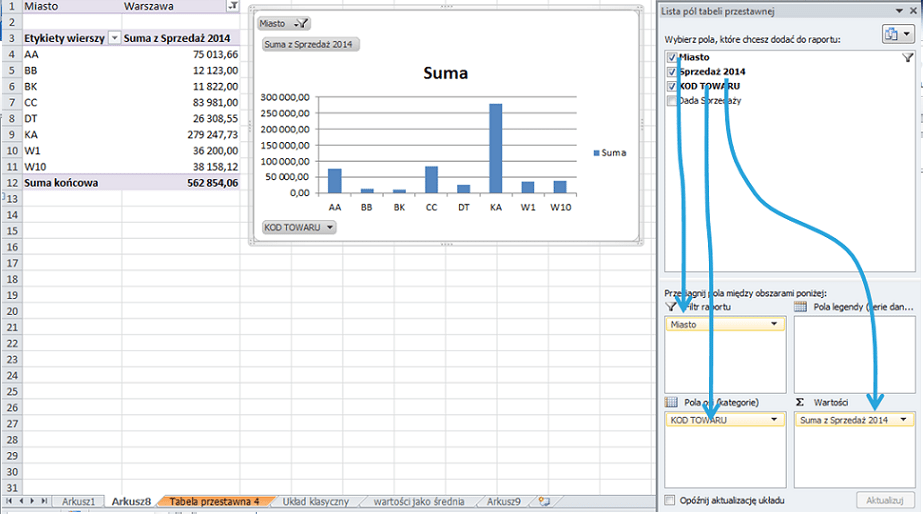
Zamiast Narzędzi Tabel Przestawnych na wstążce mamy Narzędzia wykresów przestawnych (opcje znane z Narzędzi Tabel Przestawnych i Narzędzi wykresów)

Jak ustawić, żeby tytuł wykresu zmieniał się zależnie od wybranych danych w filtrze raportu?
Zaznaczamy tytuł wykresu:
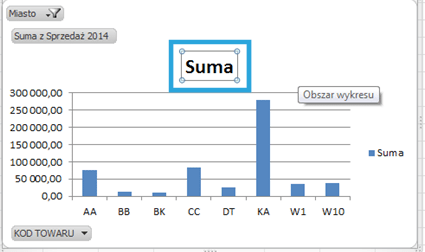
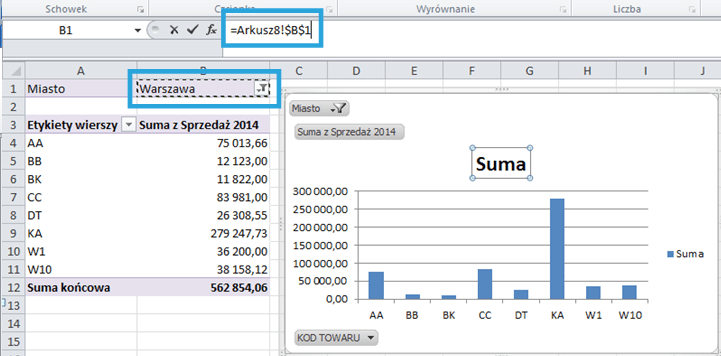
klikamy na suma (zaznacza) – aktywuje się pasek formuły – zaznaczamy komórkę B1.
W tym momencie gdy w filtrze wybierzemy Warszawa, to tak właśnie będzie brzmiał tytuł wykresu:
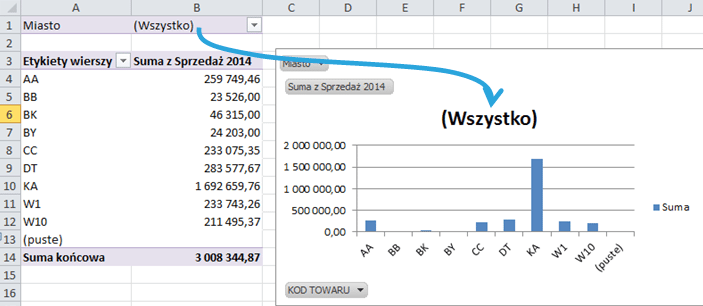
Gdy wybierzemy w filtrze „(Wszystko)” tak będzie wyglądał nasz tytuł:
W sytuacji gdybyśmy wybrali w filtrze raportu co najmniej dwie różne pozycje, filtr będzie opisany jako „(Wiele elementów)”, a więc taki będzie również tytuł wykresu.
Taki tytuł nie brzmi zbyt profesjonalnie dlatego w wybranej komórce (w naszym przykładzie E1) wstawmy formułę:
=JEŻELI(B1=”(Wszystko)”;”Cała Polska”;JEŻELI(B1=”(Wiele elementów)”;”Wybrane miasta”;B1))
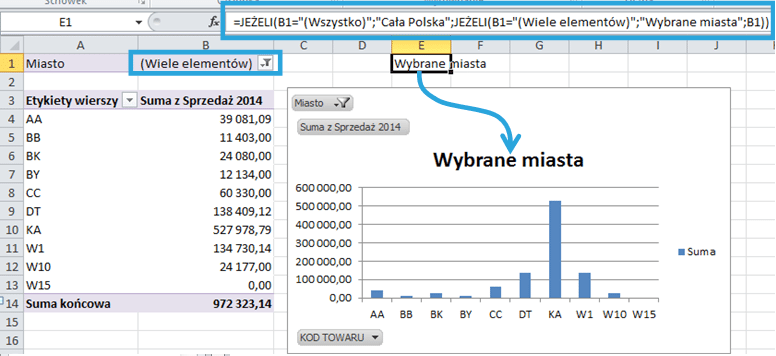
Teraz powtarzając wcześniej opisane kroki zaznaczmy że tytuł wykresu odnosi się do komórki E1 (zamiast B1).
Formułą powoduje że w tytule wykresu zamiast „(Wszystko)” wyświetli precyzyjniejsze określenie „Cała Polska, a zamiast „(Wiele elementów)” wyświetlone zostanie „Wybrane miasta”.
Jak zmienić położenie tabeli przestawnej?
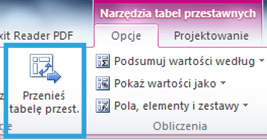
Narzędzia tabel przestawnych > Opcje > Przenieś tabelę przest.
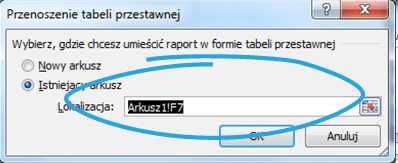
Zaznaczamy nową komórkę, która będzie lewym górnym rogiem dla tabeli przestawnej.
Jak zmienić źródło danych dla tabeli przestawnej?
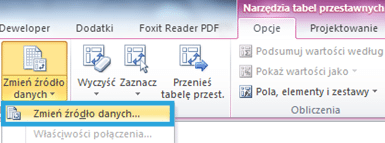
Narzędzia tabel przestawnych > Opcje > Zmień źródło danych…
W oknie dialogowym kasujemy dotychczasowe dane źródłowe.
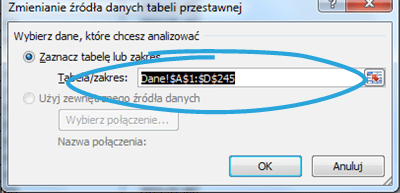
I zaznaczamy nowych zakres danych.
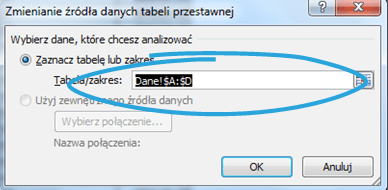
Preferowanym rozwiązaniem jest zaznaczenie całych kolumn – jeżeli struktura danych na to pozwala – wtedy przy podmienieniu danych nie trzeba ponownie zmieniać źródła danych.