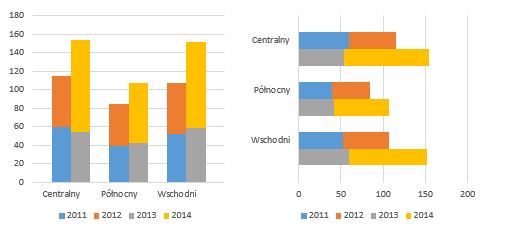
Skumulowany wykres grupowany w Excelu
Excel posiada wbudowane funkcje pozwalające na szybkie kreowanie zarówno wykresów grupowanych, jak i skumulowanych. Oba typy mogą funkcjonować ze słupkami lub kolumnami. Bardzo często pada jednak pytanie, jak


Excel posiada wbudowane funkcje pozwalające na szybkie kreowanie zarówno wykresów grupowanych, jak i skumulowanych. Oba typy mogą funkcjonować ze słupkami lub kolumnami. Bardzo często pada jednak pytanie, jak

Narzędzia BI, takie jak np. Tableau, pozwalają na zaawansowaną prezentację danych przy pomocy dosłownie kilku kliknięć. Wykorzystując możliwości Excela mogę zaprezentować dane w równie atrakcyjny sposób, szczególnie mając

23 czerwca 2016 r. odbędzie się w Wielkiej Brytanii referendum ws. wystąpienia z Unii Europejskiej. Konsekwencje takiej decyzji zarówno dla UK, jak i UE trudno oszacować. Brytyjczycy, którzy w 2015 r. wzięli udział w badaniu NatCen Social Research’s British Social Attitudes, przewidują spadek imigracji oraz negatywny wpływ na gospodarkę, co jednak nie powinno przełożyć się na pozycję UK na świecie.

Kohorta to termin stosowany głównie w statystyce i naukach ją stosujących. Oznacza zbiór obiektów wyodrębnionych z populacji i połączonych w grupy podobnych do siebie pod pewnym względem. Najczęściej stosowaną kohortą jest kohorta demograficzna grupująca ludzi urodzonych w danym roku.
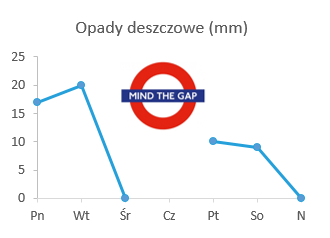
Co zrobić, jeżeli nie mamy danych za pewien okres? Proste pytanie daje wiele możliwości rozwiązania, zwłaszcza w kontekście pracy w programie Excel. Szczegółowo spojrzymy na ten problem, uważając na odstępy (stąd słynne „Mind the gap” z londyńskiego metra) i kładąc nacisk na obiektywne pokazywanie rzeczywistości.
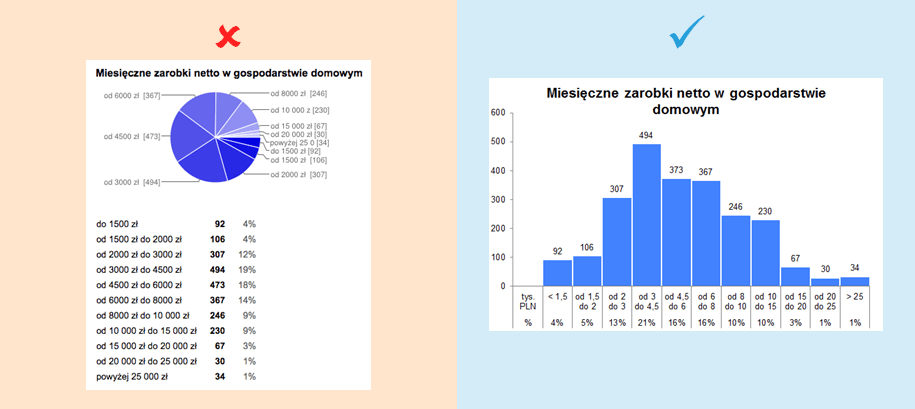
Korzystanie z domyślnych ustawień wykresów programu Excel jest szybkie, ale niekoniecznie skuteczne. Dobrze zaprojektowany wykres wymaga więcej wysiłku i dbałości o każdy detal. Piotr Lorenc, stały Czytelnik SkuteczneRaporty.pl, podzielił się swoimi przykładami redesignu wykresów w artykule gościnnym.

Jedną z technik wykorzystania koloru jest wyróżnienie wartości negatywnych, oznaczających np. stratę, przekroczenie budżetu kosztowego czy odpływ klientów. Najprostszym sposobem na ich oznaczenie w Excelu jest ręczne sformatowanie każdego punktu danych, jednak jest to działanie na krótką metę. Jak zautomatyzować kolorowanie punktów?

Wykres w kształcie lejka (ang. funnel chart) należy do grupy wykresów, które nie są zbyt popularne i nie przydają się bardzo często. W określonych przypadkach trudno jednak lejek zastąpić czymś innym. Dobrze na przykład sprawdza się przy podsumowaniach, w których co do zasady każda kolejna wartość będzie mniejsza od poprzedniej.
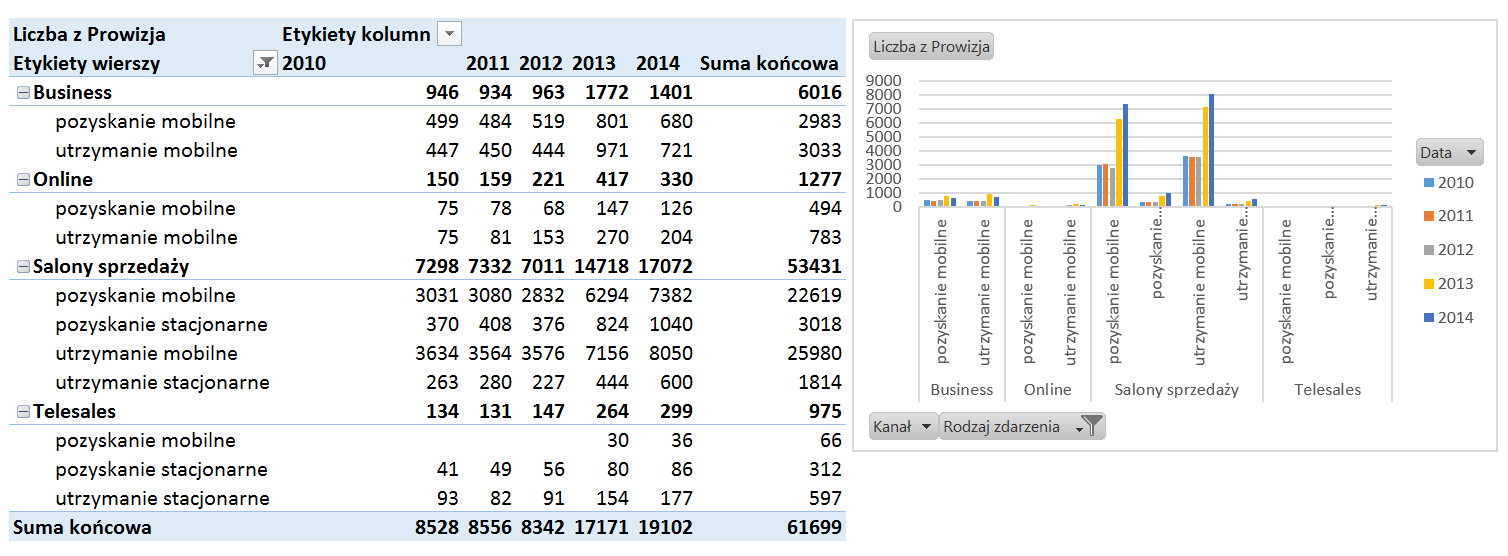
Tabela przestawna jest dla analityka oczywistym i intuicyjnym rozwiązaniem w przypadku chęci skondensowania dużej ilości danych. Umożliwia interaktywne prezentowanie tylko interesujących nas elementów bez konieczności uprzedniego filtrowania, ograniczenia i wycinania niepotrzebnych danych. Wykres przestawny jest graficznym odbiciem danych w tabeli przestawnej z zachowaniem interaktywności. Jednak czy jest jakiś sposób, żeby „wycisnąć” z obu tych narzędzi jeszcze więcej?

W artykule nt. złych i dobrych praktyk wizualizacji wyników ankiet i badań pojawił się przykład wizualnego oddzielenia odpowiedzi pozytywnych od pozostałych na wykresie kolumnowym. Utworzenie w Excelu wykresu z zawieszonymi w powietrzu kolumnami wymaga utworzenia dodatkowej serii danych, która będzie odpowiadać za ten efekt, analogicznie jak w przypadku wykresu kaskadowego czy wykresu Gantta.