Tag: formatowanie wykresów Excel

„Mind the gap” – Puste i ukryte komórki na wykresie Excel

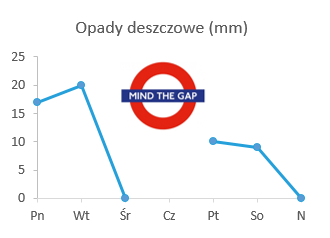
Co zrobić, jeżeli nie mamy danych za pewien okres? Proste pytanie daje wiele możliwości rozwiązania, zwłaszcza w kontekście pracy w programie Excel. Szczegółowo spojrzymy na ten problem, uważając na odstępy (stąd słynne „Mind the gap” z londyńskiego metra) i kładąc nacisk na obiektywne pokazywanie rzeczywistości.
Czytaj więcej »

Jak wyróżnić dane na wykresie liniowym?

Zdarza się, że wykres liniowy nie jest do końca czytelny i chcielibyśmy wyróżnić dane, które powinny zwrócić uwagę adresata raportu. Możemy oczywiście serię danych wyróżnić krzykliwym kolorem lub zwiększyć jej grubość. A co w przypadku, gdy chcielibyśmy wyróżnić tylko część danych i to tych związanych z konkretnymi elementami z osi x, takich jak data?

Czytaj więcej »

Wykres liniowo-warstwowy jako przykład prezentacji możliwych scenariuszy sprzedaży

Każda firma produkcyjna styka się w swojej działalności z krzywą cyklu życia produktu. Kończy się ona stopniowym wygaszaniem produkcji w momencie, gdy popyt spada, a marża jest niewielka. Jak ciekawie przedstawić plan sprzedaży w kilku wariantach? W poniższym artykule przedstawię wykres liniowo-warstwowy, który zaprezentuje kilka scenariuszy do zakończenia produkcji i sprzedaży produktu X.

Czytaj więcej »

Automatyczne kolorowanie etykiet oraz wartości ujemnych na wykresie kolumnowym i punktowym („lizakowym”) w Excelu

Jedną z technik wykorzystania koloru jest wyróżnienie wartości negatywnych, oznaczających np. stratę, przekroczenie budżetu kosztowego czy odpływ klientów. Najprostszym sposobem na ich oznaczenie w Excelu jest ręczne sformatowanie każdego punktu danych, jednak jest to działanie na krótką metę. Jak zautomatyzować kolorowanie punktów?

Czytaj więcej »

Jeszcze jeden lejek sprzedaży z użyciem wykresu kolumnowego 3D

Wykres w kształcie lejka (ang. funnel chart) należy do grupy wykresów, które nie są zbyt popularne i nie przydają się bardzo często. W określonych przypadkach trudno jednak lejek zastąpić czymś innym. Dobrze na przykład sprawdza się przy podsumowaniach, w których co do zasady każda kolejna wartość będzie mniejsza od poprzedniej.

Czytaj więcej »

Dodatek Sparklines for Excel (cz. 7) – mapa drzewa

W tym odcinku przyjrzymy się bliżej wykresowi zwanemu mapą drzewa (ang. treemap), który służy do wizualizacji dużych zbiorów danych uporządkowanych w formie drzewa hierarchii, niczym drzewo katalogów na komputerze. Wykres składa się z odpowiednio ułożonych prostokątów, a do wizualizacji danych stosuje dwa atrybuty – rozmiar prostokąta oraz jego kolor. Dodatek SfE to jedyny znany mi sposób, aby mapę drzewa utworzyć w Excelu, dlatego warto go przetestować.

Czytaj więcej »

Dodatek Sparklines for Excel (cz. 6) – wykres Pareto, kaskadowy i słupkowy skumulowany

Trzy pierwsze wykresy, które zostały ujęte w dodatku Sparklines for Excel w grupie Composition, da się utworzyć w Excelu w tradycyjny sposób, który został już na blogu opisany. Dodatek umożliwia jednak ich budowę w znacznie prostszy sposób – wewnątrz komórek, co znacznie ułatwia konstrukcję dashboardów, które odbiorca będzie otwierał w Excelu. Sprawdźmy zatem, jak tworzy się wykres Pareto, kaskadowy i słupkowy skumulowany.

Czytaj więcej »

Dodatek Sparklines for Excel (cz. 5) – wykresy do porównań: kolumnowy i słupkowy

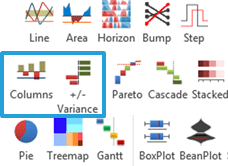
Wykres kolumnowy i słupkowy w postaci wykresów wewnątrzkomórkowych są dostępne w Excelu w postaci wykresów przebiegu w czasie oraz formatowania warunkowego > pasków danych. Dlaczego więc mielibyśmy zainteresować się ich alternatywą w dodatku Sparklines for Excel? Głównie ze względu na wiele opcji formatowania, które umożliwia dodawanie linii referencyjnych oraz sterowanie kolorem. Obraz wykresy zostały w dodatku umieszczone w grupie Comparison (wykresy porównawcze) i nazywają się Columns i Variance.

Czytaj więcej »

Dodatek Sparklines for Excel (cz. 3) – wykres pociskowy

Wiemy już, jak stworzyć najprostszy wykres liniowy typu sparkline za pomocą dodatku Sparklines for Excel. Dzisiaj zaprezentuję bardziej skomplikowany wykres, mianowicie wykres pociskowy (bullet graph). O tym, jak stworzyć wykres pokazujący wynik i cel w Excelu, pisałem już wcześniej. Praca z dodatkiem SfE znacznie ułatwia narysowanie takiego wykresu.

Czytaj więcej »