


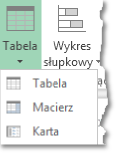
 Tabela. Sposób przedstawiania danych używany na długo przed wymyśleniem wykresów. Przydatny, jeżeli musimy porównywać pojedyncze dane. Niezastąpiony w analizach wymagającej wysokiej precyzji danych. Kompletnie bezużyteczny, gdy chodzi nam o określenie trendów czy też porównywanie serii.
Taki sposób przedstawiania danych znalazł swoje miejsce także w PowerView. Co więcej, możemy wybierać pomiędzy trzema rodzajami tabel – każda z nich charakteryzuje się nieco odmiennymi cechami.
1. Tworzenie tabeli
Tabelę można utworzyć na trzy sposoby: zaznaczyć checkbox koło nazw interesujących nas kolumn bądź miar, przeciągnąć je do obszaru POLA bądź też przeciągnąć je na obszar raportu.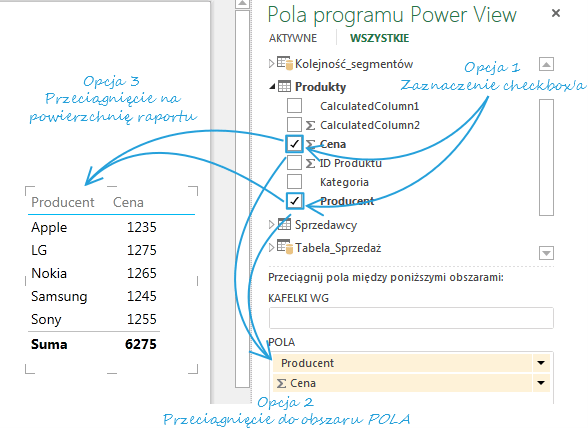
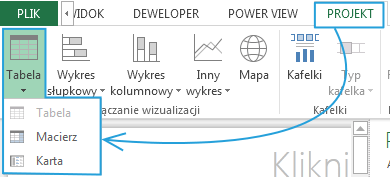
W PowerView mamy trzy gatunki tabel: tabela (to nie pomyłka: tabela dzieli się m.in. na tabelę) macierz, karty. Przełączanie pomiędzy poszczególnymi typami zachodzi przy pomocy zakładki Projekt -> Tabela:
2. Rodzaje tabeli
Poniżej zaprezentujemy każdy rodzaj tabeli – zostały one utworzone na podstawie tych samych danych!
a) Tabela typu „tabela”
Najprostsza, domyślna forma – tworzona w pierwszej kolejności przez program. Z tej formy zawsze startujemy, przełączając ją na inne wizualizacje:
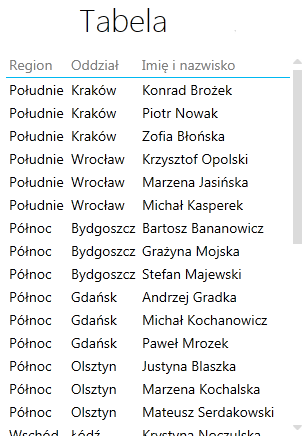
Cechuje ją elegancka prostota formy, ale i zwiastuje problemy w odnalezieniu interesującej nas informacji. Przydatna jedynie w przypadkach niewielkich zbiorów danych.
b) Tabela typu „macierz”
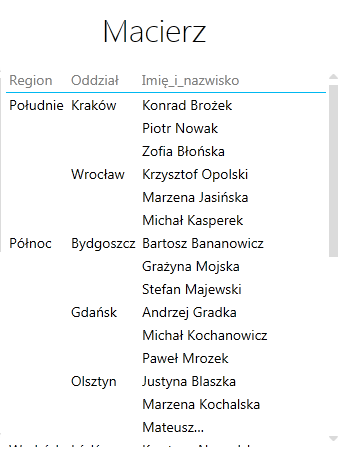
Jest to tabela która przypomina w swej strukturze drzewo danych. Z tego też powodu świetnie nadaje się do wykrywania hierarchii. Ponadto pokazuje tyle samo informacji co typ „tabela” przy zastosowaniu mniejszej ilości tekstu – jest więc zgodna z zasadą „dane/atrament”.
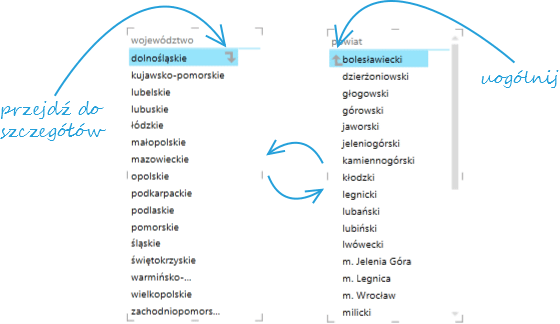
Można także zmienić nieco formę tego typu macierzy – wystarczy kliknąć Projekt -> Pokaż poziomy i zmienić jedną z istniejących tam opcji, np. wybrać Wiersze – włącz przechodzenie po jednym szczególe na raz. W efekcie będziemy mieli interaktywną tabelę, która będzie pokazywała jeden poziom (inaczej: jedną kolumnę w odniesieniu do pierwszego poprzedniego typu macierzy). Przełączanie pomiędzy poziomami odbywa się przy pomocy strzałek do złudzenia przypominających te z przycisku w górę znanego z Windosa XP i starszych:
c) Tabela typu „karty”
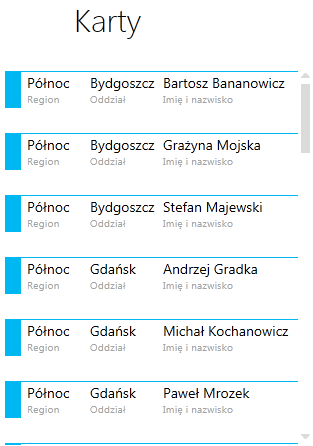
Karty, tak jak typ „tabela”, prezentują każdy wiersz jest osobno. Jednak są one nieco inne już w swym założeniu – są stworzone do prezentacji niewielkiej ilości danych w atrakcyjny i bardzo czytelny sposób. Ponadto bardzo dobrze nadają się do prezentacji grafik.
Istnieje także drugi, pozbawiony ozdobnego motywu wzór kart:

Możemy go włączyć w zakładce Projekt ->Styl kart:
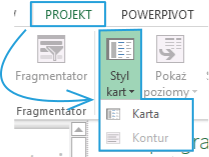
W stylu kart mają znaczenie zdefiniowane zachowania tabeli – a konkretnie określenie etykiety domyślnej oraz obrazka domyślnego. Więcej na ten temat znajdziecie w tekście poświęconym zaawansowanym opcjom PowerPivot.
Czy uważacie używanie tabel w PowerView za wygodne? Podzielcie się swoją opinią w komentarzach!


[…] fragmentatora jest bardzo proste – należy najpierw utworzyć tabelę na podstawie danych tylko z jednej kolumny, a następnie (mając zaznaczoną tą tabelę) kliknąć […]