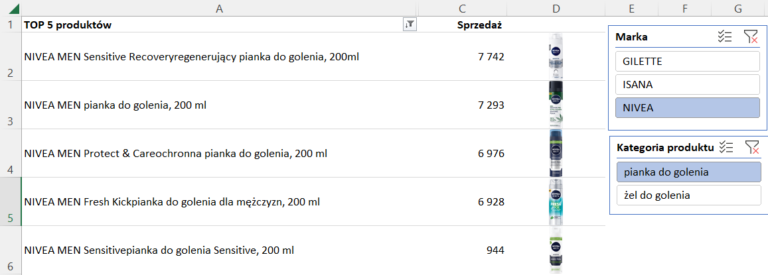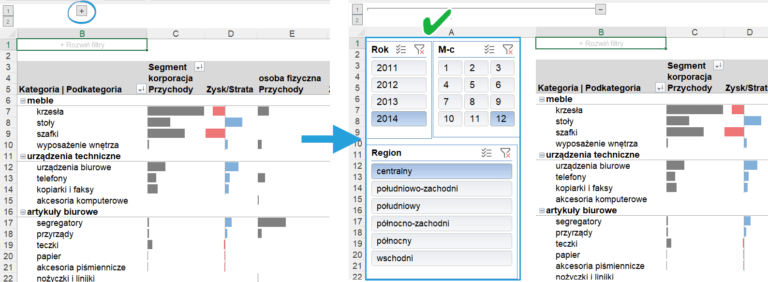
Jeśli masz co najmniej Excela 2013 możesz wkomponować wykresy w tabelę i filtrować ją za pomocą fragmentatora. To najszybszy sposób na utworzenie w programie Excel przyjaznych dla użytkownika filtrów, które będą współpracowały ze zwykłą tabelą.

Krok 1. Wpisz wykresy w tabelę
Utwórz wykres, który nie będzie miał osi, jego obszar kreślenia będzie równy obszarowi wykresu, a pojedyncze elementy (np. słupki) wypadną dokładnie w obszarze odpowiednich wierszy.

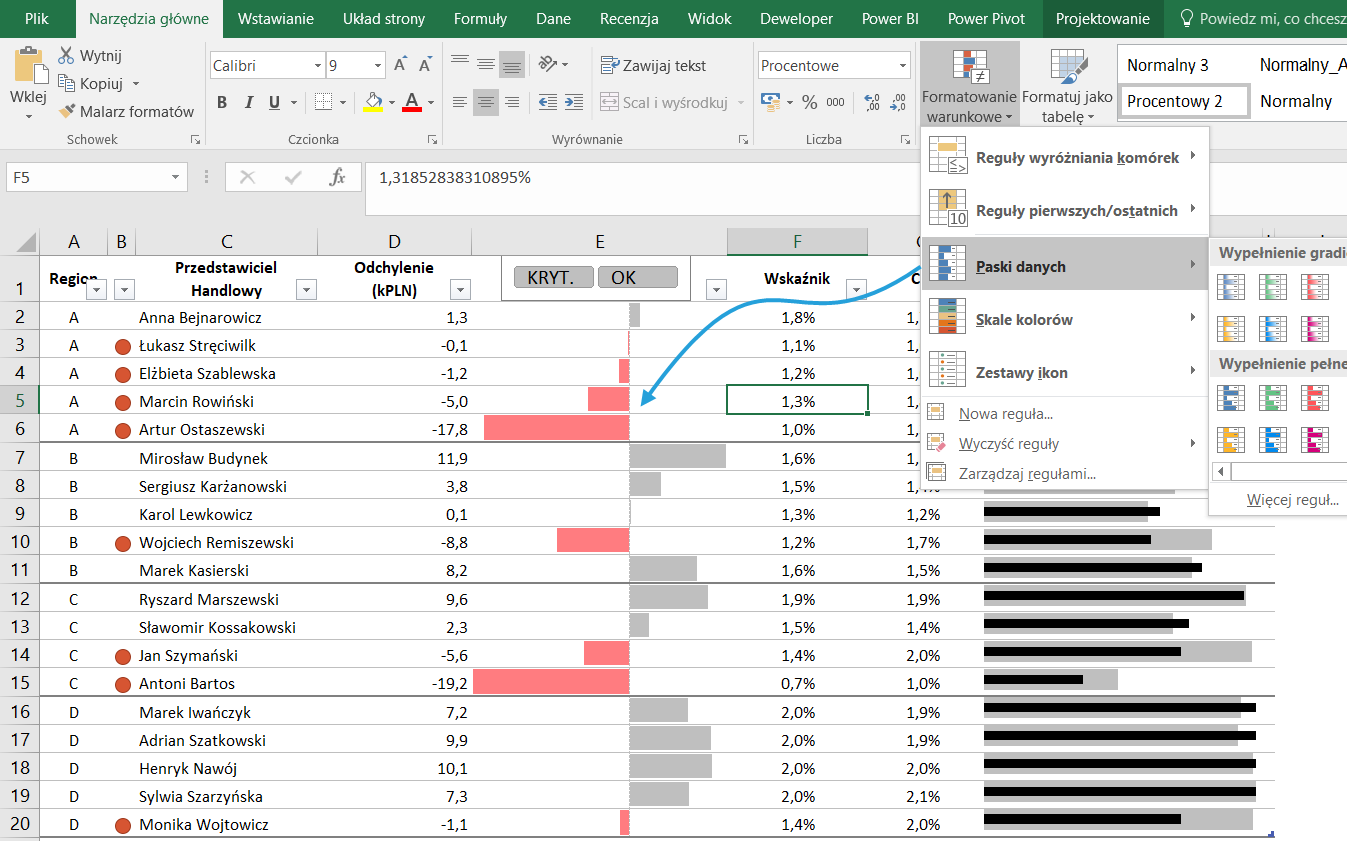
Możesz też skorzystać z wykresów wewnątrzkomórkowych, jak paski danych.
Krok 2. Utwórz tabelę zdefiniowaną
Poprzez polecenie Formatuj jako tabelę lub skrót Ctrl+T utworzysz obiekt, który będziesz mógł filtrować za pomocą fragmentatora (począwszy od Excela 2013).
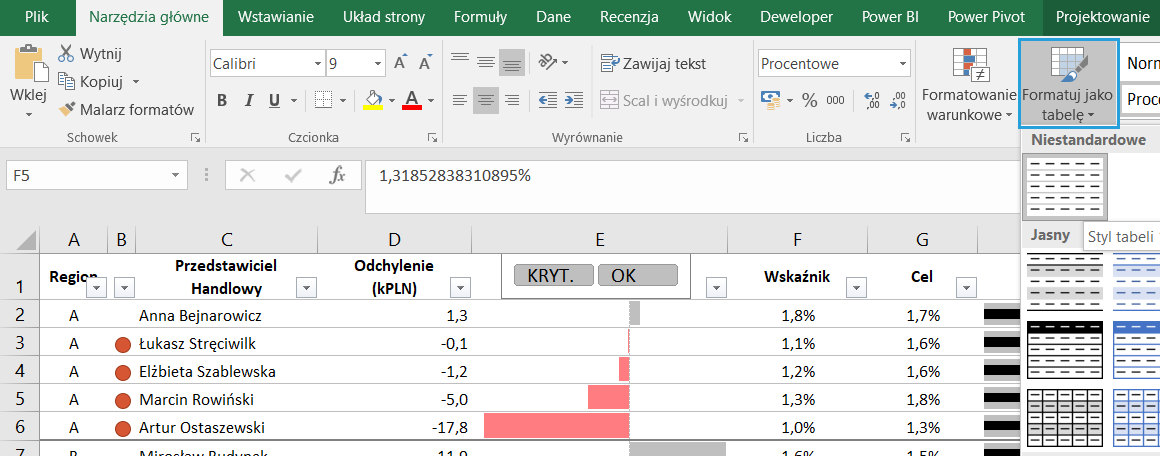
Krok 3. Stwórz kolumnę do filtrowania
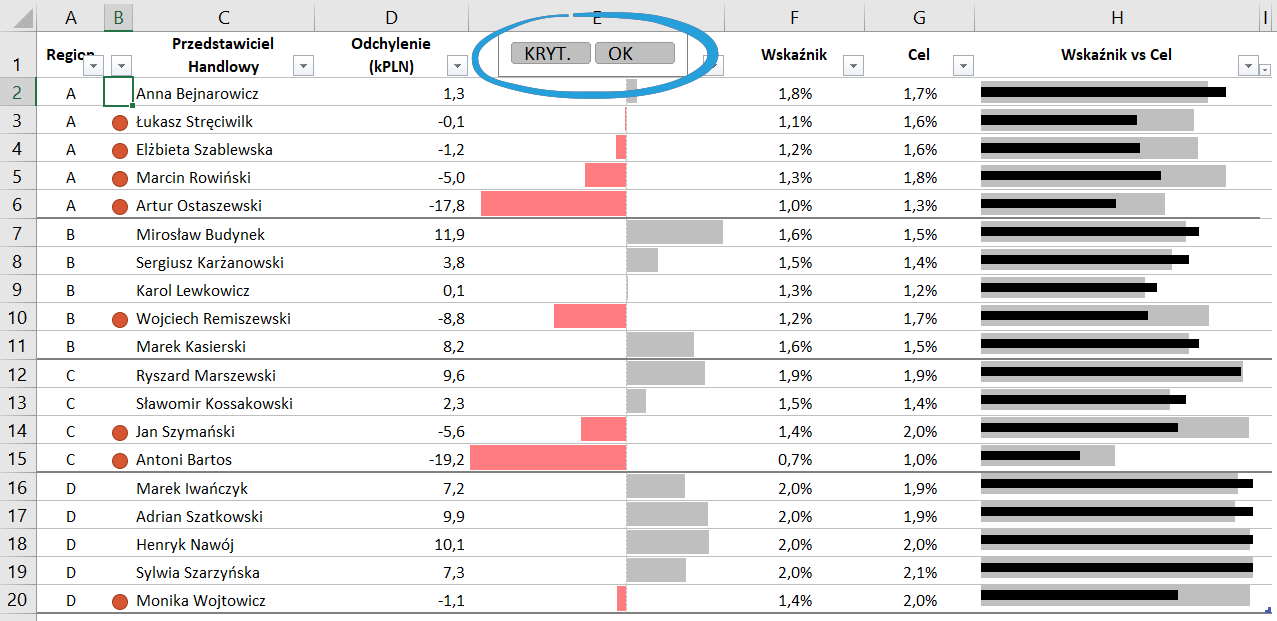
Aby końcowy użytkownik miał intuicyjny przycisk, stwórz kolumnę z prostą nazwą, np. „Czy krytyczny?” lub z intuicyjnymi wyborami (KRYT./OK). Kolumna może być niewidoczna.
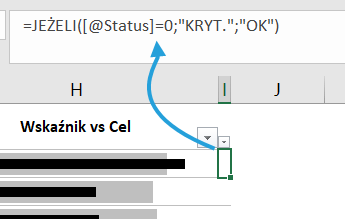
Krok 4. Wstaw fragmentator
Stań kursorem w tabeli, a następnie na karcie Wstawianie wybierz Fragmentator na kolumnie do filtrowania.
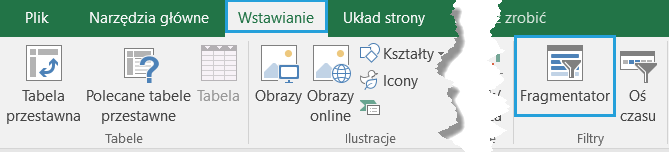
Krok 5. Umieść fragmentator w widocznym miejscu
Umieść filtr w odpowiednim miejscu (np. w nagłówku lub w sekcji nad tabelą) i pozwól odbiorcy końcowemu filtrować tabelę. Możesz stworzyć więcej niż 1 filtr. Ważne, aby uświadomić użytkowników, jak z przyciskiem Ctrl przywracać wszystkie przyciski na fragmentatorze.
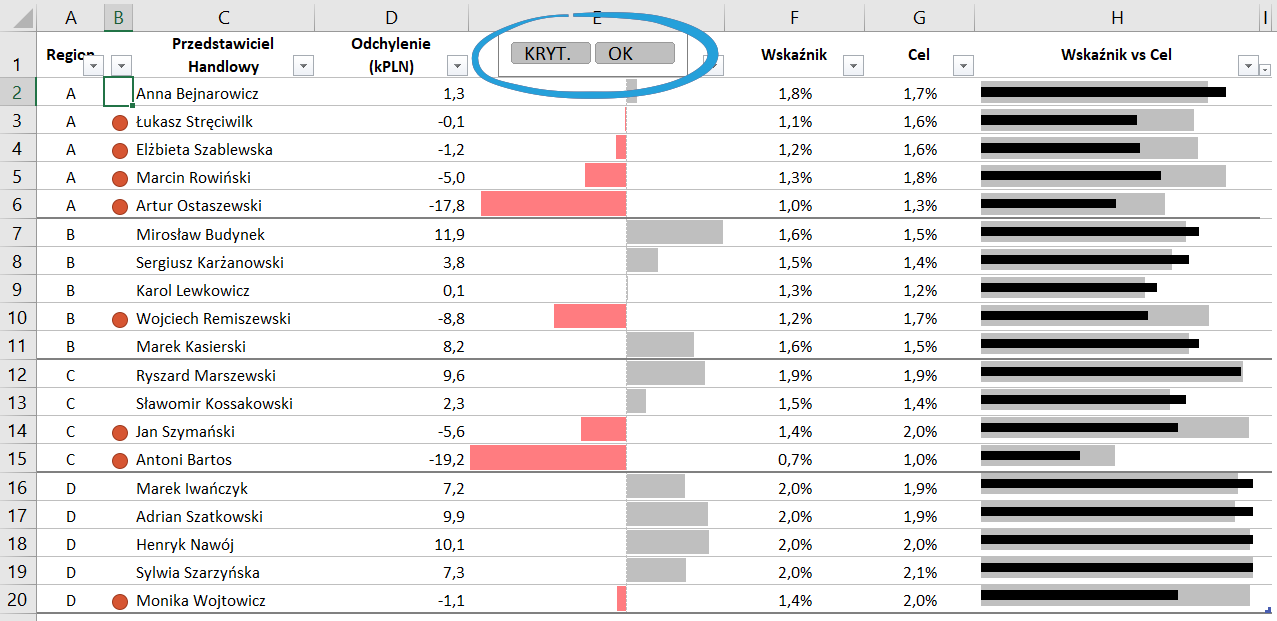
Pobierz plik Excel i wstaw swoje dane
Tu możesz pobrać plik Excel Fragmentator na tabeli z wykresami Excel.xlsx i wstawić swoje dane do dashboardu.