

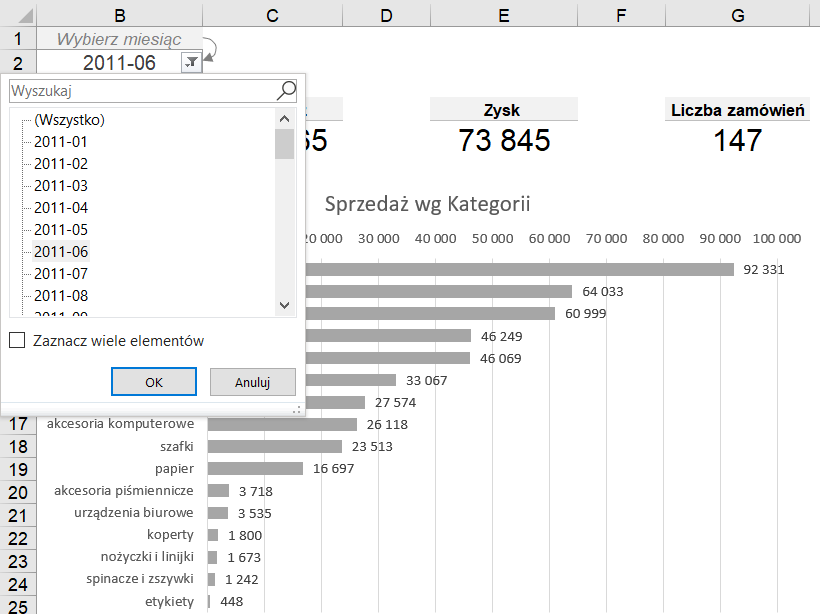
„Single select drop-down slicer” – tak brzmi po angielsku to, czego potrzebujemy czasem w Excelu. Najlepiej kilka takich filtrów ustawionych w górnym menu. Są w Power BI, nie ma w standardzie w Excelu. Jak je wyczarować w tabeli przestawnej?
Jak taki fragmentator wygląda w Power BI?
Fragmentator w Power BI ma od niedawna ustawienie Wybór jednokrotny i od dawna można go zmienić w prawym górnym rogu z listy na menu rozwijane. Ważną cechą takiego fragmentatora jest to, że zajmuje mało miejsca.

Tylko jak to odwzorować w Excelu?
Krok 1: Zbuduj oczekiwany dashboard
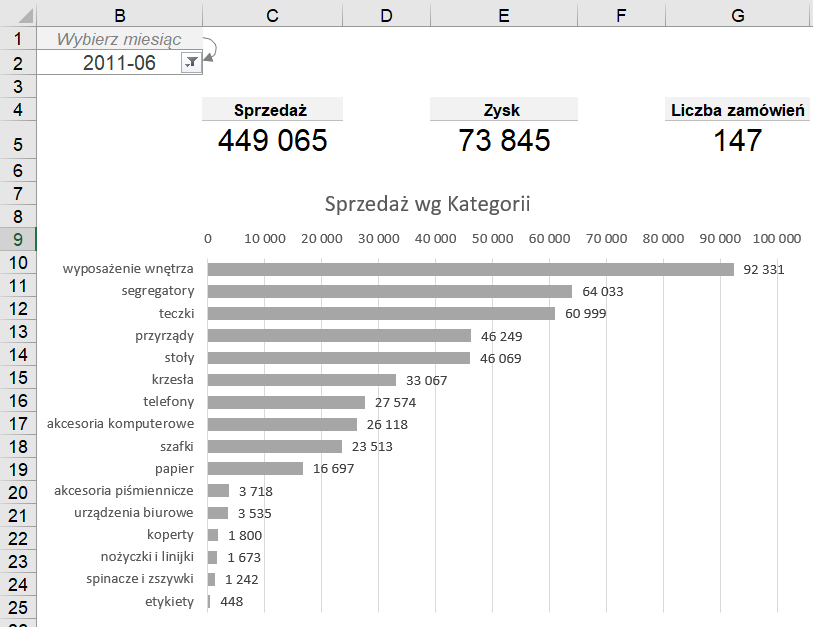
Przykładowy dashboard składa się w moim przypadku z 4 tabel przestawnych, które pokazują Sprzedaż, Zysk, Liczbę zamówień oraz Sprzedaż wg Kategorii produktu.
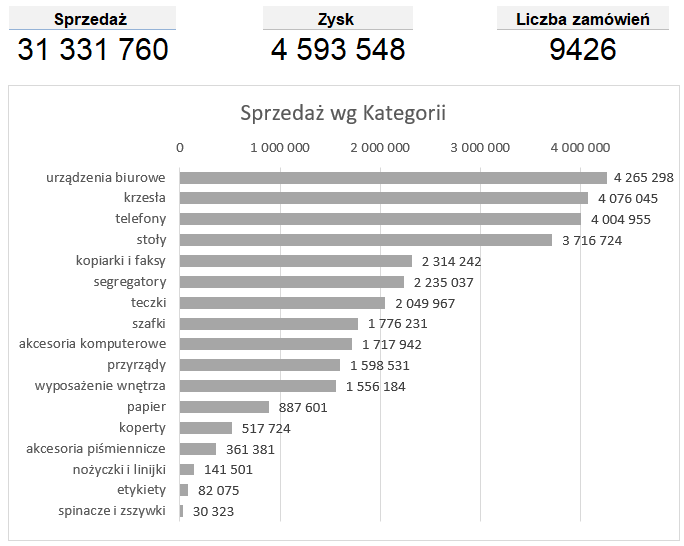
Jak go zbudować, pokazuję w bezpłatnym, 6-godzinnym kursie Tabele przestawne Excel.
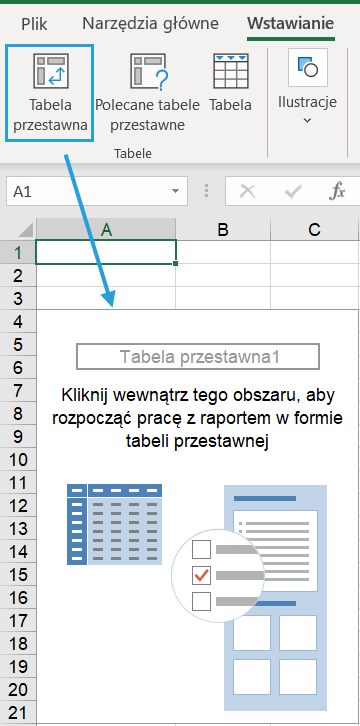
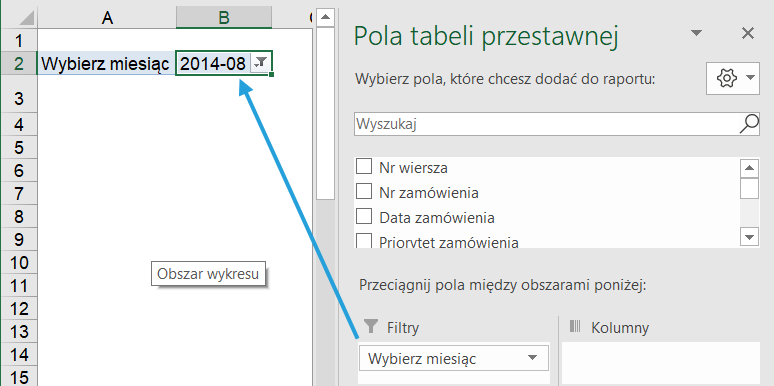
Krok 2: Wstaw tabelę przestawną i umieść pole na półce filtr
W moim przypadku polem będzie Wybierz miesiąc.
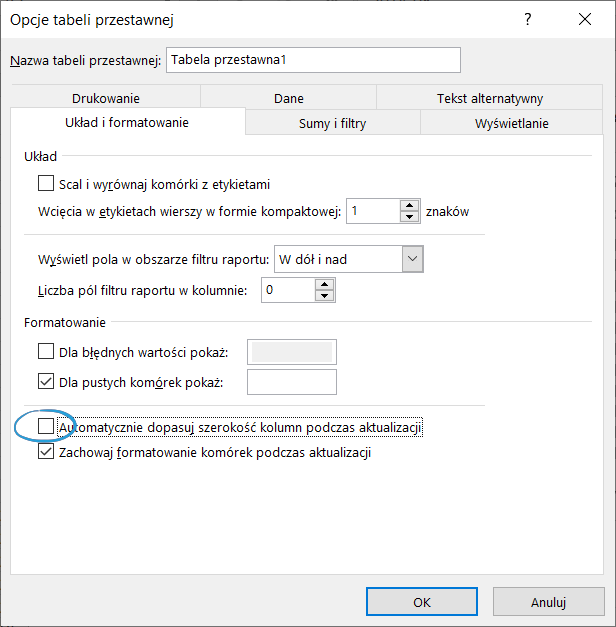
Krok 3: Wyłącz autodopasowanie kolumn
Żeby ułatwić sobie pracę w przyszłości, można dla pól o różnej szerokości wyłączyć autodopasowanie kolumn w opcjach tabeli przestawnej.
Krok 4: Ukryj kolumnę i zbuduj nagłówek
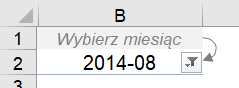
Kolumnę z nazwą pola ukryj, a następnie zbuduj i sformatuj własny nagłówek w nowym wierszu.
Krok 5: Wstaw fragmentator i podłącz do dashboardu
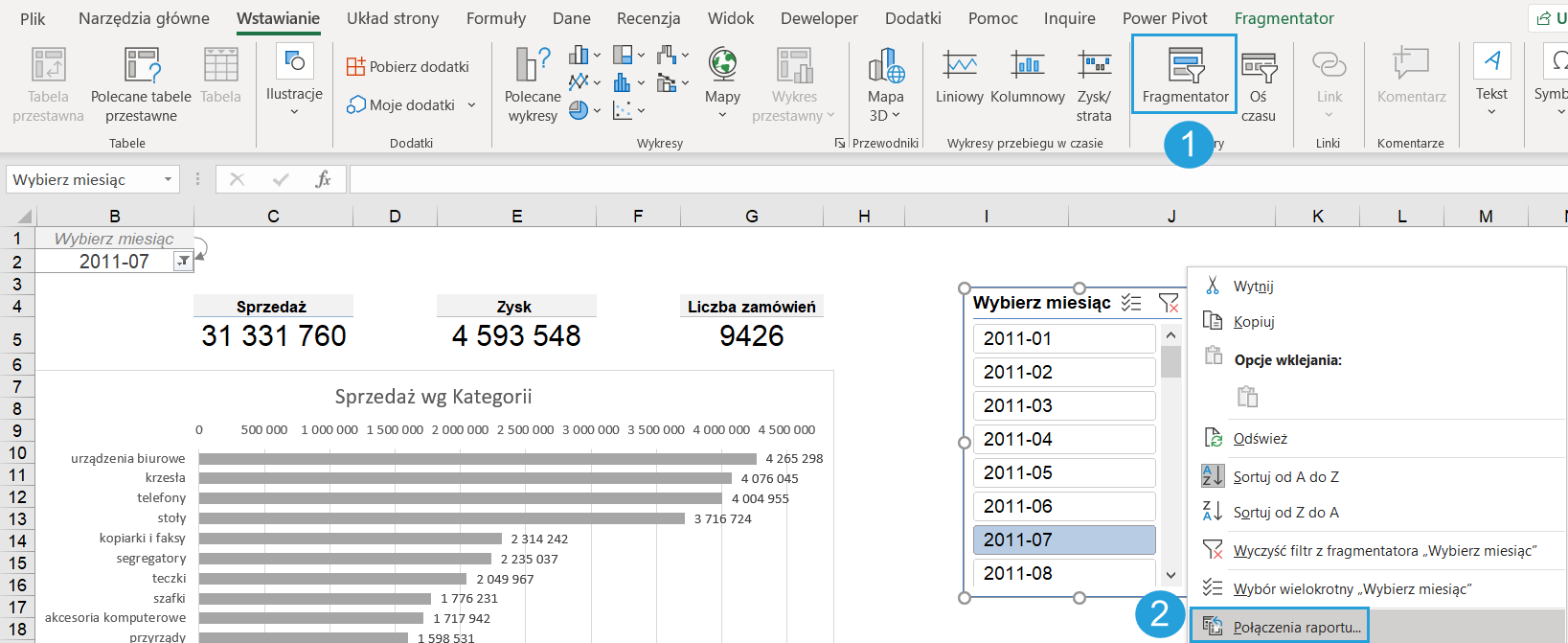
Teraz czas na krok często opisywany przeze mnie na blogu w tematyce fragmentatora. Aby filtr z tabeli działał na pozostałe tabele, trzeba zbudować pomost w postaci fragmentatora. Najważniejszym jego ustawieniem jest Połączenia raportu.
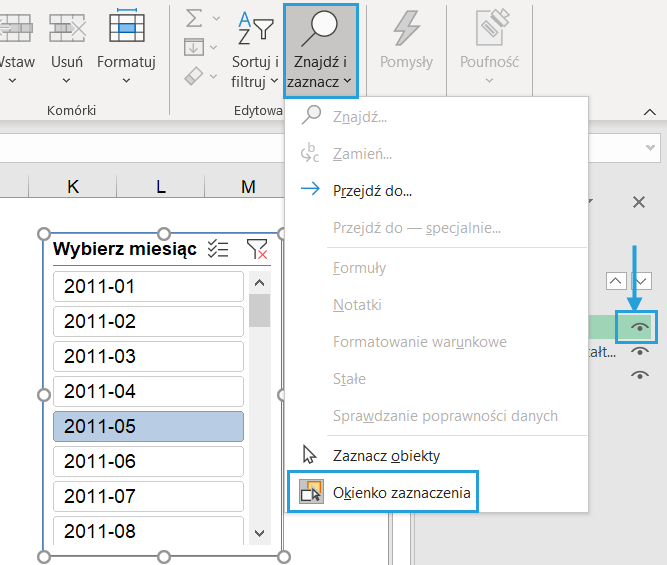
Na koniec fragmentator ukrywamy.
Jest z tym trochę zabawy i nie da się w tej technice zablokować checkboxa Zaznacz wiele elementów, ale i tak efekt jest bardzo ciekawy.
Pobierz plik Excel i przetestuj
Tutaj możesz pobrać plik Excel z fragmentatorem jednokrotnego wyboru i sprawdzić jego działanie.



Świetny pomysł.
Dzięki. Mam jeszcze parę pomysłów, o których napiszę wkrótce 🙂
Witam,
mam pytanie dotyczące filtrów, mam tabelę przestawną z 2 polami na których jest filtr, chcę aby po wybraniu pierwszej wartości filtra, druga lista była już skrócona, przefiltrowana przez 1 filtr, da się to zrobić w tabeli przestawnej ?
Pozdrawiam
Michał
Działa to właśnie przez użycie 2 fragmentatorów. Dodatkowo możesz na tym drugim w opcjach wyłączyć pokazywanie nieaktywnych wartości.
Wow !
Ależ sprytne !
P.
Witam.
Właśnie poszukuję fragmentatora jednokrotnego wyboru i pobrałem załącznik z tej strony.
Proszę o podpowiedź: w czym objawia się jednokrotny wybór w tym podejściu?
W moim E365 po rozwinięciu listy wyboru [B2] widnieje opcja „zaznacz wiele elementów” co oczywiście niweczy cały pomysł.
Pytanie kieruję do Bartłomieja ale do Ewy również.
Pozdrawiam Wszystkich
Już znalazłem. Wystarczy bezpośrednio pod tabelą przestawną (do której jest przypięty fragmentator) wstawić tabelę. Jeżeli użytkownik będzie chciał wskazać więcej niż jedne element we fragmentatorze to pojawi się komunikat:
„Nie można ukończyć akcji dla „Tabela przestawna!” tabeli przestawnej w arkuszu „Arkusz1”, ponieważ „Tabela1″ już istnieje tabela lub mapa XML. Zwolnij miejsce i spróbuj ponownie.”
Może komunikat nie jest jakoś wyrafinowany ale nie skutecznie blokuje możliwość wyboru kilku opcji.
Pozdrawiam
Dzięki Dzidek, rzeczywiście świetny pomysł. Sam na to nie wpadłem.