Praca osób związanych z finansami, marketingiem oraz sprzedażą wymaga często analizowania danych sezonowych , czyli powtarzających się w określonych odstępach czasu. W sprzedaży mogą być to informacje dotyczące wzrostu sprzedaży na przykład pod koniec roku. W marketingu mogą to być dane dotyczące większej ilości kampanii w okresie wakacyjnym. Finanse, jak klamra, spinają większe przychody ze sprzedaży pod koniec roku oraz większe koszty związane z wzmożoną aktywnością marketingu w wakacje. Do dzisiejszej analizy zastosujemy wykres panelowy.
Jak najefektywniej prezentować dane sezonowe?
Aby wychwycić sezonowość danych wykorzystamy panelowy wykres kolumnowo-liniowy, a danymi źródłowymi będą dane finansowe: miesięczny udział zabudżetowanych kosztów marketingowych w budżecie kosztowym w latach 2013-2016 dla trzech regionów (Centrum, Północ i Południe).
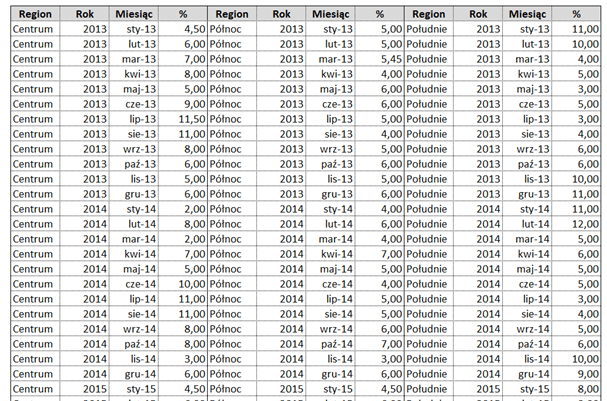
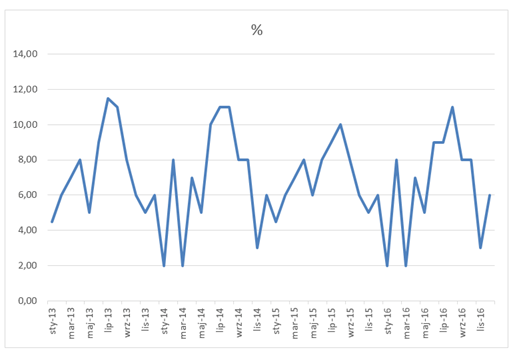
Najpierw przygotujemy wykres dla regionu Centrum. Użyjemy klasycznego wykresu liniowego. Do stworzenia wykresu użyjemy dwóch kolumn: miesiąc oraz %. Wykres liniowy wstawiamy poprzez zaznaczenie dwóch wyżej wymienionych kolumn a następnie wykonanie polecenia: Wstawianie> Wykres liniowy.
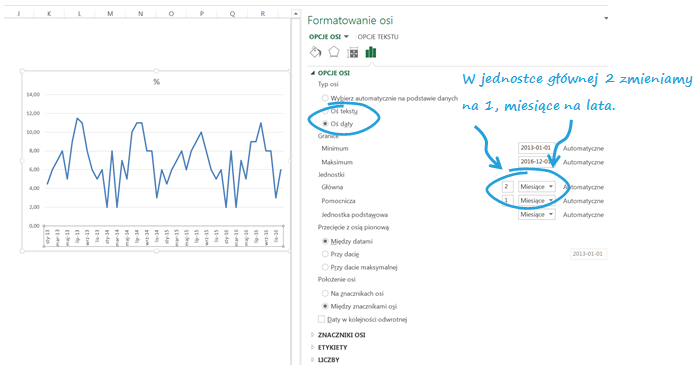
Kolejnym krokiem będzie zmiana formatu osi X na format daty. Należy także zmienić jednostkę główną na Lata. Dwójkę zastępujemy jedynką, wtedy podstawową jednostką będzie rok. Zmieniamy także granicę maximum osi y na dwanaście – widzimy, że w przypadku liczby czternaście pozostaje nad wykresem jeszcze sporo wolnego miejsca, co nie jest konieczne. Jako granicę minimum ustawiamy 2013-01-01, a maksimum – ostatnią datę z naszego przedziału: 2016-12-01.
Chcemy, aby nasz wykres był jak najbardziej czytelny. Dlatego posłużymy się pewnym zabiegiem, który sprawi, że dane w poszczególnych latach będę od siebie oddzielone. Do danych źródłowych dodajemy kolumnę techniczną. W kolumnie tej znajdują się wartości odpowiadające liczbie zero lub trzynaście. Zero wpisujemy w komórki dotyczące roku 2013 i 2015. W pozostałych komórkach wpisujemy trzynaście. Kolumnę techniczną dodajemy do wykresu poprzez zaznaczenie całego wykresu, a następnie wybranie: Projektowanie > Zaznacz dane > Wybieranie źródła danych > Dodaj. Jako nazwę serii wybieramy ‘tech’ klikając w nazwę kolumny technicznej, jako wartości wybieramy wszystkie pozostałe komórki z zerami i trzynastkami z tej kolumny. 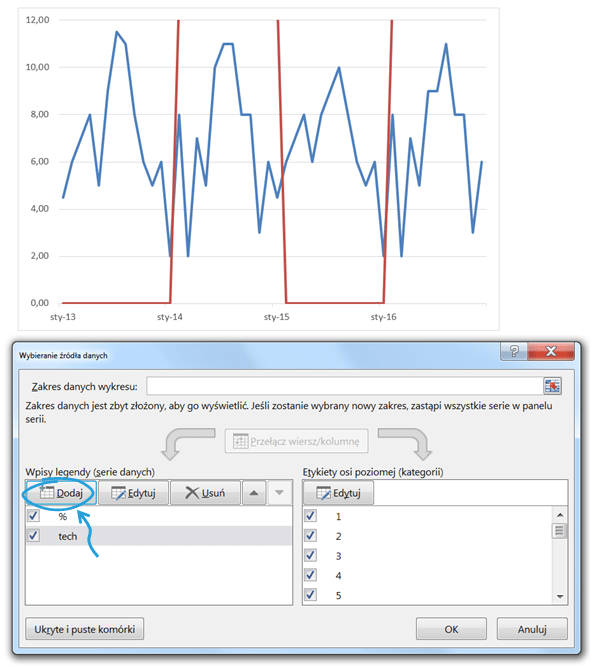 Kolejnym krokiem będzie zmiana typu wykresu dla kolumny technicznej – zmienimy wykres liniowy na kolumnowy grupowany. Wykonujemy to poprzez zaznaczenie serii danych technicznych, następnie: Projektowanie > Zmień typ wykresu > Wszystkie wykresy > Kombi.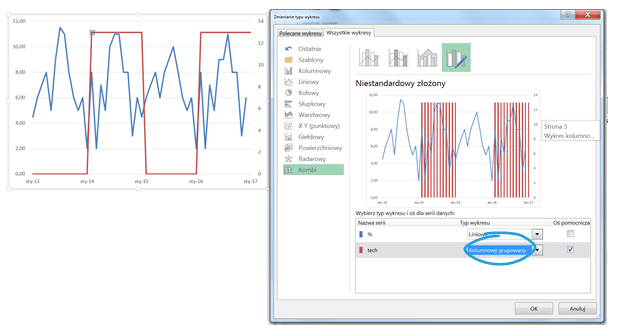
Teraz sformatujemy kolumny wybierając dla nich oś pomocniczą (skala taka sama, jak skala osi głównej), nakładając je na siebie – szerokość przerwy zmieniamy suwakiem na 0%… 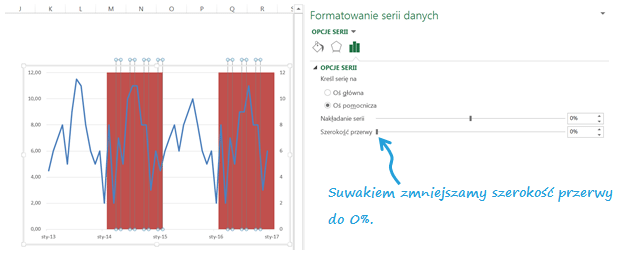
…oraz zmieniając ich kolor na biały (zaznaczamy też brak linii w obramowaniu). 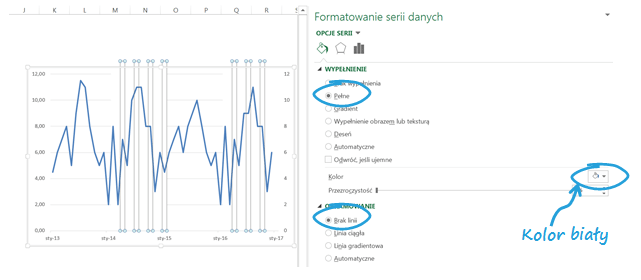
Usuwamy linie siatki pomocniczej, czcionkę skali osi pomocniczej zmieniamy na biało i wypełniamy obszar kreślenia kolorem szarym. 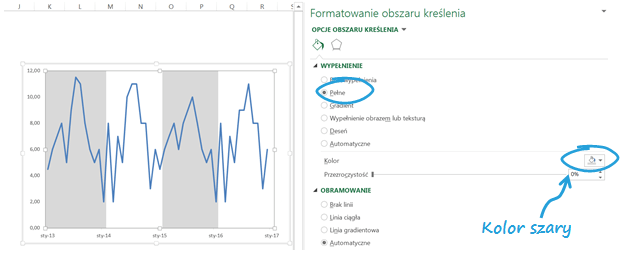 Chcemy, aby na osi x etykietami były lata, dlatego też formatujemy oś. W opcjach osi w kategorii liczby wybieramy ‘Niestandardowe’. Jako typ i kod formatu wpisujemy ‘rrrr’.
 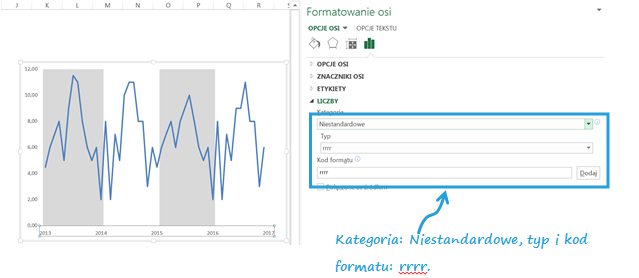 Dodajemy tytuł wykresy i tytuły osi (zamiast legendy) i wykres prezentuje się jak poniżej:

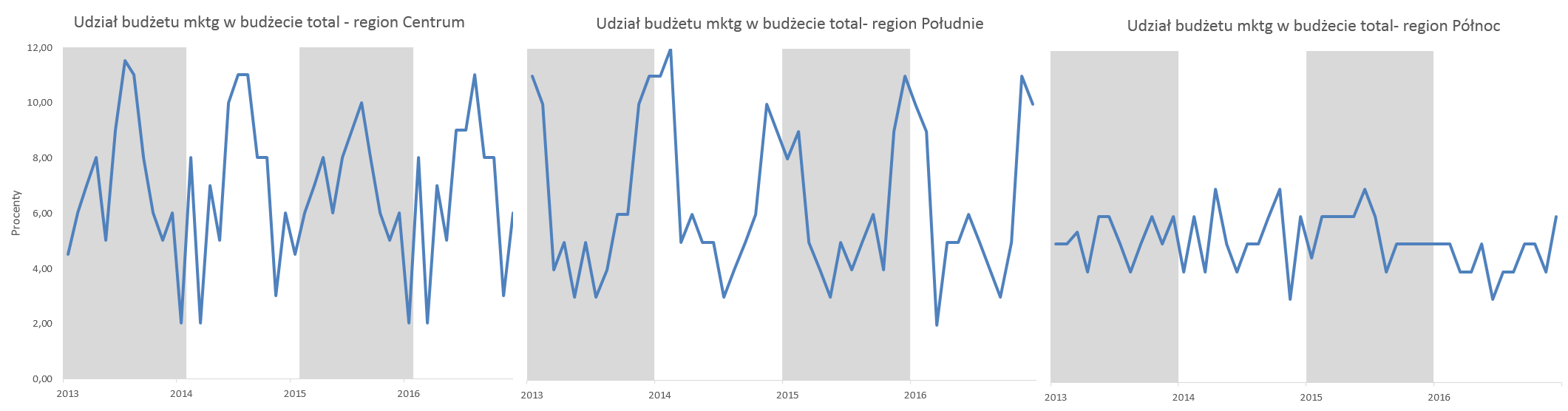
Następnie w analogiczny sposób tworzymy wykresy dla dwóch pozostałych regionów i zestawiamy ze sobą wszystkie trzy. W wykresach dla Północy i Południa usuwamy osie pionowe i tytuły osi. Gotowy wykres panelowy prezentuje się jak poniżej: 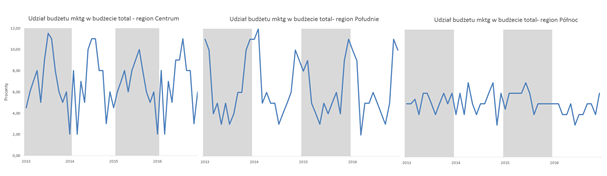
Powód użycia panelowego wykresu kolumnowo- liniowego do prezentowania danych sezonowych
Użycie ukrytego wykresu kolumnowego pozwoliło na graficzne oddzielenie od siebie lat innym kolorem – kolumny podzieliły obszar kreślenia. Użycie w etykietach lat, a w serii danych- miesięcy umożliwiło wychwycenie sezonowości. Zestawienie trzech wykresów regionalnych obok siebie umożliwiło porównanie sezonowości danych pomiędzy regionami. W regionie Centrum udział budżetu marketingowego jest większy w połowie roku. Na Południu udział większy jest na przełomie roku. Natomiast na Północy udział miesięczny, w porównaniu do pozostałych regionów, jest mniej więcej na równym poziomie i waha się od 3 do 7%. Nałożenie trzech regionów na jeden wykres sprawiłoby, że wykres stałby się nieczytelny i sezonowość w poszczególnych regionach nie byłaby możliwa do wychwycenia. Dlatego też korzystamy z wykresu panelowego.
Plik do pobrania
Tu możesz pobrać plik z wykresem panelowym – Panelowy wykres kolumnowo- liniowy a prezentowanie danych sezonowych.