Excel 2016 nie przynosi tak dużej rewolucji jak jego poprzednik z 2013 r. Wizualnie zmienia się niewiele, jednak można w nim znaleźć liczne ciekawe, nowe rozwiązania oraz ulepszenia, które tworzą z niego jeszcze bardziej potężne narzędzie w codziennej walce z korporacyjnymi danymi i nie tylko. Postaram się w kilku artykułach przybliżyć te najciekawsze i najbardziej użyteczne w codziennej pracy.
Nowe typy wykresów
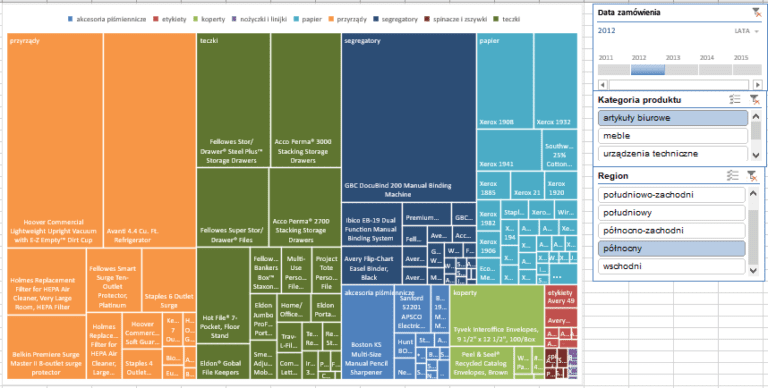
Temat ten wyczerpująco omówiłem w artykule 4 nowe wykresy Excel 2016, które Ci się przydadzą, do lektury którego serdecznie zapraszam.
Zintegrowanie dodatków
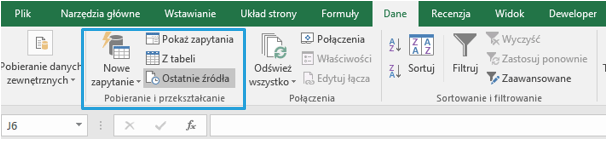
Jeszcze w Excel 2013 zarówno Power Query jak i Power Map funkcjonowały jako zupełnie oddzielne dodatki, które należało samodzielnie zainstalować. Obecnie instalując Excel 2016 są już wbudowane. Power Map należy szukać pod nazwą Mapy 3-W Wstawianie > Przewodnik > Mapa 3-W

Power Query należy szukać na karcie Dane > Pobieranie i Przekształcanie.
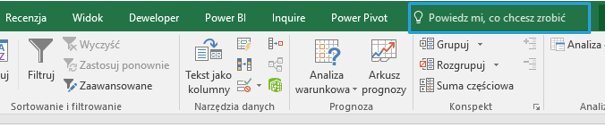
Funkcja Powiedz mi
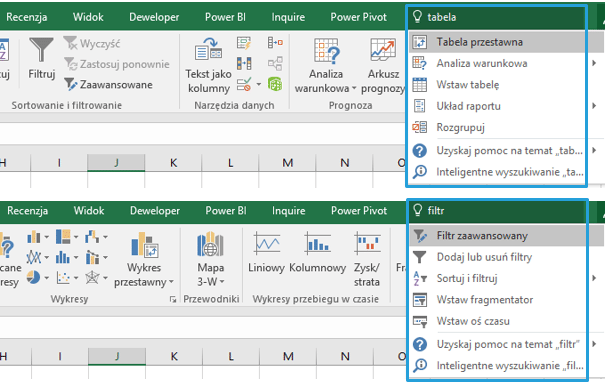
Osobiście jest dla mnie rewelacyjną nowością. Podejrzewam, że tak samo jak mi, tak i Wam nieraz zdarzyło się, że szukaliście jakiejś funkcjonalności i nie mogliście jej znaleźć na żadnej z kart, błąkaliście się w poszukiwaniach i zwyczajnie traciliście na to czas. Właśnie w takim momencie „powiedz mi” przychodzi z pomocą. Wystarczy że w wyszukiwarce wpiszę frazę z nazwą funkcjonalności jakiej szukamy a natychmiast wyświetli mi się lista dostępnych możliwości z hasłem, które wprowadziłem w wyszukiwarce.
Poniżej przykłady wyszukanych przeze mnie haseł (tabela, filtr) i wyświetlone do nich podpowiedzi:
Nowe motywy wyświetlania
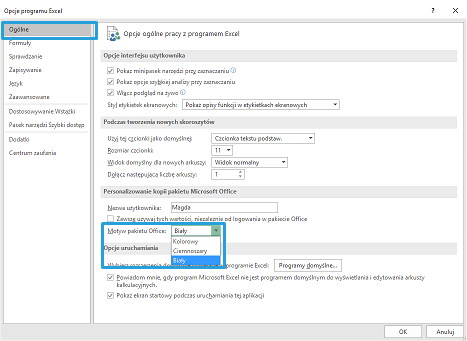
Dla fanów efektów kolorystycznych w Excel, również coś się znalazło wśród aktualizacji. W wersji 2013 do wyboru miałem trzy typy motywów: biały, jasnoszary, ciemnoszary zaś w wersji 2016 są to : kolorowy, ciemnoszary oraz biały.
Aby je odnaleźć wybieram : Plik > Opcje > Ogólne > Motyw pakietu Office
Motyw biały:

Motyw ciemnoszary:

Motyw kolorowy:

Odręczne pisanie równań
Pewnie pamiętacie jeszcze z czasów szkolnych bądź studenckich, moment gdy należało umieścić jakieś równanie, które polegało na dzieleniu przez kreskę ułamkową. Wpisywanie symboli. W Excel 2016 zafundowano nam wszystkim możliwość odręcznego wprowadzania równań – idealnie dla osób korzystających z urządzeń dotykowych (możliwość napisania równania rysikiem lub palcem). Excel wówczas konwertuje taki zapis na tekstowy. Dla osób korzystających ze standardowych rozwiązań pozostaje wykorzystanie do tych celów myszki.
Opcja dostępna jest na karcie Wstawianie > Symbole > Równanie > Równanie odręczne
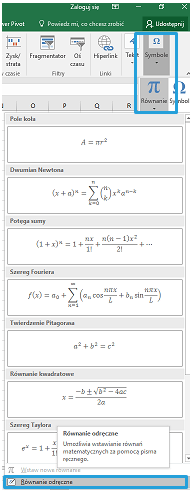
Muszę przyznać, że taki zapis przy pomocy myszki nie jest łatwy. Zauważyłem też, że Excel trafniej zamienia na tekst fragmenty zapisane przy pomocy jednego pociągnięcia myszki.
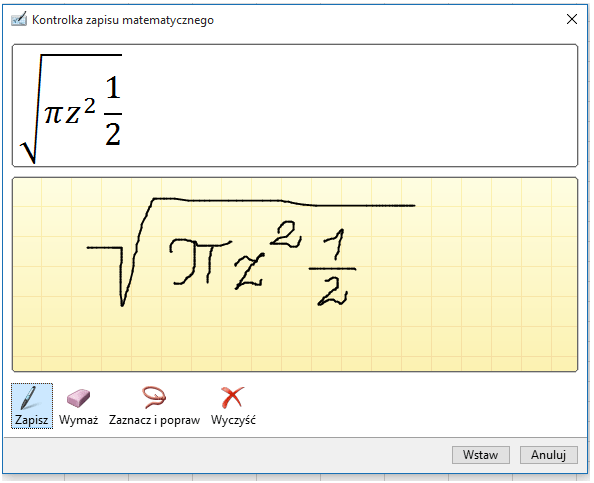
A tak wygląda już wstawiony tekst do Excel, wchodząc w jego edycję uruchamia się karta projektowania, gdzie nadal mogę wybrać inne symbole i modyfikować dokonany zapis.

Szybkie formatowanie kształtów
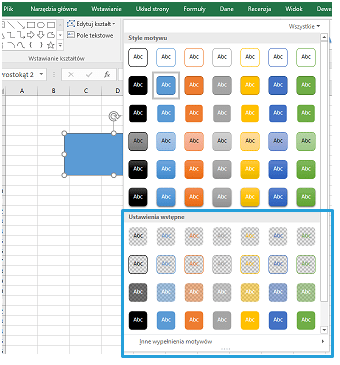
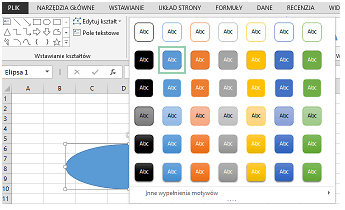
Po wstawieniu kształtu mam dostępną nową, bogatą gamę gotowych ustawień wstępnych kształtów , która pojawia się na karcie Formatowanie > Style kształtów > Więcej > Style motywu / Ustawienia wstępne. Dotychczas dostępne w tym miejscu były jedynie Style motywu (w takiej samej ilości w Excel 2013 i 2016).
Excel 2016

Excel 2013
Szablony
Przy otwarciu programu w nowej wersji mam do wyboru (w porównaniu do 2013) ogromną liczbę szablonów, poniżej widok tylko na część z dostępnych:
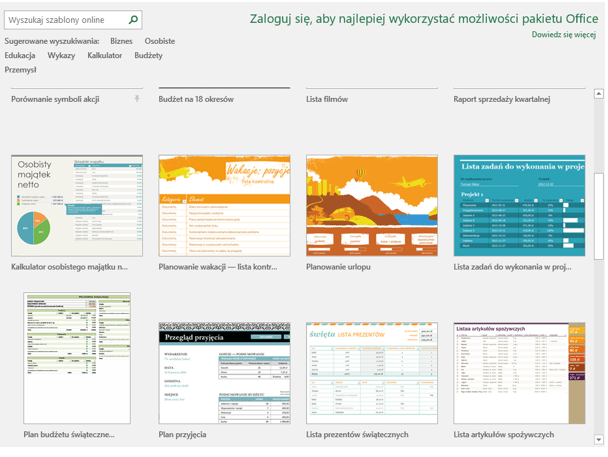
Z niewidocznych a dostępnych mogę podać: dziennik biegów!, kalkulator porównania pożyczek, dzienny plan lekcji, lista kontaktów, śledzenie postępów w odchudzaniu!. Szablony jak najbardziej podążające z duchem czasu.
Do wartościowych szablonów z pewnością można zaliczyć : Analizę przepływów gotówkowych, Porównanie symboli akcji czy Szczegółowe informacje kalendarza. Zbudowane są one w oparciu o makra jak też działanie dodatków PowerPivot czy PowerView. Są świetnym materiałem by zobaczyć i nauczyć się jak wykorzystuje się te narzędzie do pracy, podejrzeć kod i mechanizm działania.
Poniżej linki do stron ze szczegółami dla poszczególnych szablonów:
– Szczegółowe informacje kalendarza:
– Analiza przepływów gotówkowych:
– Porównanie symboli akcji: