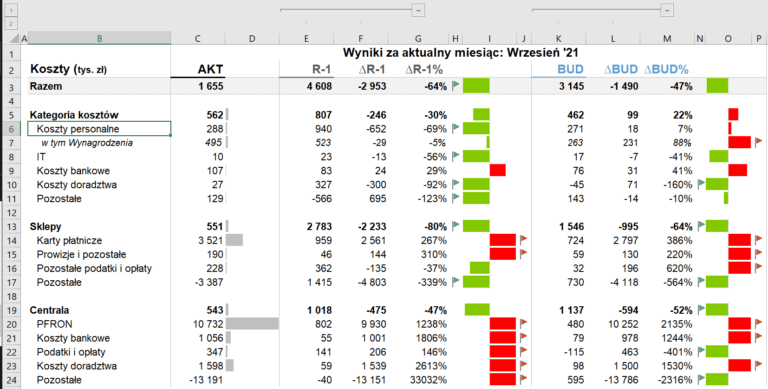
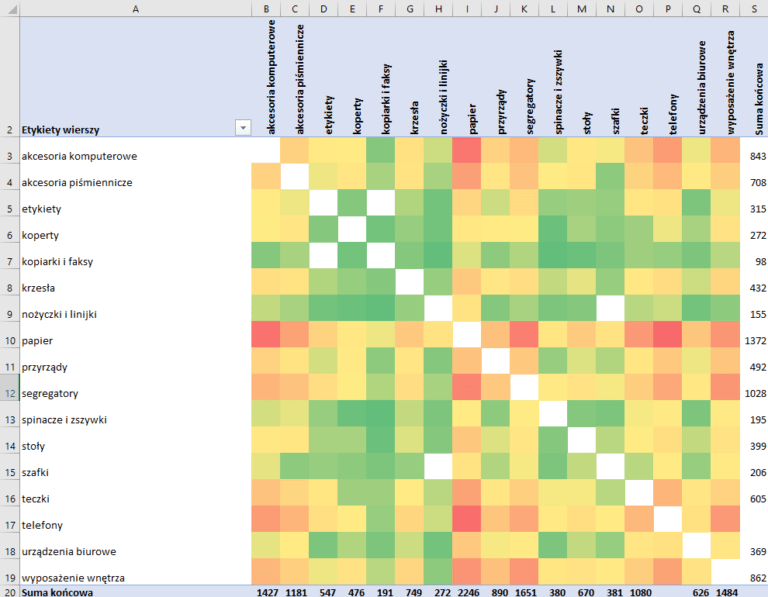
Kolejny raz na blogu wracam do map cieplnych (heatmap) . Dzięki nim w bardzo krótkim czasie, tak naprawdę w kilku kliknięciach, mogę stworzyć wykres (mapę), który przy pomocy intensywności koloru zaprezentuje natężenie mierzonej cechy. Dzięki takiej wizualizacji już na pierwszy rzut oka można zauważyć maksimum i minimum. Dane które wykorzystam do analizy to natężenie ruchu na stronie skuteczneraporty.pl w 2014 roku.
Mapa cieplna w tabeli przestawnej
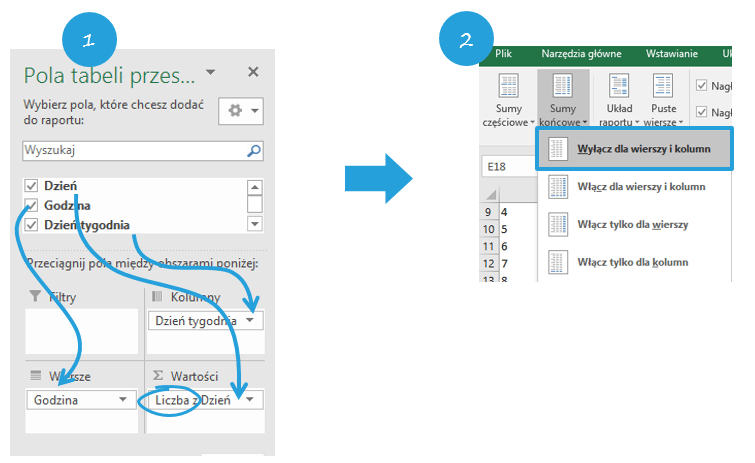
Pierwszą mapę zbuduję w tabeli przestawnej. W obszarze wierszy umieszczamy „Godziny” w kolumnach „Dni tygodnia”, jako wartości „Liczba z Dzień” .W kolejnym kroku dla danych w tabeli wyłączamy sumy końcowe dla wierszy i dla kolumn. Narzędzie tabel przestawnych > Projektowanie > Układ > Sumy końcowe > Wyłącz dla wierszy i kolumn.
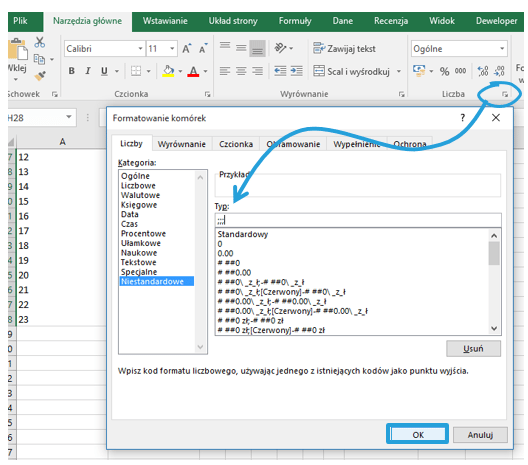
Finalnym efektem pracy będzie tabela z godzinami oraz numerami dni tygodnia. W miejscu wartości pozostawię jedynie mapę kolorów (bez liczb). Aby otrzymać taki efekt zmieniam format dla liczb (komórek z wartościami pola „Liczba z Dzień”). Zaznaczam dane > Narzędzia główne > Liczba > Format Liczb > Niestandardowe > w polu Typ wpisuje trzy średniki > OK.
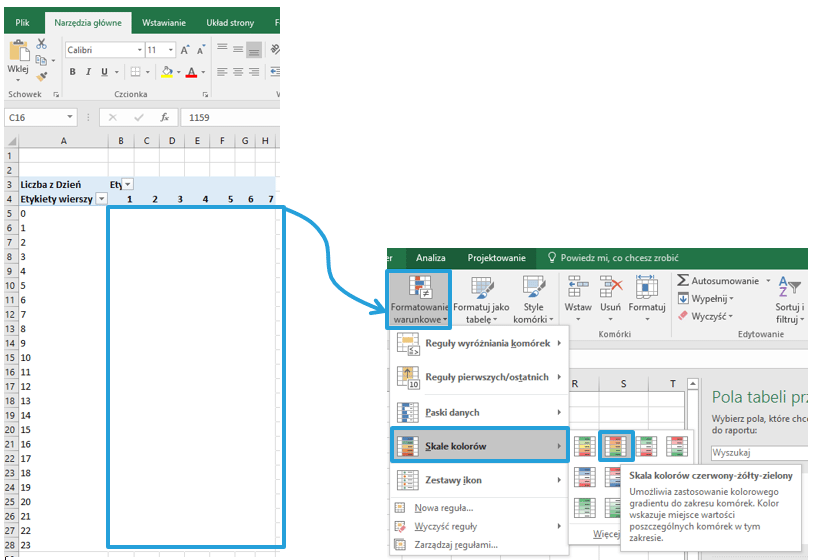
 Aby nadać jej koloru wykorzystam reguły formatowania warunkowego. Po zaznaczeniu zakresu, który będę barwić wybieram Narzędzia główne > Style > Formatowanie warunkowe > Skale kolorów > Skala kolorów czerwony-żółty-zielony.
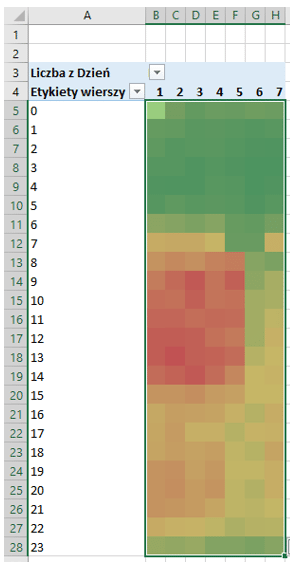
Finalnie moja tabela przestawna prezentuje się następująco. Wyraźnie widać, że największe natężenie ruchu występuje od poniedziałku do piątku, w godzinach 9-14.
Mapa cieplna na podstawie wykresu przestawnego
Wykres 3D
By zbudować kolejne mapy cieplne wykorzystam wykres przestawny.
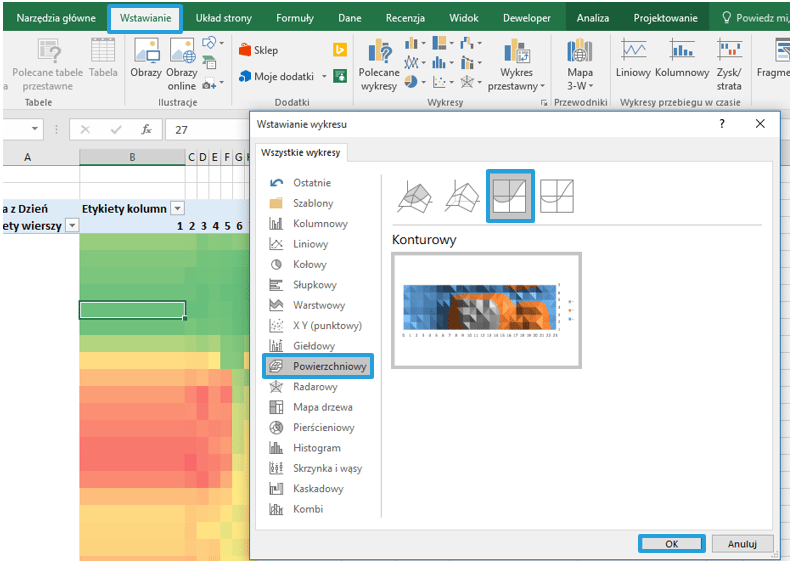
Tabelę przestawną tworzymy nową , w kolejnym arkuszu . Ustawiam się myszką w jej obszarze i wybieram > Wstawianie > Wykresy > Wyświetl wszystkie wykresy > Powierzchniowy > Konturowy > OK
 Ciekawostka!
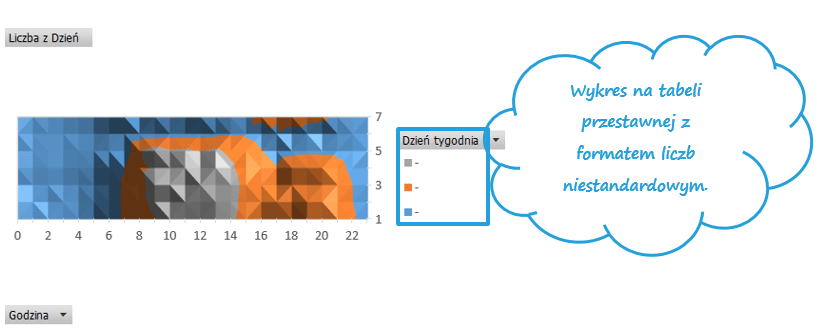
Jeżeli wykres zbuduję na obecnej tabeli przestawnej (z typem formatowania liczb jako niestandardowy) wówczas w legendzie wykresu nie pojawią się przedziały wartości!
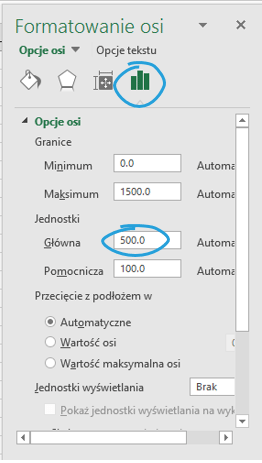
 Ustawiam dla osi pionowej wartości , jednostkę główną 500.
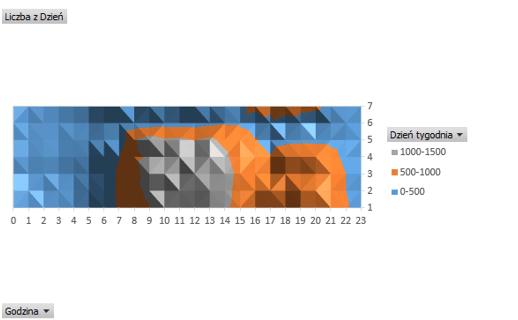
 Wykres wygląda następująco:
 Na podstawie ostatniej tabeli przestawnej zbuduję jeszcze jeden wykres z większą liczbą przedziałów, inną kolorystyką oraz zmienię wygląd z efektu 3D na 2D (płaski).
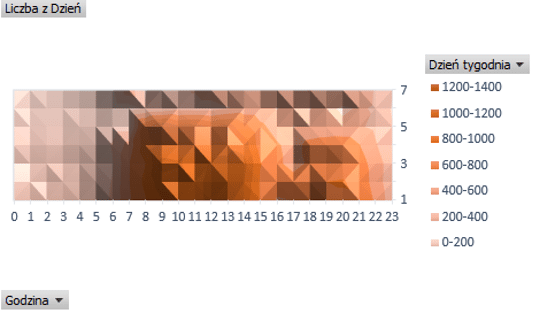
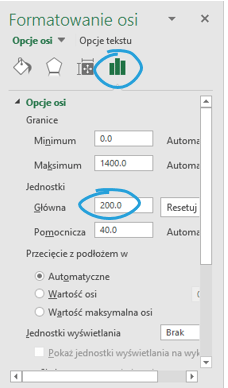 Po zmianie jednostki głównej oraz zmianie kolorów. Wykres wygląda następująco:
 Wykres 2D
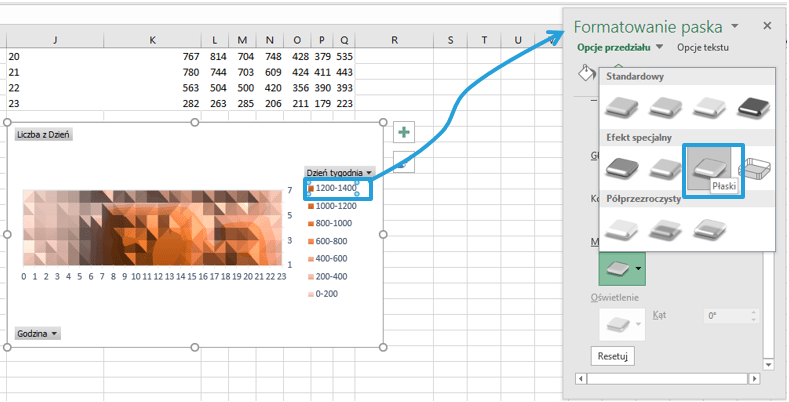
Aby otrzymać wykres płaski muszę dla każdej z serii danych (Dzień tygodnia) zmienić typ Formatu 3-W na płaski. Zaznaczam na legendzie zakres który chcę sformatować (u mnie jako pierwszy 1200-1400) > Dwuklik> Okno Formatowania paska > Efekty (ikona pięciokąta) > Format 3-W > Materiał > Płaski . Czynność powtarzam dla poszczególnych zakresów z legendy.
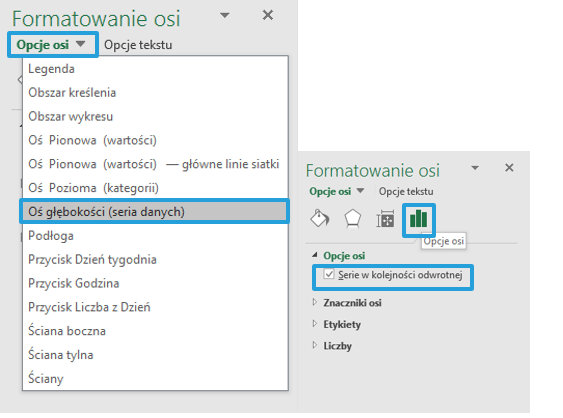
 Aby otrzymać inny ciekawy widok, odwracam również wartości na pionowej prawej osi wartości. Z menu formatowania na liście wybieram Oś głębokości (seria danych) > Opcje osi > Opcje osi > Serie danych w kolejności odwrotnej
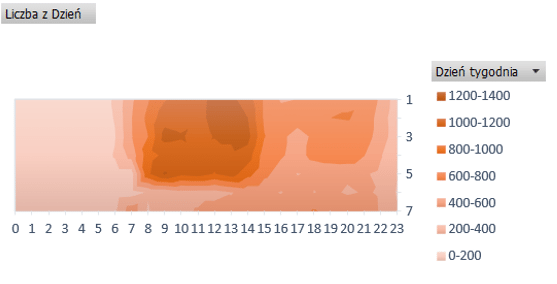
 Nieco ‘przeformatowany’ wykres jeszcze lepiej pokazuje skupiska największej popularności bloga.
 Plik do pobrania
Pobierz szablon map cieplnych i wstaw swoje dane.