

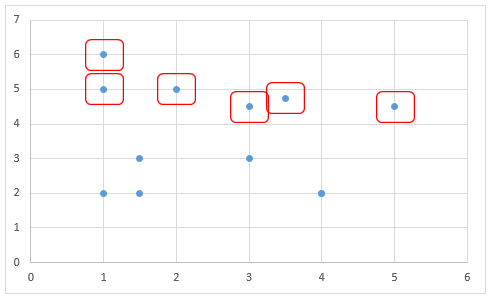
Zasada nr 24 z infografiki „25 zasad wizualizacji danych” brzmi: Wyeksponuj najważniejsze informacje. Tworząc wykresy, pojawiające się w raporcie cyklicznym (Excel lub PowerPoint), możemy interesujące punkty na raporcie zaznaczać ręcznie przy każdej aktualizacji lub zautomatyzować ten proces, ustawiając odpowiednie reguły. Oto przykład na taki „automat” dla wykresu punktowego w Excelu.
Przygotowanie wykresu punktowego Excel
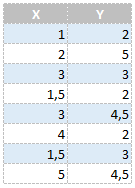
Przygotujemy wykres punktowy na podstawie poniższej prostej tabeli.
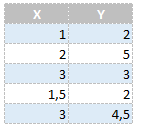
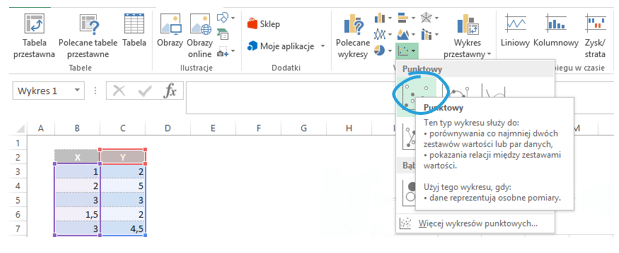
Zaznaczmy dane i wstawmy wykres punktowy.
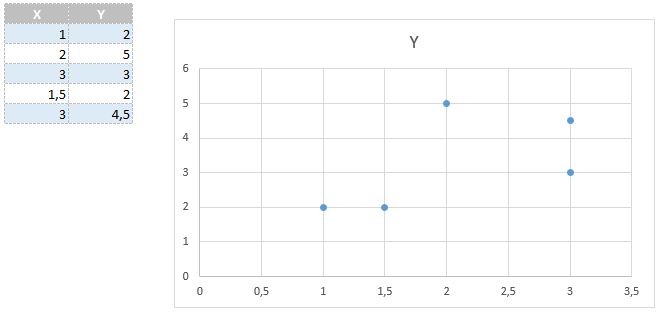
Domyślny wykres będzie wyglądał jak poniżej:
Ręczne wyróżnienie danych na wykresie („PowerPoint style”)
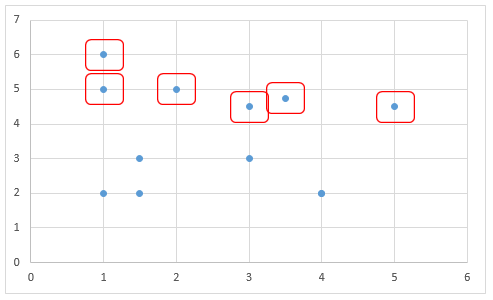
Zaznaczmy najbardziej interesujące nas punkty, tj 5 i 4,5 na osi Y. Punkty zostaną zaznaczone autokształtem w kolorze czerwonym (tak właśnie wygląda sposób ręczny).
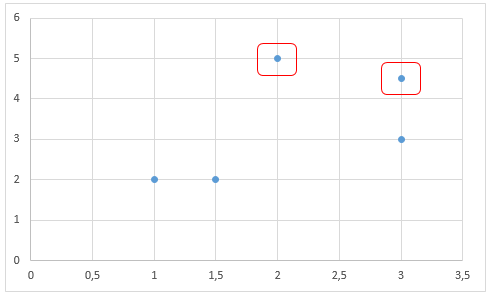
Co się stanie, gdy dodamy kolejne dane do tabeli źródłowej?
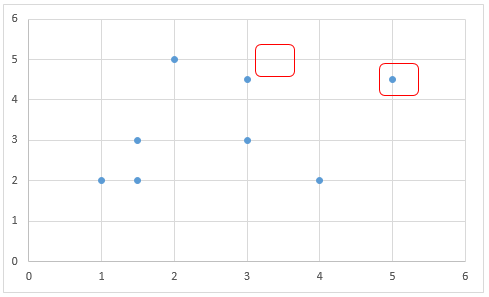
Nowe dane zostaną także zaprezentowane na wykresie – widzimy, że punkty się przesunęły względem czerwonych ramek, gdyż osie dopasowują się automatycznie.
Automatyczne wyróżnienie danych na wykresie („Excel Pro style”)
Następnym krokiem będzie dodanie dwóch kolumn technicznych, w której zostaną wskazane wyróżnione punkty – aby wyróżnić punkty większe od 4 skorzystamy z formuły JEŻELI, która będzie wskazywała te dane, w których wartości kolumny Y są większe/równe 4.
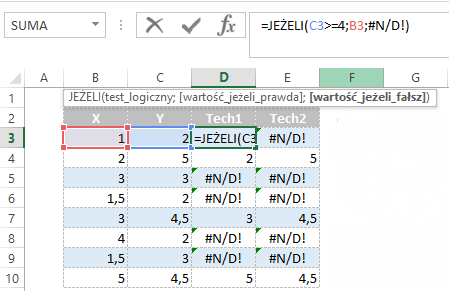
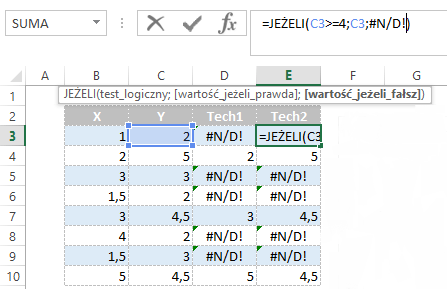
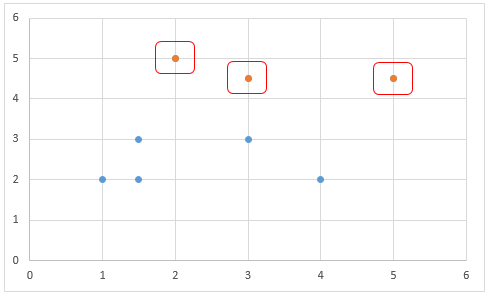
Dodajmy nowe serie techniczne na wykres – będą to pomarańczowe punkty. Jeszcze raz zaznaczmy interesujące nas dane – teraz zróbmy to trochę inaczej: zaznaczmy autokształt (ramkę bez wypełnienia), skopiujmy go (CTRL+C), zaznaczmy serię techniczną i wklejmy autokształty (CTRL+V).
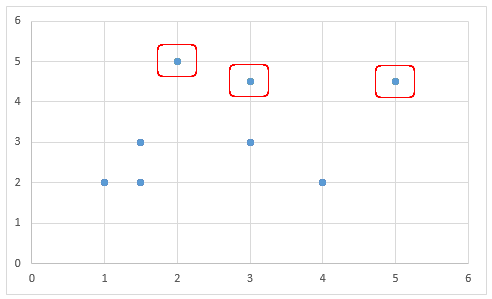
Aby nowa seria była identyczna z poprzednią wystarczy skopiować niebieskie punkty i wkleić je w miejsce pomarańczowych (Ctr+V) lub po prostu zmienić wypełnienie oraz obramowanie znacznika.
Rozbudujmy kolejny raz źródło danych i dołączmy dane do wykresu.
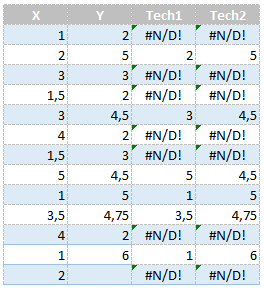
Widzimy, że skala pozostała bez zmian i obserwowane punkty są cały czas w ramkach. Ponadto nowe dane większe od 4 na osi Y również pokazują się w ramkach.
Pobierz szablon Excel i wstaw swoje dane
Pobierz przygotowany przeze mnie szablon z wyróżnionymi punktami Excel i spróbuj na Twoich danych.




Bardzo rzetelna instrukcja. Ciekawy blog, pełen wiedzy.
Dziękuję 🙂
Dużo ciekawych w wartych uwagi informacji na temat wykresów i ich właściwości, można znaleźć na https://www.kursexcel.pl. Poruszane zagadnienia całościowo zgłębiają dane problemy. Godne polecenia!