W odcinku 22. o Mapie Polski Excel – Jak zwizualizować na mapie przepływ towarów? przedstawiony został sposób wykorzystania wykresu bąbelkowego i punktowego do narysowania przepływów. Kierunek przepływu jest oznaczony wówczas linią, a wartość przepływu jest reprezentowana przez wielkość i kolor punktu końcowego. Jednak czy do tak przygotowanej mapy da się do dodać interakcje, analogicznie jak przy budowie dashboardu analitycznego z kartogramem? Jeśli masz Excela 2013 możesz wykorzystać nowość – fragmentator na tabeli.
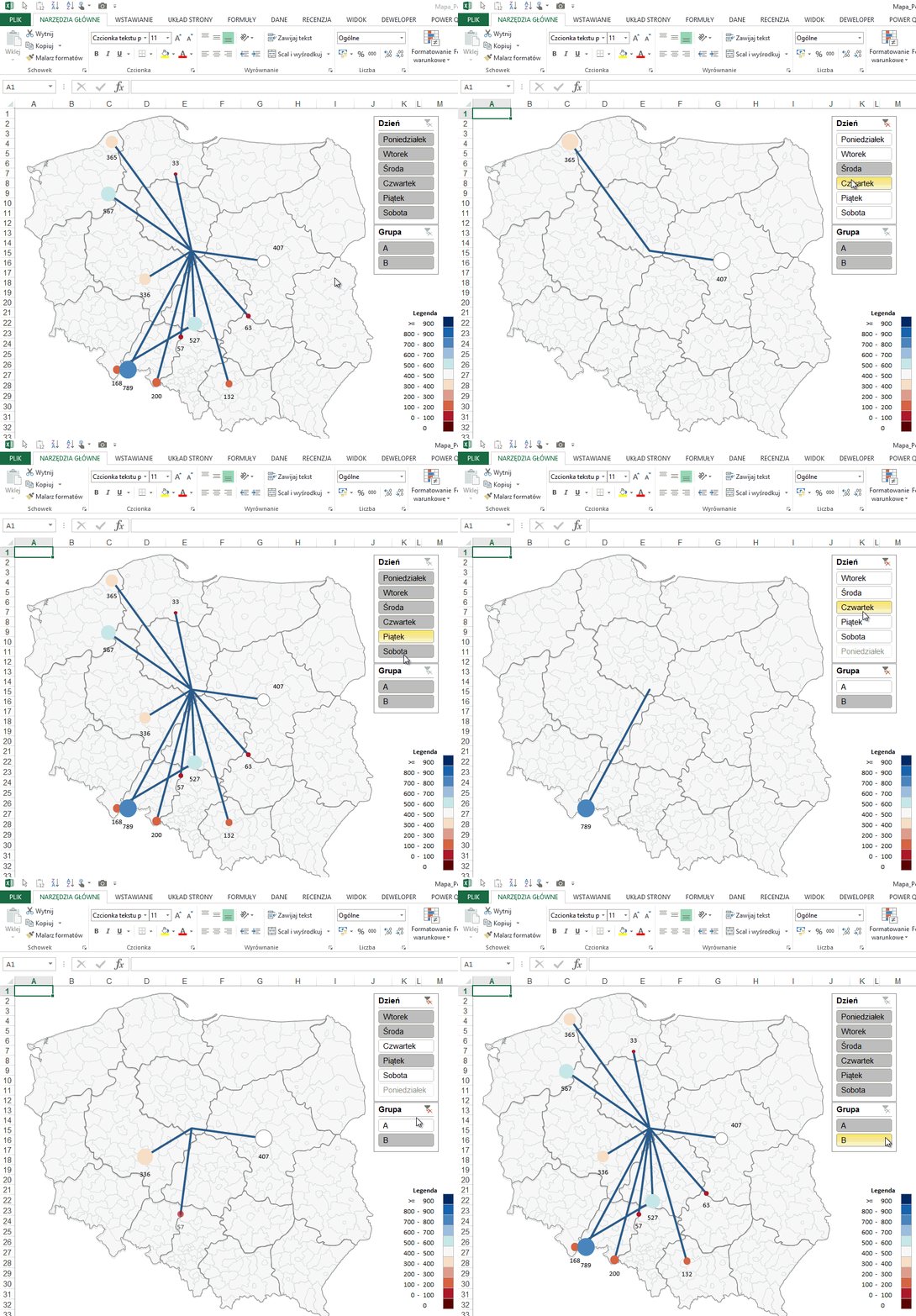
Jak działa raport końcowy?
Przygotowanie danych w programie Mapa Polski Excel
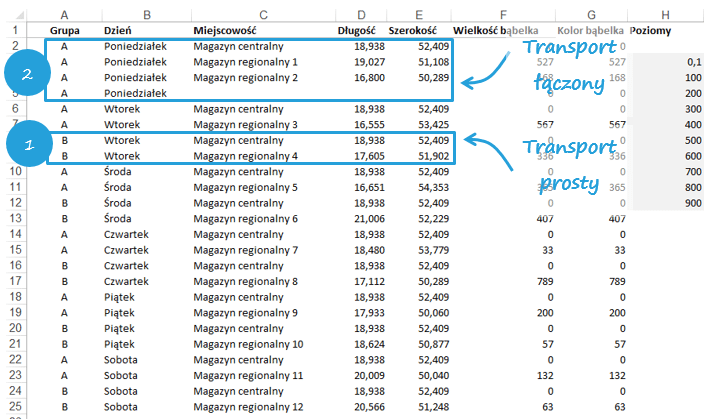
Wstęp jest analogiczny do odcinka 22, zatem przygotowujemy tabelę z przepływami, wstawiając kolejno punkt początkowy (Miejscowość, Długość, Szerokość) oraz analogicznie końcowy (punkt 1). Jeżeli mamy do czynienia z transportem łączonym (tzw. wahadłem systemowym – transport do magazynu 2 przez magazyn 1), oddzielamy je pustą linijką, powtarzając jednak wpisy dla kategorii, takich jak Grupa czy Dzień (punkt 2).
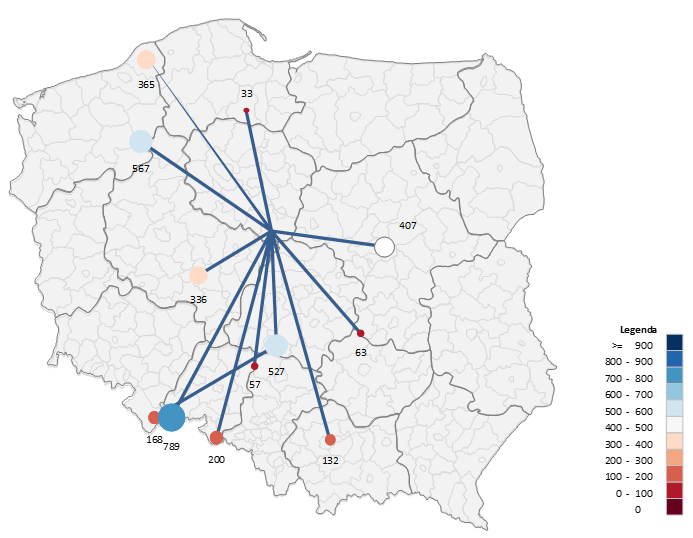
Po ustawieniu przedziałów, skopiowaniu wykresu i zmiany go na wykres punktowy z liniami otrzymamy następujący obraz przepływów:
Budowa interaktywnego raportu z użyciem fragmentatorów
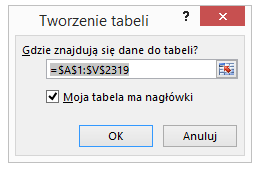
Do budowy filtrów wykorzystamy fragmentator. Do Excela 2010 był on wykorzystywany tylko w tabeli przestawnej, jednak w wersji 2013 możemy go wstawić także na zwykłej tabeli, pod warunkiem stworzenia Tabeli nazwanej. W tym celu przechodzimy do tabeli znajdującej się w arkuszu Miasta i klikamy Ctrl+T. Upewniamy się, że Excel automatycznie złapał zasięg tabeli wraz z nagłówkami i klikamy OK:
W ten sposób otrzymujemy tabelę:

Na pierwszy rzut oka nic poza formatowaniem się nie zmieniło, jednak utworzenie tabeli otwiera przed nami możliwość zastosowania fragmentatora. Na karcie Projektowanie klikamy Wstaw fragmentator:

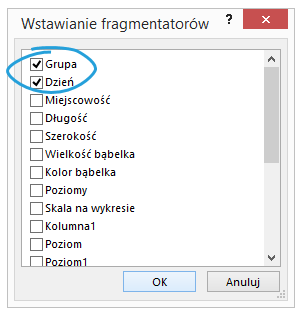
Excel zapyta, na których kolumnach ma on bazować – zaznaczamy więc kolumny Grupa i Dzień, a następnie klikamy OK:
Otrzymane w ten sposób fragmentatory wycinamy z arkusza Miasta i wklejamy do arkusza Mapa.
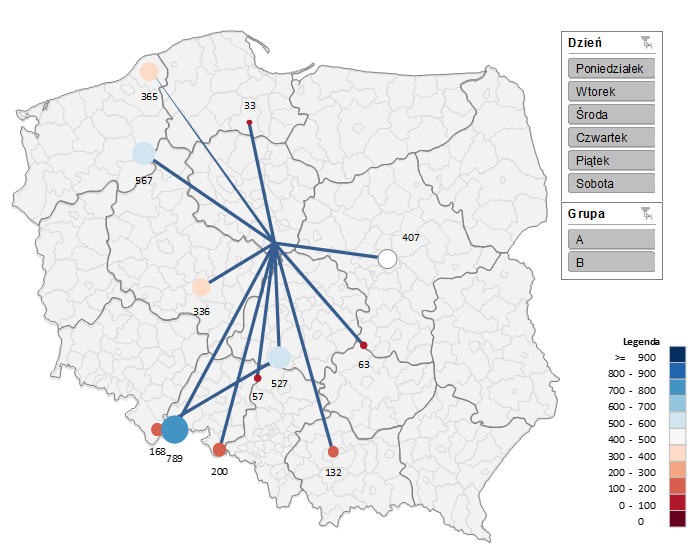
Analiza przepływów na Mapie Polski Excel
Teraz czas na wykorzystanie fragmentatorów do analizy przepływów w podziale na kategorie, dni tygodnia czy inne parametry umieszczone przy punktach. Fragmentator działa oczywiście także dla „zwykłego” wykresu bąbelkowego.
Tutorial wideo
[youtube]https://youtu.be/HM01rzACiHU[/youtube]