Jeśli chcesz sprawić, aby punkty na mapie (3D w Excelu lub Mapie w Power BI) wyświetlały się dokładnie tam, gdzie są, potrzebujesz współrzędnych geograficznych – szerokości i długości geograficznej. Z pomocą przychodzi serwis Here Maps, który w darmowym koncie oferuje aż 250 000 zapytań miesięcznie. Skorzystamy z Power Query, żeby utworzyć zapytanie z wykorzystaniem API.
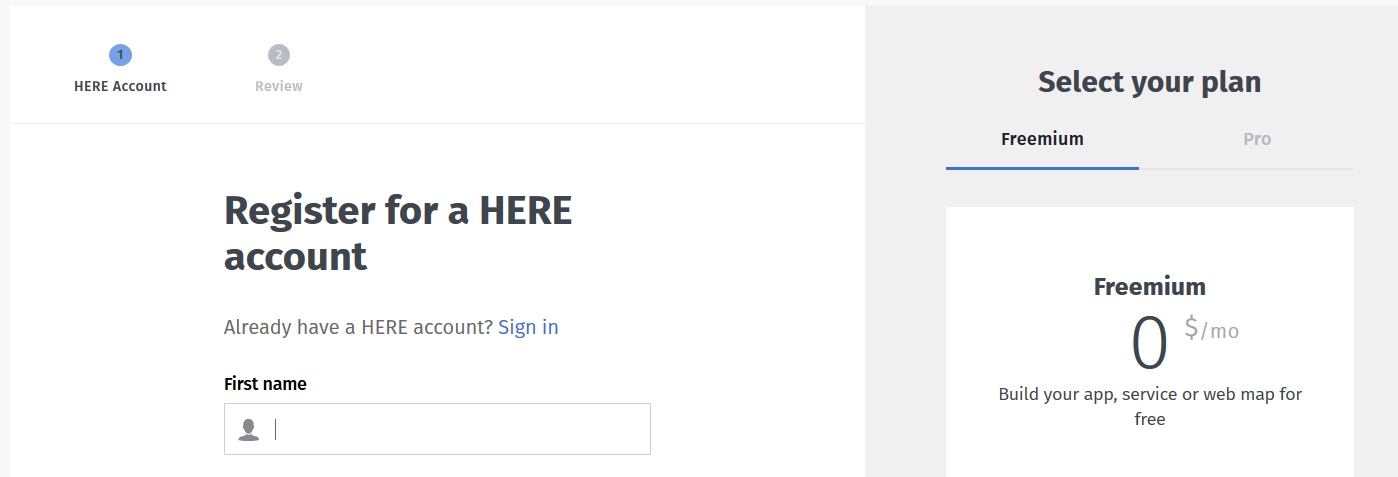
Krok 1: Utwórz konto Freemium na Here Maps
Konto założysz na stronie dla deweloperów Here Maps.
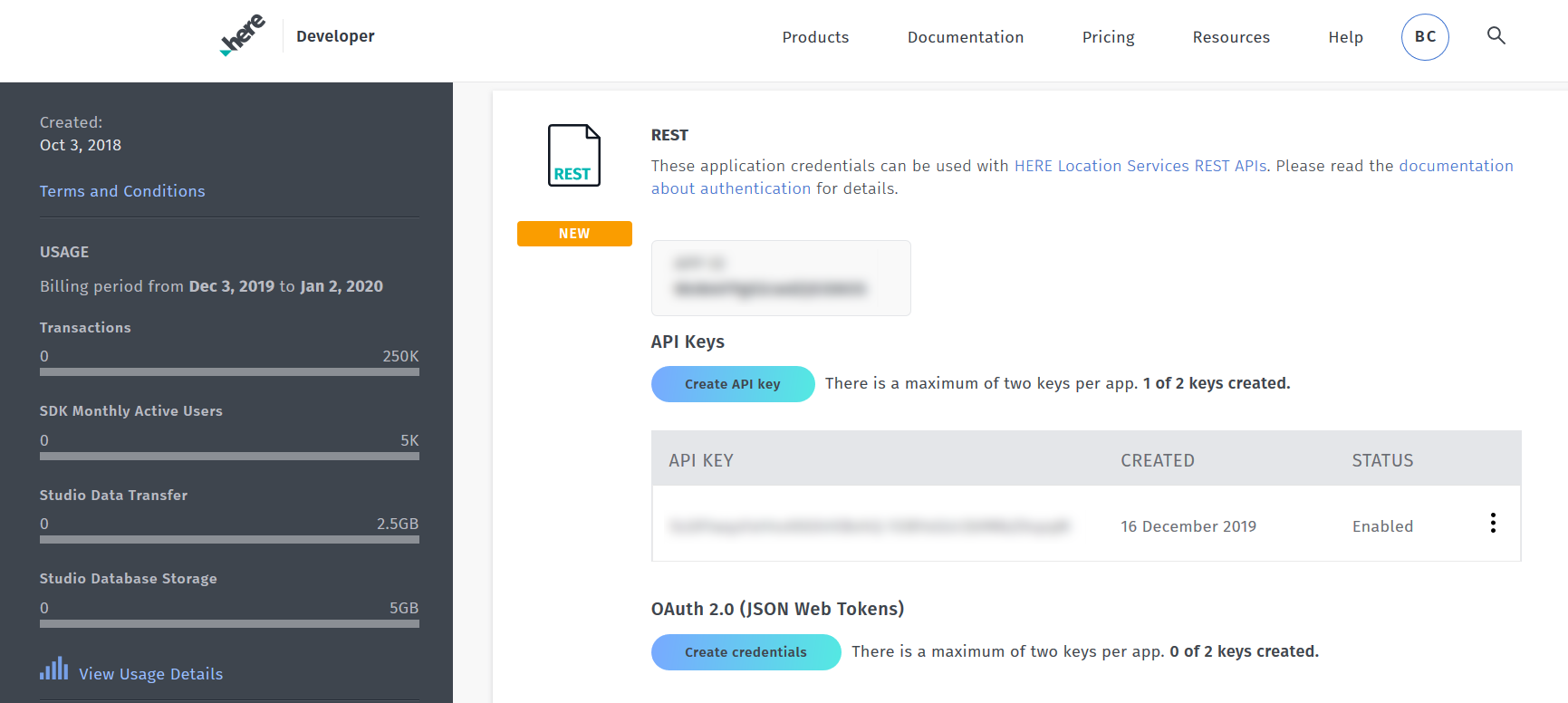
Po założeniu konta utwórz projekt i znajdź dla niego klucz API – jest niezbędny do stworzenia zapytania.
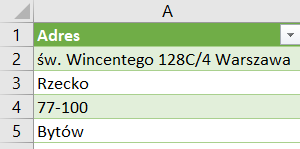
Krok 2: Stwórz kolumnę z adresem i zamień ją na tabelę
Utwórz nagłówek > wpisz (wklej) adresy > wstaw Tabelę (Ctrl + T).
Krok 3: Wczytaj tabelę jako nowe zapytanie do Excel Power Query
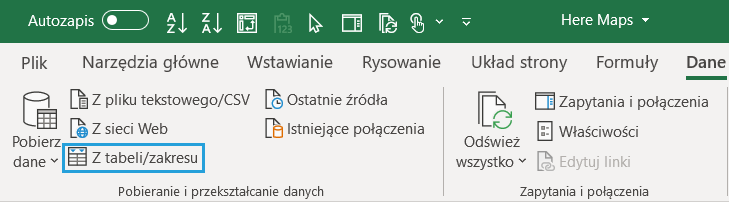
W Excelu 365 odpowiada za to przycisk Z tabeli / zakresu, na karcie Dane.
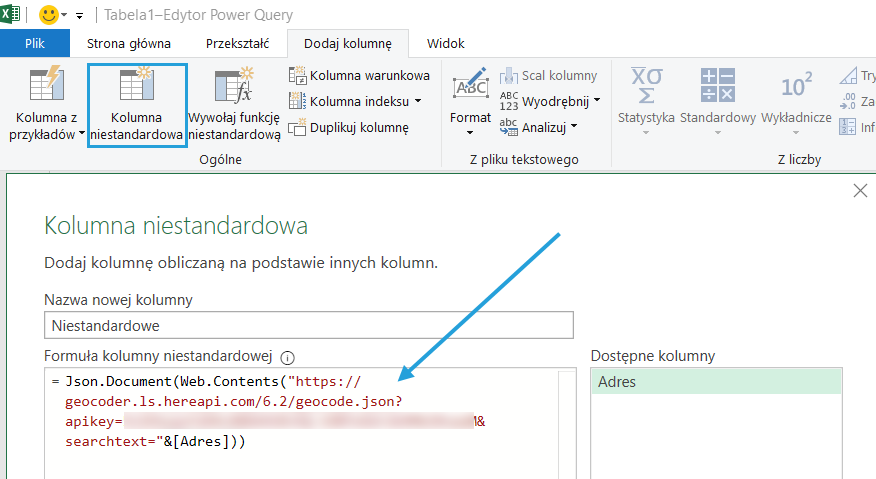
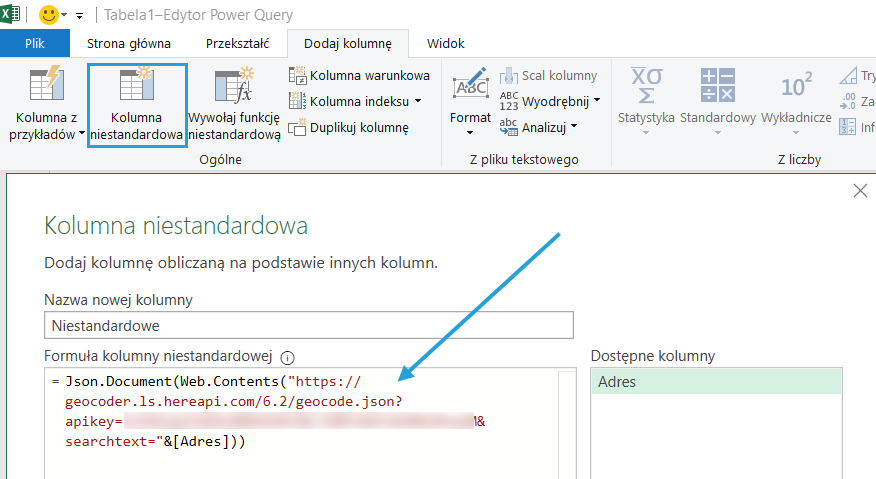
Krok 4: Dodaj kolumnę niestandardową i wklej link do API
Formuła API:
=Json.Document(Web.Contents("https://geocoder.ls.hereapi.com/6.2/geocode.json?apikey=X&searchtext="&[Adres]))
Gdzie X – to Twój kod API.
Krok 5: Rozpakuj strukturę json
Widełkami w prawym górnym rogu rozpakuj strukturę wyniku z json do tabelarycznej. Po chwili dokopiesz się do kolumn: Latitude i Longitude. Znajdziesz tam inne przydatne kolumny, np. Stopień dokładności i Poziom.

Krok 6: Pokaż punkty na mapie
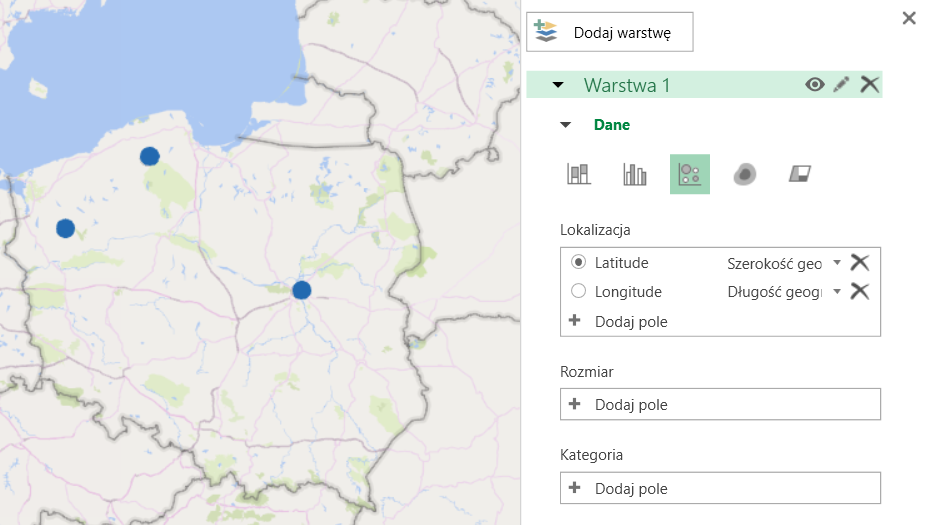
Oto przykład mapy wstawionej do programu Excel do Mapy 3D.
Pobierz szablon Excel (wstaw swój klucz API)
Tu możesz pobrać plik z zapytaniem geokodującym w Here Maps, gdzie w miejsce X możesz w kodzie wstawić swój klucz API.