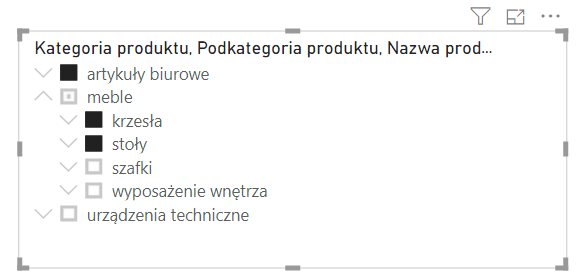
Jedną z najbardziej oczekiwanych zmian w Power BI jest obsługa hierarchii przez fragmentator. Na blogu poruszałem już jego zbudowanie w Excelu z użyciem Power Pivot, a teraz fragmentator hierarchiczny wchodzi na stałe do użycia – jednak nie w Excelu, a w Power BI. Dotychczas funkcjonowała wizualizacja niestandardowa, która ułatwia pracę np. na rodzinach produktów, ale wbudowana opcja jest bardziej dostępna i bezpieczniejsza niż custom visual.
Włącz wizualizację w funkcjach wersji zapoznawczej
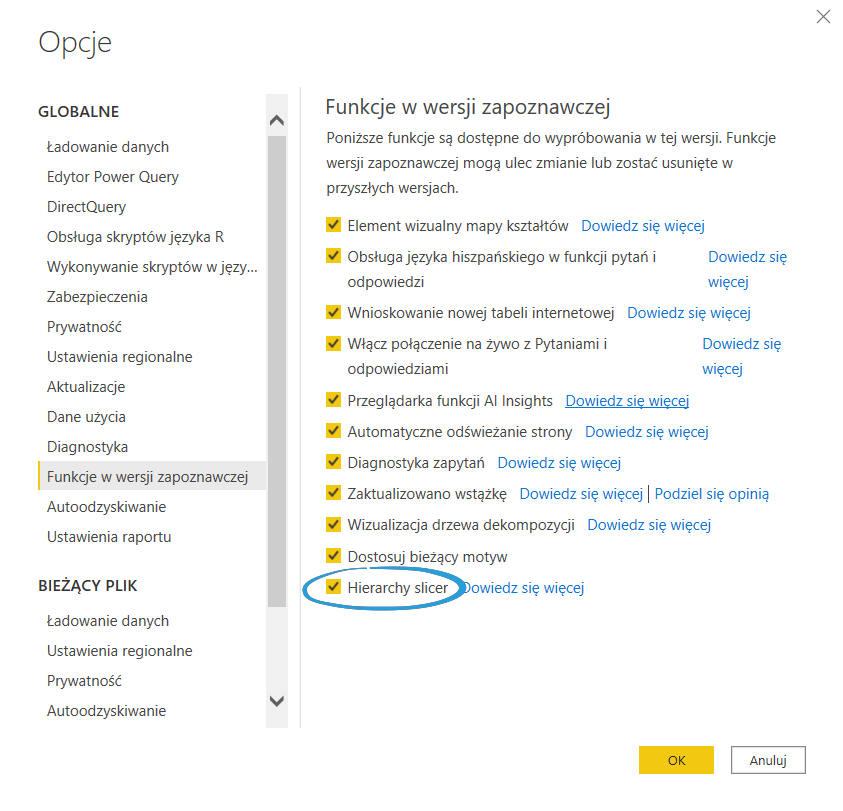
Jeśli czytasz ten artykuł tuż po publikacji, wizualizacja nadal jest w fazie beta. Aby ją przetestować, włącz ją poprzez Plik > Opcje i ustawienia > Opcje > Funkcje w wersji zapoznawczej.
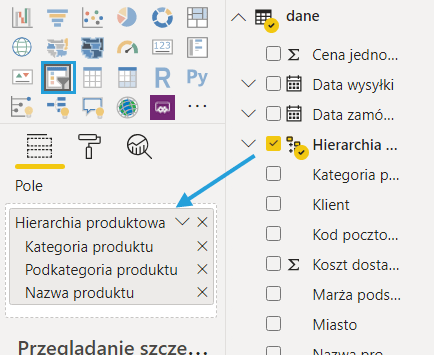
Krok 1: Umieść więcej niż 1 pole na fragmentatorze
Możesz skorzystać z dowolnych pól lub wrzucić do fragmentatora hierarchię (jak niżej).
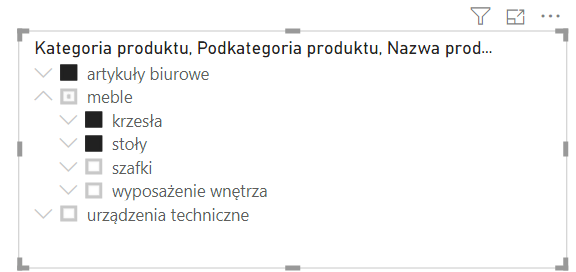
Krok 2: Z przyciskiem Ctrl wybieraj elementy na różnych poziomach hierarchii
Krok 3: Włącz checkboxy i możliwość zaznaczenia wszystkiego
Opcje te znajdziesz w malarzu formatów > sekcja Kontroli wyboru.
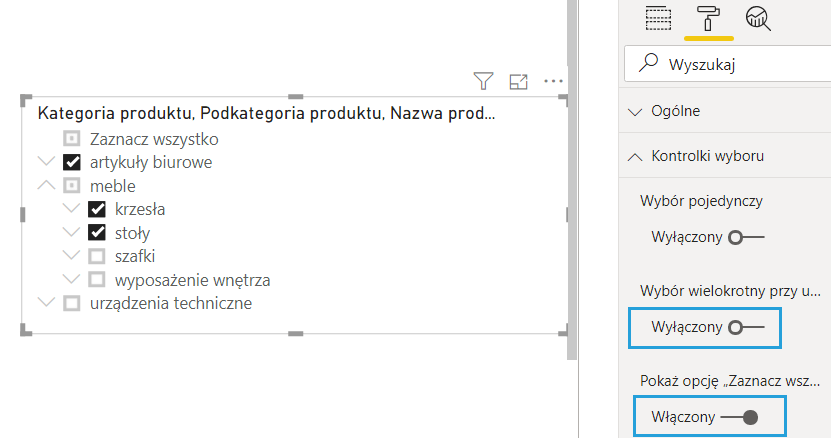
Zwróć uwagę, że gdy hierarchia jest zwinięta, delikatna kropka pojawia się w środku kwadracika.

Krok 4: Włącz okienko wyszukiwania
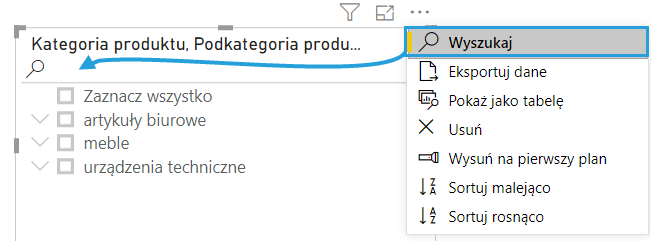
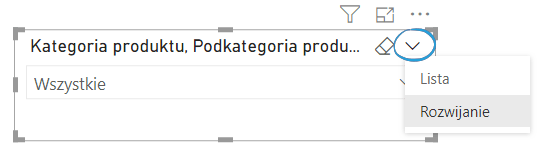
Krok 5: Gdy masz mało miejsca, zamień listę na listę rozwijaną (drop-down)
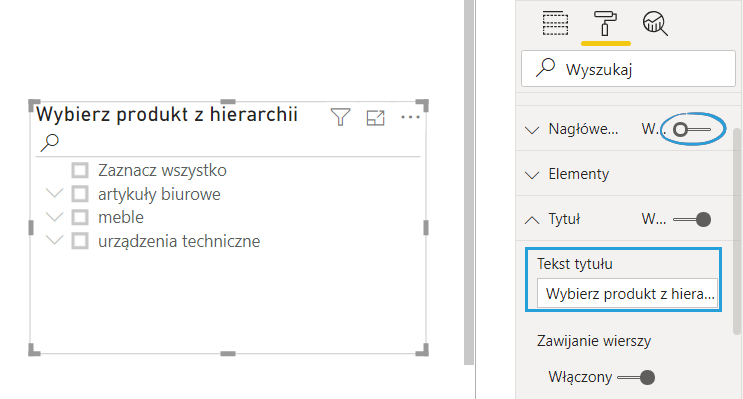
Krok 6: Wyłącz nagłówek i dodaj własny tytuł
Opcje ponownie znajdziesz na karcie Format.
Pobierz przykładowy plik Power BI z fragmentatorem hierarchicznym
Tu możesz pobrać plik Power BI i przetestować działanie slicera.
A Tobie jak podoba się nowy fragmentator hierarchiczny?
Podziel się uwagami w komentarzu.