


25.03.2021 r. poprowadziłem webinar zatytułowany „Excel vs Power Query – 6 kluczowych operacji”. Podczas spotkania pokazałem, jak najważniejsze operacje na danych wykonuje się w Excelu, a jak nazywają się i działają w Power Query – narzędziu do przygotowania danych z Excela i Power BI. Podczas webinaru wystartowała też promocja POWERWIOSNA, w której Pakiet kursów Akademia 4w1 możesz nabyć dodatkowo 10% taniej. Na dole strony znajdziesz materiał wideo oraz zadania do wykonania samodzielnego – 12 wyzwań.
Dziękuję za udział i pytania
Webinar zgromadził 400 osób, którym serdecznie dziękuję za przybycie i zadane pytania. Było to już 4. spotkanie w takiej formule, a dzięki Waszym pytaniom z sesji Q&A mam już pomysł na kolejne. Poprzednie webinary:
- Jak każdy użytkownik Excela może zautomatyzować swoją pracę z danymi i oszczędzić godziny pracy przy tworzeniu raportów?
- Jak pobierać do Excela (i Power BI) pliki z folderu z Power Query?
- Power BI – Dashboard w godzinę
Jak przygotować się do pracy z Power Query?
Jeżeli planujesz rozpoczęcie przygody z Power Query, przypomnij sobie najważniejsze rzeczy o Excelu, realizując 13-godzinny darmowy kurs Excel z formuł i tabel przestawnych, który w Akademii SkuteczneRaporty.pl jest w 100% za darmo (w co do dziś nie mogą uwierzyć niektórzy jego uczestnicy ;-)).
Pakiet kursów Akademia 4w1 (w tym kurs Power Query) dodatkowo o 10% taniej
Do 2.04 potrwa specjalna promocja dla uczestników webinaru, w której Pakiet kursów Akademia 4w1 możesz nabyć dodatkowo dodatkowo o 10% taniej – bezterminowy dostęp do 22 h wideo otrzymasz w cenie 1099 zł brutto (893 zł netto). Czasowo to ekwiwalent 10-dniowego szkolenia na sali szkoleniowej, dzięki któremu zyskasz na wiosnę nowy POWER.
Jak skorzystać z promocji?
1. Zamówienia z płatnością natychmiastową możesz dokonać na stronie kursu, podając kod POWERWIOSNA. Na e-mail otrzymasz fakturę.
>>> Zamów pakiet kursów Akademia 4w1 66% taniej <<<
2. Przy zamówieniu na fakturę z odroczonym terminem płatności (np. na firmę lub organizację) kod POWERWIOSNA podaj w treści maila razem z danymi do faktury, imieniem i e-mailem uczestnika. Termin płatności: 14 dni (lub dłuższy wg potrzeb). Maila wyślij na kontakt@skuteczneraporty.pl.
>>> Złóż zamówienie mailowo <<<
Co zawiera pakiet kursów Akademia 4w1?
Pakiet składa się z 4 niezależnych kursów, dzięki którym zautomatyzujesz pracę nad raportami i zbudujesz interaktywne dashboardy. Po każdym z nich uczestnik może uzyskać oddzielny certyfikat. Zawartość pakietu:
- Power Query (5 h)
- Power Pivot, model danych i DAX (5 h)
- Wizualizacja i dashboardy Excel (7 h)
- Power BI (5 h)
Dodatkowo w ramach zakupu pakietu dostajesz ZA DARMO:
- Bezterminowy dostęp do filmów
(500 zł / rok) - Możliwość zadawania pytań
(100 zł)i nowości w newsletterze(100 zł) - 2 h konsultacji projektowych
(600 zł) - 4 certyfikaty (ale po wykonaniu zadania), bonusy i niespodzianki
(100 zł)
Łącznie: pakiet kosztuje w promocji kosztuje 1099 zł brutto zamiast 4996 zł
Historie uczestników potwierdzają, że kursy Power mają siłę zmienić raporty i kariery.
12 Wyzwań Power Query
Oto 12 zadań do wykonania samodzielnego, które stanowią nietuzinkowe wyzwania dla użytkownika Power Query:
>>> Pobierz 12 wyzwań Power Query <<<
Pierwsza osoba, która rozwiąże prawidłowo wszystkie wyzwania i wyśle je w plikach Excel na kontakt@skuteczneraporty.pl, otrzyma w prezencie pakiet kursów Akademia 4w1 (dla siebie lub wybranej osoby). Na kolejnym webinarze pokażę rozwiązania tych wyzwań.
Pliki z ćwiczeniami do pobrania po webinarze
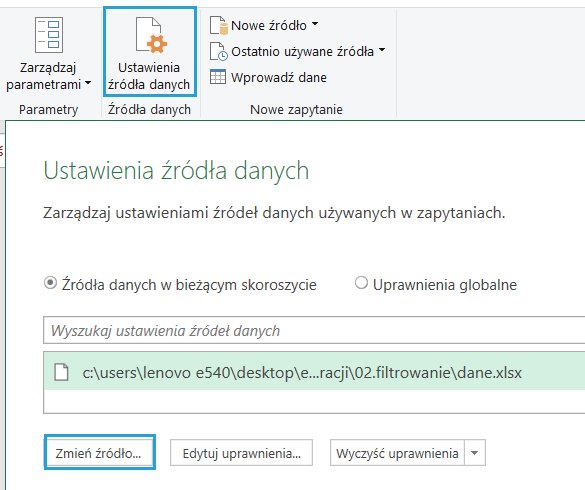
Kliknij link, aby pobrać pliki z danymi i powtórzyć wszystkie scenariusze samodzielnie. Aby działały rozwiązania, zmień źródło danych w Power Query (Otwórz panel Zapytania na karcie Dane > Kliknij 2 razy dowolne zapytanie > W Power Query znajdź na karcie Dane polecenie Ustawienia źródła danych > Zmień źródło). Plik ZIP musi być rozpakowany. A najlepiej powtórz wszystkie kroki razem ze mną i poniższym nagraniem 🙂




a w 6 operacji Unpivot jest tabela z danymi do przekształcenia. Na dole jest wiersz Total który pokazuje sumę danych + pierwszy wiersz Rok.
Liczba roku w dodawaniu jest niepotrzebna, bo w Power Pivocie zawsze jest mniej o 2 tysiące z hakiem.