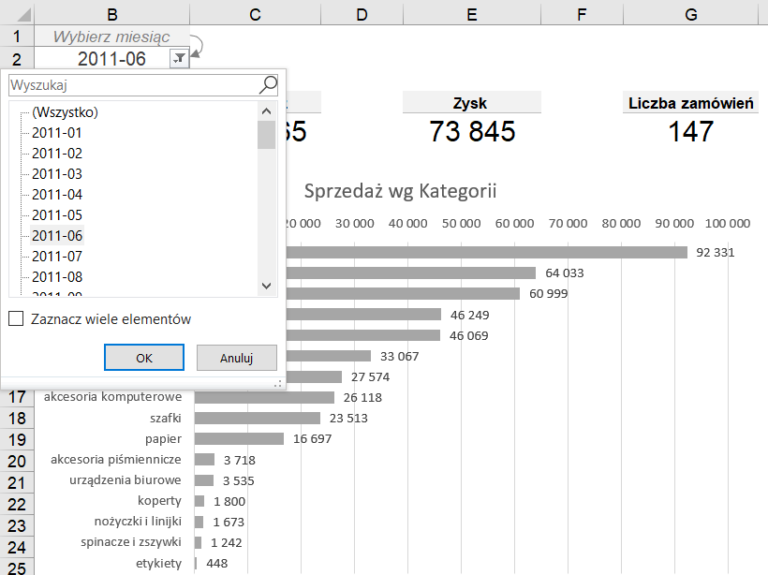
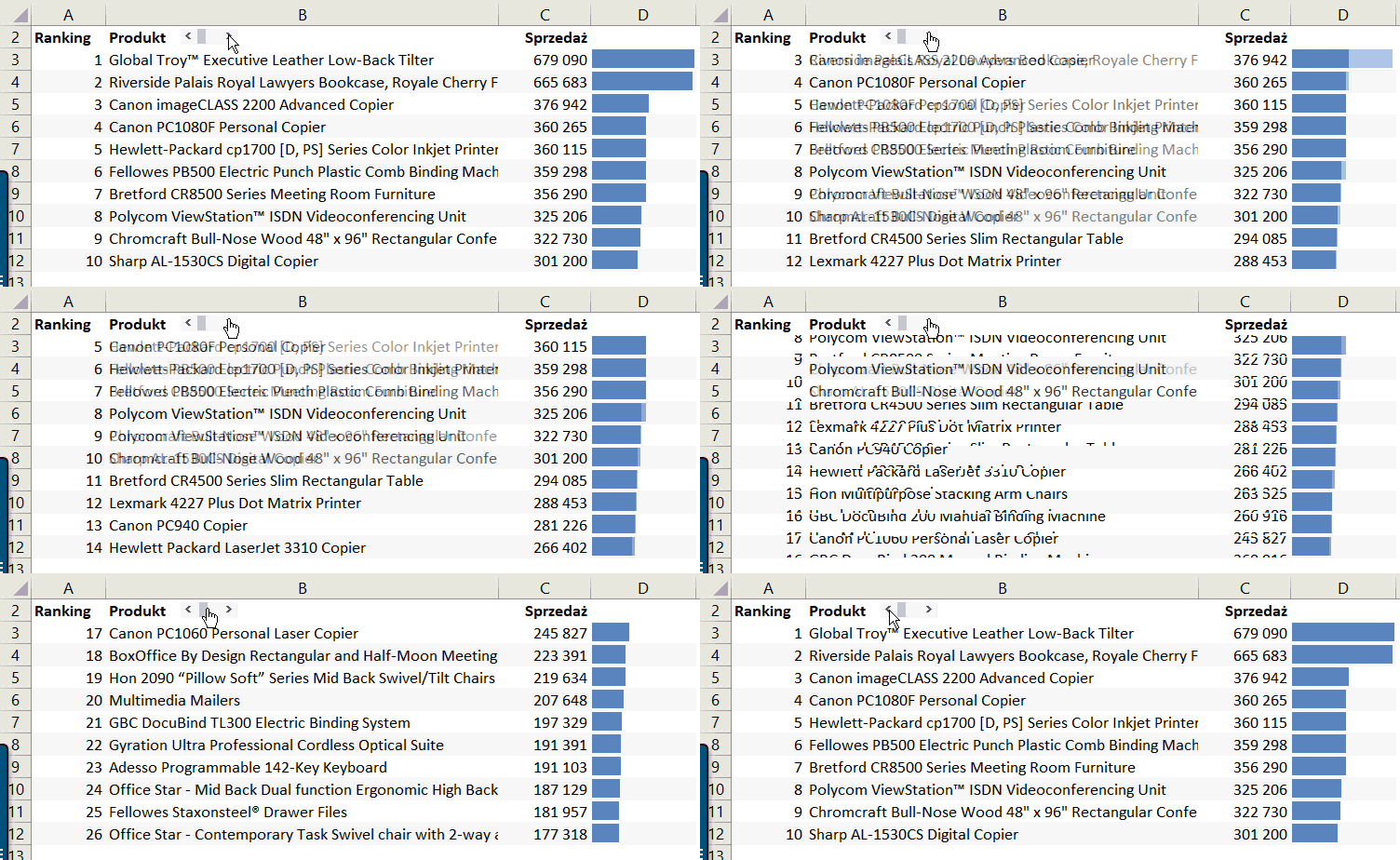
Opisując możliwości łączenia Power BI z PowerPointem, wspomniałem o płatnym dodatku Power BI Tiles, który przekształca statyczny slajd w interaktywny dashboard. Oto sposób na wykonanie podobnego cudu z użyciem zwykłego Excela i jego tabel przestawnych oraz PowerPointa.
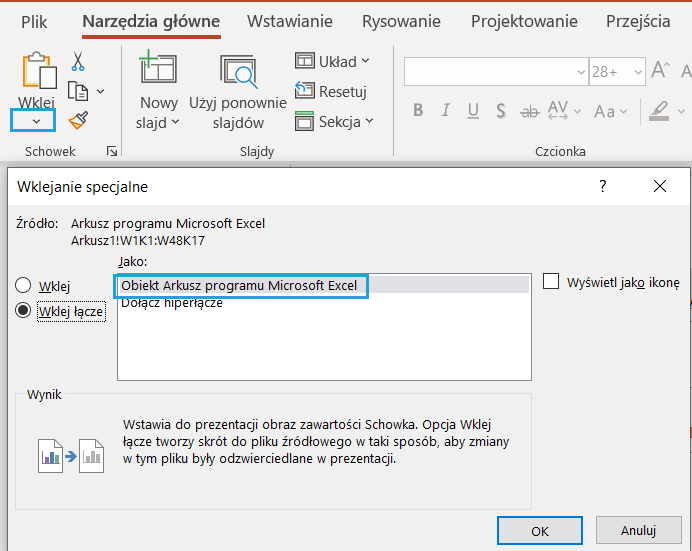
Krok 1: Osadź dashboard z pliku Excel w programie PowerPoint
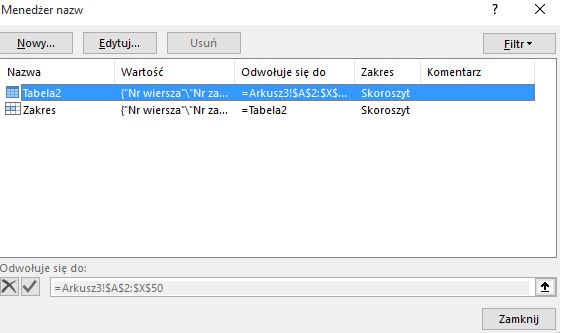
Wystarczy, że dynamicznie osadzimy do PowerPointa zawartość komórek arkusza Excel.
Krok 2: Ustaw rzutnik / TV jako monitor główny
Jest to ustawienie na karcie Pokaz slajdów programu PowerPoint.

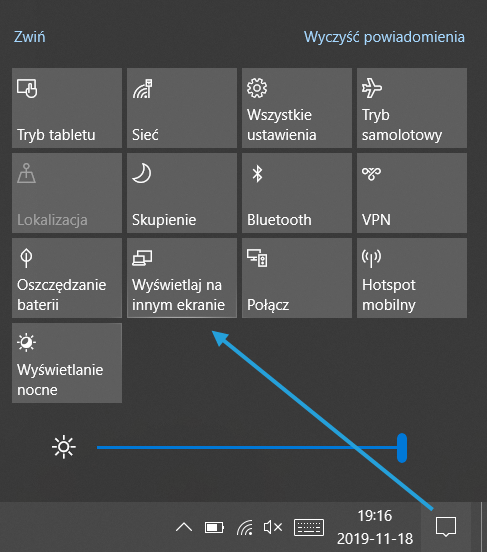
Krok 3: Ustaw tryb wyświetlania na innym ekranie jako Rozszerz
To jest z kolei opcja łączenia wywoływana klawiszem funkcyjnym lub z paska zadań programu Windows.

Krok 4: Rozpocznij pokaz slajdów
Pokaz powinien rozpocząć się na rzutniku / TV, a na komputerze nadal powinien być widoczny zwykły PowerPoint ze slajdami.
Krok 5: Wejdź w głównym oknie PowerPointa do Excel
W decydującym slajdzie kliknij 2 razy na ekranie komputera (nie rzutnika / TV) na osadzony obiekt Excela. Otworzy to program Excel w dodatkowym oknie.
Na rzutniku / TV nadal będzie widoczna prezentacja.

Krok 6: Zmień wybór fragmentatorów
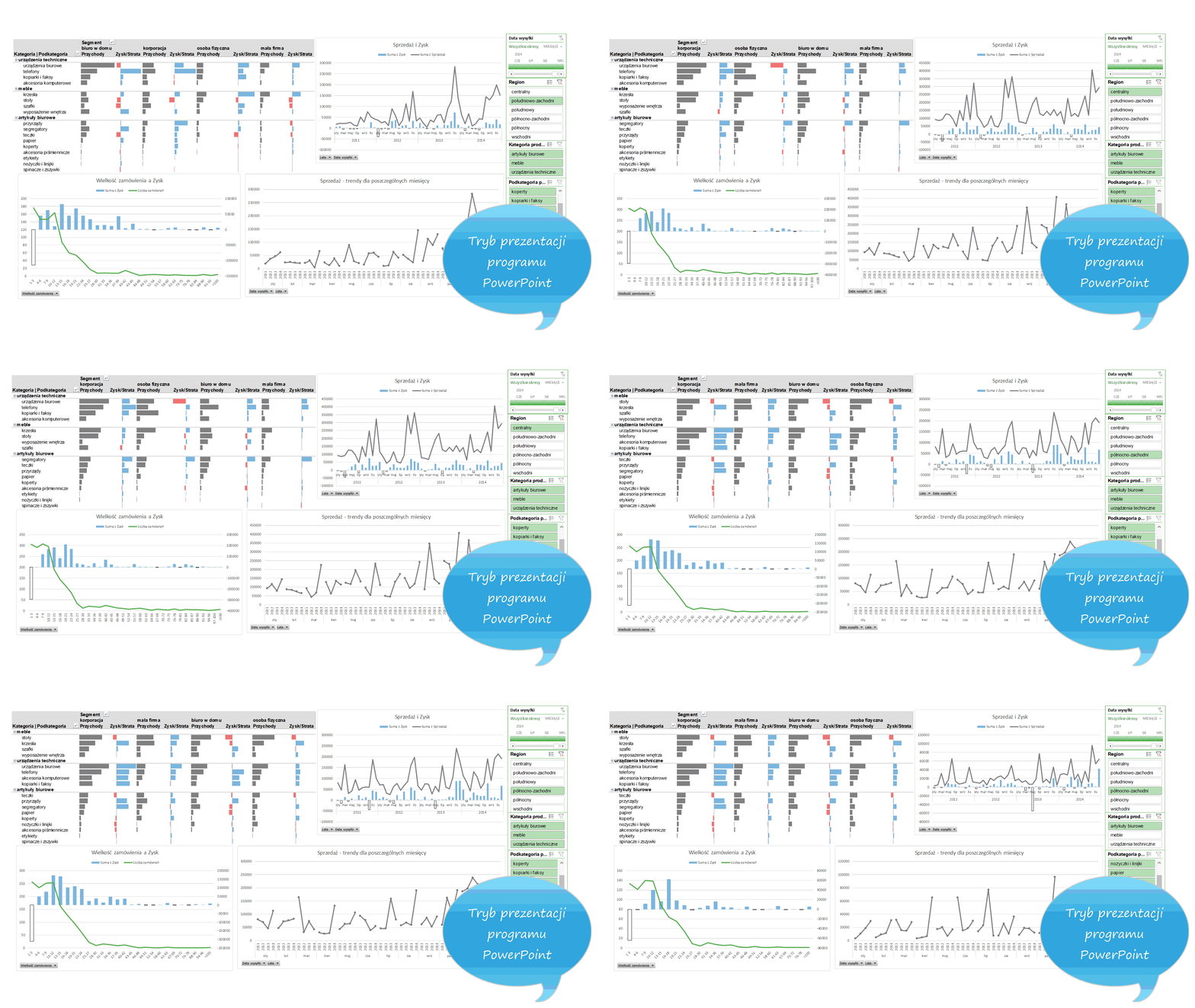
Zmień wybór na fragmentatorze. Kursora nie widać na ekranie, a jedynie zmiany w obszarze fragmentatora i danych.
Krok 7: Wróć do pokazu slajdów
Na ekranie komputera znajdziesz przycisk Wznów pokaz slajdów, którym wrócisz do normalnego trybu prezentacji.
Zadziałało u Ciebie?
Podziel się w komentarzu.