


Celem dobrego dashboardu jest przekazanie konkretnych informacji w jasnej i przejrzystej formie. Ważna jest zatem dbałość o to, aby każdy element graficzny miał swoje uzasadnienie i spełniał swoją rolę. Dodatek Sparklines for Excel został stworzony właśnie w odpowiedzi na te potrzeby użytkowników, wspierając nas w projektowaniu raportów o wysokiej zawartości danych (data density). Jak doszło do jego powstania i jak z niego skorzystać?
Wykresy, które mają być iskrą (ang. spark)
Pojęcie sparklines stworzył w 2004 roku Edward Tufte, określając jego mianem małe, proste wykresy wielkości tekstu, prezentowane w kontekście innych danych. Co je wyróżnia? Przede wszystkim prostota, zazwyczaj brak osi i miniaturowa wielkość. Typowy sparkline jest wysokości linijki tekstu i nie można odczytać z niego wartości liczbowych, jest używany po to, aby pokazać trend i jego historię, bez zbędnych ozdobników.
Rok później, ekspert wizualizacji danych Stephen Few opracowuje wykres pociskowy (ang. bullet graph), jako alternatywę dla różnego rodzaju liczników i mierników, prezentujących dane w sposób chaotyczny i na dużej przestrzeni. Jego wykres jest niejako kontynuacją dzieła Edwarda Tufte’a.
Oba te rozwiązania, jak i wiele innych typów wykresów, nie były jednak łatwo dostępne dla użytkowników Excela aż do czasu, kiedy to w 2008 powstał open-source’owy dodatek Sparklines for Excel®, autorstwa Fabrice’a Rimlingera, który pozwala na tworzenie aż 21 różnych typów miniwykresów dla potrzeb lepszej wizualizacji danych. Bez tego dodatku tworzenie miniwykresów w Excelu było bardzo skomplikowane i wymagało sporej gimnastyki. O tym, jak stworzyć wykres pociskowy bez Sparklines for Excel®, pisaliśmy już w tym artykule.
Co ciekawe, dwa lata później funkcja tworzenia miniwykresów została włączona do Excela 2010, a Microsoft zarejestrował Sparklines jako swój znak towarowy, pomimo, że twórcą tego pojęcia był Edward Tufte. Warto jednak pamiętać, że dodatek stworzony przez Rimlingera posiada więcej opcji, niż wbudowana funkcjonalność Sparklines (Wykresów przebiegu w czasie), zatem przyda się on również użytkownikom Excela 2010 i nowszych.
Po co mi kolejny dodatek?
Dodatek umożliwia tworzenie w Excelu efektywnych dashboardów menedżerskich, łącząc układ tabelaryczny arkusza z wieloma typami wykresów. Na pytanie „Po co mi kolejny dodatek?”, najlepiej odpowiada poniższa galeria.
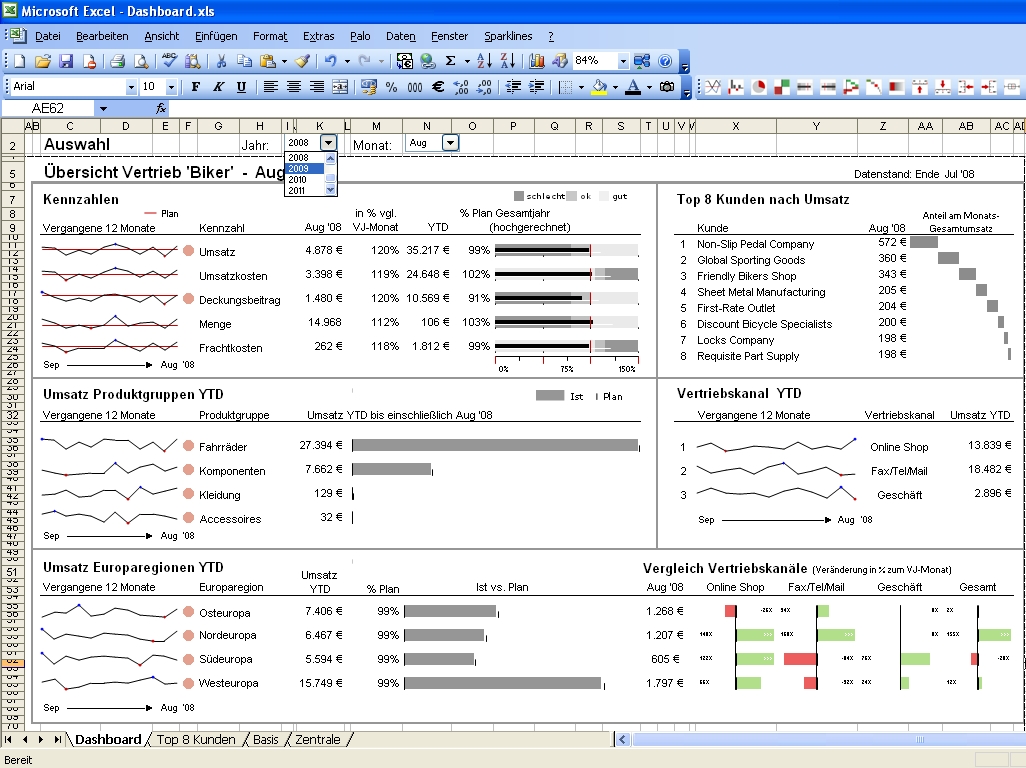
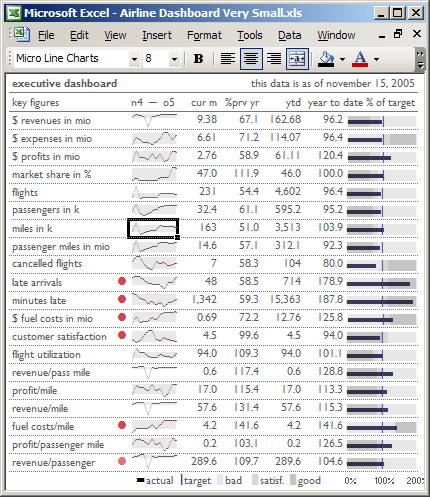
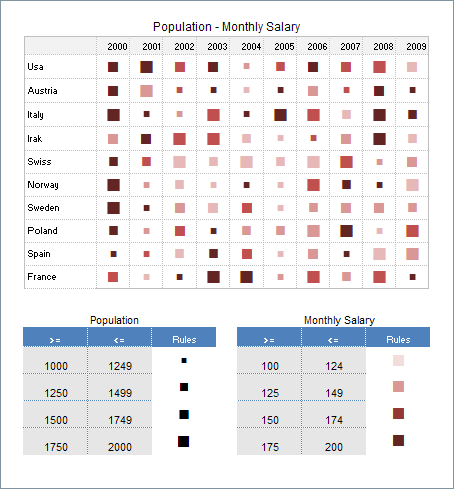
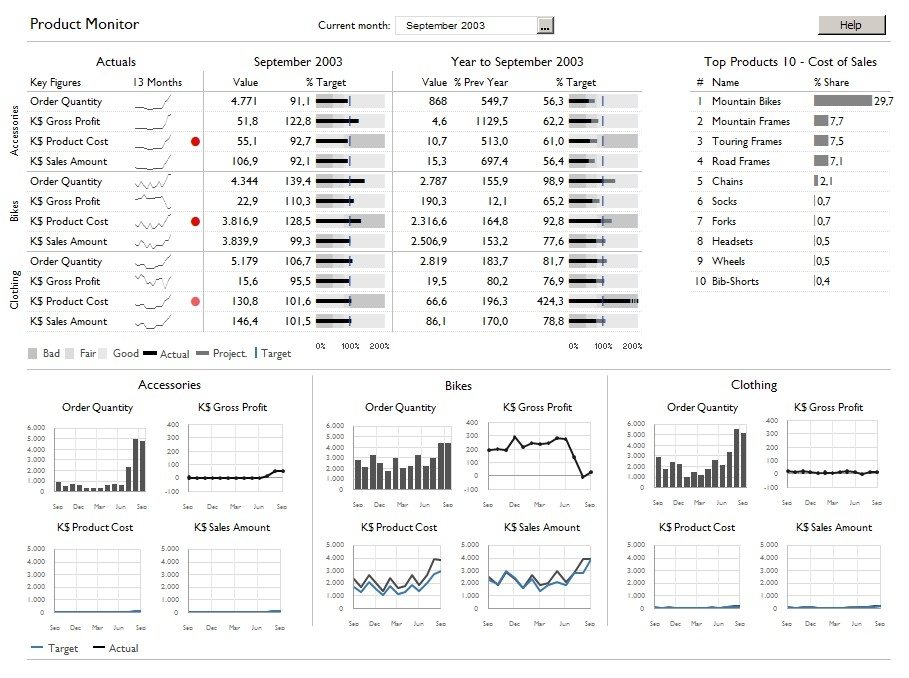
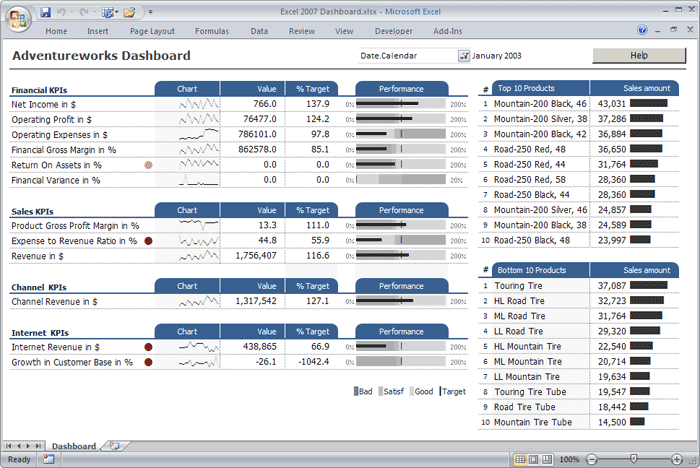
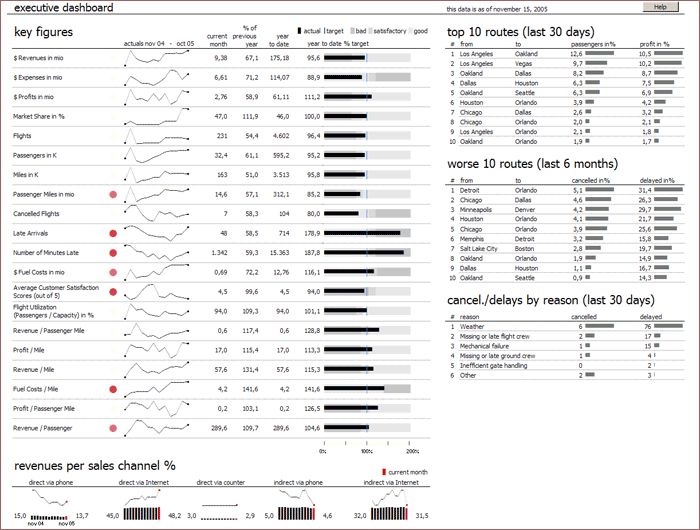
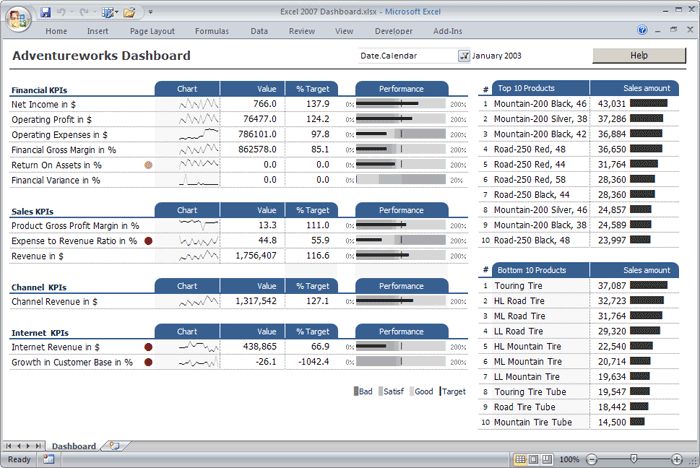
Czym różni się Sparklines for Excel® od Sparklines w Excelu?
Przede wszystkim, żeby korzystać ze Sparklines w Excelu (w polskiej wersji nazwanych wykresami przebiegu w czasie, dostępnych na wstążce Wstawianie), nie trzeba nic dodatkowo instalować – funkcjonalność jest wbudowana w wersji 2010 i nowszych. Szybko też można taki wykres sformatować za pomocą dostępnych bezpośrednio na wstążce opcji.
W porównaniu do Sparklines for Excel®, możliwości są tutaj jednak mniej niż podstawowe. Excel proponuje nam 3 typy wykresów (liniowy, kolumnowy, zysk/strata), podczas gdy SfE® aż siedem razy więcej (a ich liczba rośnie, gdyż dodatek jest cały czas rozwijany). Więcej jest też dodatkowych opcji formatowania wykresów, np. linie odniesienia w wykresach liniowych, punkty maksymalne i minimalne. Sam wykres natomiast edytujemy bezpośrednio w komórce, zmieniając formułę.
SfE® różni się też mechanizmem działania, ponieważ bazuje na VBA. Arkusz ze Sparklines będzie więc zawierał makra. Co ciekawe, od strony technicznej, dodatek nie tworzy wykresów, a obiekty, które poddają się formatowaniu tak, jak inne kształty narysowane w Excelu.
Zasadniczym minusem dodatku Sparklines for Excel® jest to, że odbiorca również musi go zainstalować, aby wykresy wyświetlały się prawidłowo. Jeśli więc pragniemy zaprezentować dashboard oparty na SfE® szerszej publiczności i nie mamy pewności, że wszyscy mają zainstalowany ten dodatek, musimy ratować się print-screenami z oryginalnego arkusza albo zapisaniem dashboardu w postaci pliku .pdf. Bardziej zaawansowani użytkownicy mogą również próbować eksportować obiekty stworzone w SfE® za pomocą kodowania VBA.
Gdzie znaleźć ten dodatek i jak go zainstalować?
Strona projektu znajduje się pod adresem http://sparklines-excel.blogspot.com/. Znajdziemy tam najnowsze informacje o dodatku, a także jego wszystkie dostępne wersje, łącznie z instrukcją użytkowania oraz mapą kolorów, niezbędną do rysowania wykresów za pomocą tego dodatku.
Aktualnie dostępne są wersje dla użytkowników Excela 2003, 2007 i 2010. Wersja 2007&2010 działa również dla Excela 2013.
Korzystając z linku podanego na stronie, wybieramy wersję 2007&2010:
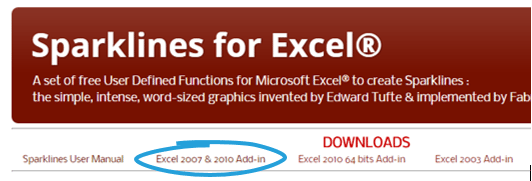
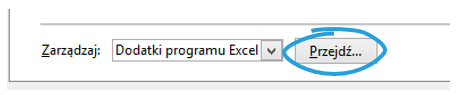
Zapisujemy plik na dysku, po czym otwieramy Excela i z menu Plik wybieramy Opcje>Dodatki, a następnie na samym dole okna Zarządzaj:
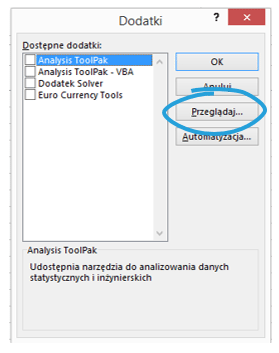
Otwiera nam się okno Dodatki. Klikamy na Przeglądaj, po czym z wybranej lokalizacji wybieramy zapisany uprzednio plik:
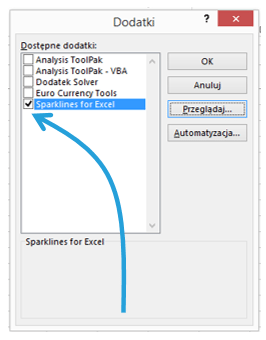
SfE® pojawia się jako dostępny dodatek, wystarczy go teraz zaznaczyć, aby rozpocząć korzystanie z niego:
Po aktywowaniu dodatku, pojawia nam się dodatkowa wstążka Sparklines, która wygląda tak:

Poszczególne typy wykresów działają trochę podobnie do funkcji. Kiedy klikniemy na dany typ, pojawia nam się okno dialogowe, gotowe do wprowadzenia argumentów:
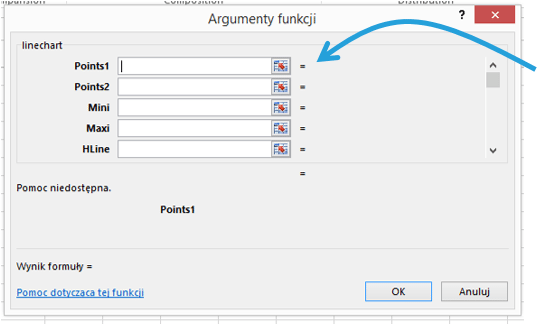
Nie ma niestety dostępu do pomocy z poziomu Excela. Do tworzenia wykresów niezbędne będzie więc zagłębienie się w instrukcję użytkowania, gdzie dokładnie opisane są wszystkie możliwe argumenty albo zapoznanie się z kolejnymi wpisami, w których przejdziemy przez poszczególne typy wykresów w tym dodatku.


Bardzo konkretny artykuł. Gdyby był Pan zainteresowany, to polecamy nasz dodatek do popełnienia recenzji: https://nip24.pl/sprawdzanie-statusu-vat-dodatek-do-excel
Nie jest on może tak efektowny jak opisany powyżej, ale bardzo skuteczny i niezawodny, a to w biznesie też jest bardzo ważne!
Cześć, wiesz może czy dodatek Sparklines for Excel działa również w Excelu 2016?
Dodatek działa w każdej wersji Excela – u mnie na Excelu 2016 i na 365 bez zarzutu. Problem jest tylko taki, że twórca go nie rozwija dalej, więc może wydarzyć się coś niespodziewanego – mi zdarzyło się to raz w 64-bitowej wersji. Proponuję ściągnąć i potestować.