

Jak najszybciej dodać serię do wykresu przy pomocy kilku kliknięć? Z pewnością nie poprzez Kreator wykresu > Dodaj dane, a poprzez wklejenie serii na istniejący wykres, Rozwiązanie to zostało już zaprezentowane w artykule Zacienione tło wykresu punktowego w Excelu, w tym wpisie szczegółowo omówię wszystkie opcje.
Przygotowanie danych do wykresu w programie Excel
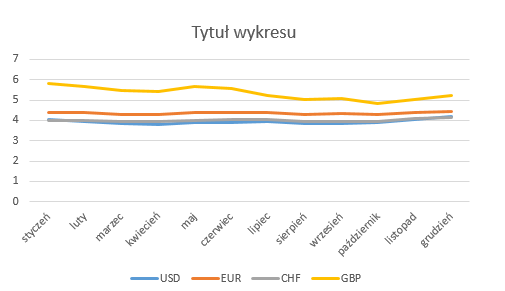
Będę pracować na danych dotyczących średnich miesięcznych kursów walutowych w 2016 roku pochodzących ze strony http://www.nbp.pl/. Przygotuję wykres kolumnowy zawierający trzy serie danych, czwartą dodam do niego wspomnianym rozwiązaniem – przy pomocy wklej specjalnie.
Wykres buduję przy pomocy kreatora. Zaznaczam dane (komórki A2:D14 – dla Walut USD, EUR, CHF) i poprzez Wstawianie > Wykresy > Wykres liniowy wstawiam wykres.

Jak dodać nową serię danych do wykresu Excel?
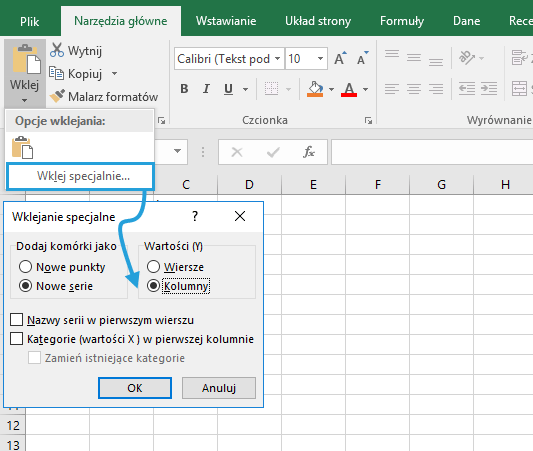
Pozostaje do umieszczenia na wykresie jeszcze jedna waluta GBP. Aby dodać ją do wykresu zaznaczam dane łącznie z nazwą kolumny (czyli komórką E2 która będzie nazwą dla serii danych). Kopiuję zaznaczone dane, zaznaczam wykres i wybieram Narzędzie główne > Schowek > Wklej > Wklej Specjalnie.

Pojawia się poniższe okno:

Zaznaczone są na nim opcje dokładnie takie jakich oczekuję.
- wklejenie nowej serii danych na wykresie (Nowe serie)
- wartości dla osi Y znajdują się w kolumnie (Kolumny)
- nazwa serii znajduje się w pierwszym wierszu (komórka E2 – GBP)
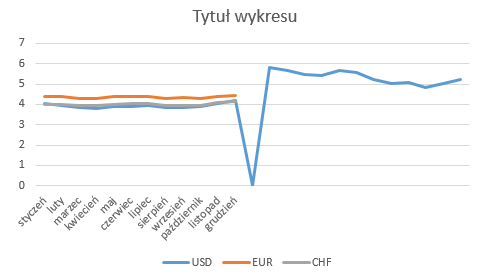
Gdyby dane (które chcę wkleić na wykres) znajdowały się w wierszu wówczas wybór opcji powinien wyglądać jak poniżej:

Przy wyborze opcji Nowe punkty dane zostaną umieszczone na wykresie jako kolejne wartości dla pierwszej serii danych (w przypadku mojego przykładu , serii USD).
Plik Excel do pobrania
Pobierz Dodanie serii do wykresu przy pomocy wklej specjalnie i wstaw swoje dane.



