


Jeżeli mamy dość przesyłania pliku Excel z naszym raportem, nadanie mu formy strony internetowej jest idealnym rozwiązaniem. Choć ma on statyczną formę (bez możliwości liczenia i interakcji), zapewnia kilka funkcjonalności, które dla większości użytkowników wystarczą. Głównymi zaletami takiego raportu są: intuicyjność, brak możliwość ingerencji w plik, łatwość dystrybucji.
Jak wygenerować stronę internetową?
Tworząc w Excelu dashboard z myślą o przekształceniu go na końcu w stronę internetową możemy używać przycisku Podgląd strony sieci Web (do odszukania w Pasku narzędzi Szybki dostęp), obserwując na bieżąco efekt końcowy. Po zakończeniu pracy możemy łatwo wygenerować stronę internetową – wybieramy Przycisk pakietu Office > Zapisz jako > Inne formaty lub klikamy F12.
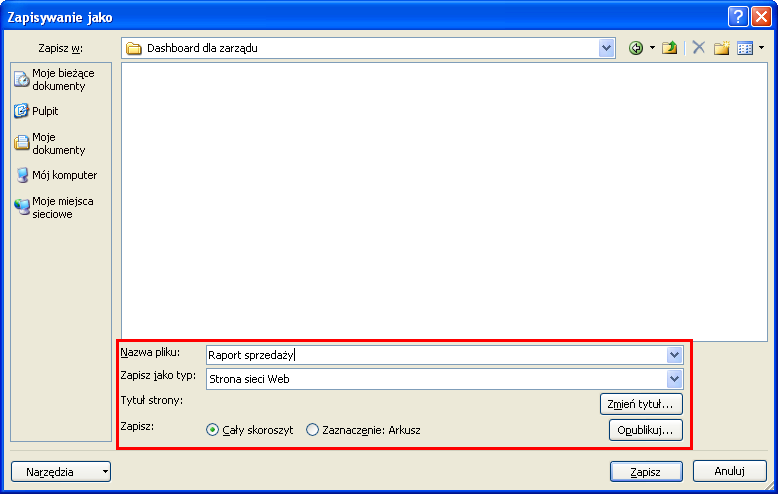
Mamy tu do dyspozycji dwie możliwości stworzenia stron internetowych: stronę sieci Web i jednoplikową stronę sieci Web. Ta pierwsza, szybsza w użytkowaniu, jest w formacie html i składa się z pliku i katalogu; ta druga, jest w formacie mhtml i składa się tylko z pojedynczego pliku. Tworząc stronę internetową, Excel zapisuje wszystkie wykresy jako obrazy a tekst jako tekst. Jest też kilka dodatkowych opcji – możemy na przykład wygenerować stronę zwierającą cały skoroszyt lub tylko arkusz czy opublikować naszą stronę od razu w Internecie lub na Sharepoincie. Do otwierania naszej strony najlepiej nadaje się Internet Explorer (w przypadku formatu mhtml tylko on działa), inne przeglądarki mogą pokazywać nasz dashboard inaczej.
Funkcjonalności strony internetowej z Excela
Uzyskana w ten sposób strona internetowa jest statyczna, ale oferuje kilka opcji dynamicznych. Po pierwsze, możemy przechodzić między arkuszami klikając zakładki na dole strony. Po drugie, wstawione w komórkach hiperłącza działają i mogą nawigować nas po stronie. Dzięki temu możemy tworzyć podstrony ze szczegółami, które umożliwią użytkownikowi wejście głębiej (ang. drill-down) w celu dokładniejszego przyjrzenia się jakiemuś obszarowi. Po trzecie, komentarze umieszczone uprzednio w komórkach arkusza pojawiają się jako kolejne numery i po najechaniu na nie kursorem, możemy odczytać je w całości.
Tworząc stronę w Excelu stronę internetową trzeba uważać na ikony użyte jako formatowanie warunkowe, gdyż mają tendencję do niepojawiania się w ogóle na naszej stronie (kolory komórek już nie).
Oto przykładowy raport w formie strony internetowej, zawierający 2 zakładki (Dashboard i Szczegóły), hiperłącza i komentarz:


Witam, czy jest możliwość ukrycia zakładek arkusza excel tak aby przy zapisaniu do postaci strony Web były niewidoczne a działały tylko hiperłącza powiązane między arkuszami.
Z góry dziękuje za pomoc.
Hej Mariusz, dzięki za pytanie. Nie da się stworzyć hiperłącza do ukrytego arkusza.