[vc_row][vc_column][vc_empty_space height=”24px”][vc_column_text]W poprzednich artykułach z cyklu Dashboard analityczny w Excelu krok po kroku – część 1, część 2, część 3 oraz część 4 – stworzyliśmy zestaw różnych wykresów, które z innych perspektyw patrzą na dane sprzedażowe. Poniższy artykuł dotyczy finalnego przygotowania dashboardu oraz dodania do niego interaktywności w postaci filtrów oś czasu (Excel 2013+) oraz fragmentatorów (Excel 2010+).[/vc_column_text][vc_empty_space height=”70″][dt_call_to_action background=”fancy” line=”true” animation=”bounce”]
Przeczytaj wszystkie artykuły w serii „Dashboard analityczny w Excelu krok po kroku”
- Dashboard analityczny w Excelu krok po kroku (cz. 1) – formatowanie warunkowe w tabeli przestawnej
- Dashboard analityczny w Excelu krok po kroku (cz. 2) – wykres przestawny kolumnowo-liniowy
- Dashboard analityczny w Excelu krok po kroku (cz. 3) – histogram na wykresie przestawnym
- Dashboard analityczny w Excelu krok po kroku (cz. 4) – przestawny wykres cykliczności
- Dashboard analityczny w Excelu krok po kroku (cz. 5) – oś czasu oraz fragmentatory
[/dt_call_to_action][vc_empty_space height=”70″][vc_column_text]
Więcej o fragmentatorach możemy przeczytać w artykule Budowa dynamicznego dashboardu w Excelu z użyciem fragmentatorów oraz Raport na Mapie Polski Excel z użyciem fragmentatorów.
[/vc_column_text][vc_empty_space height=”36px”][dt_fancy_separator][vc_empty_space height=”36px”][vc_column_text]
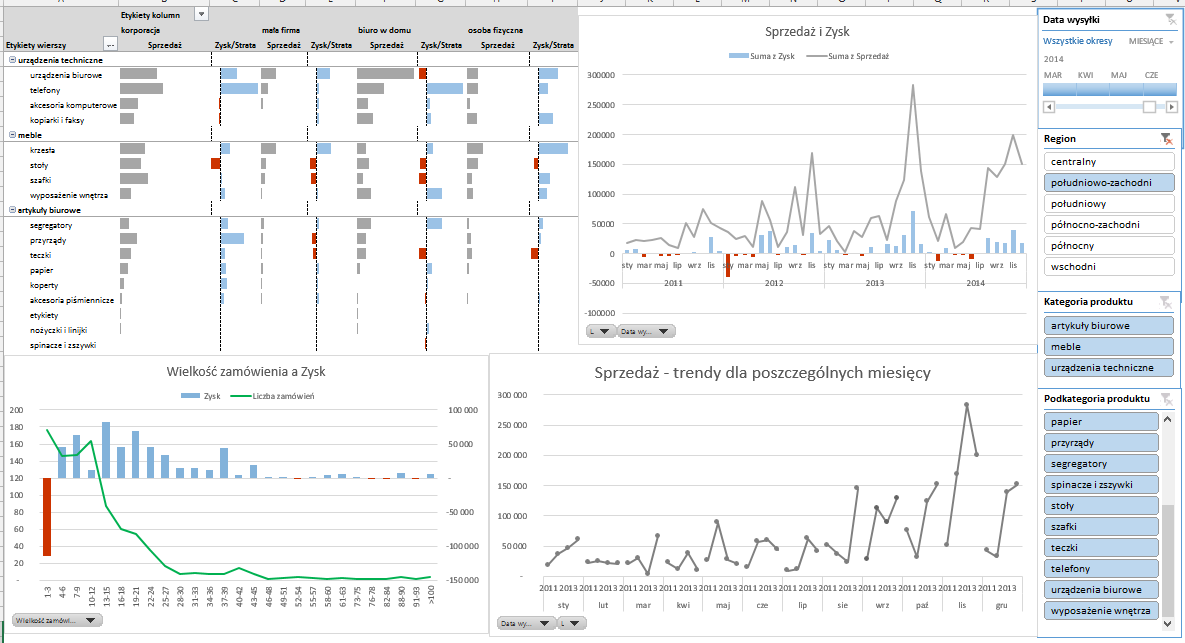
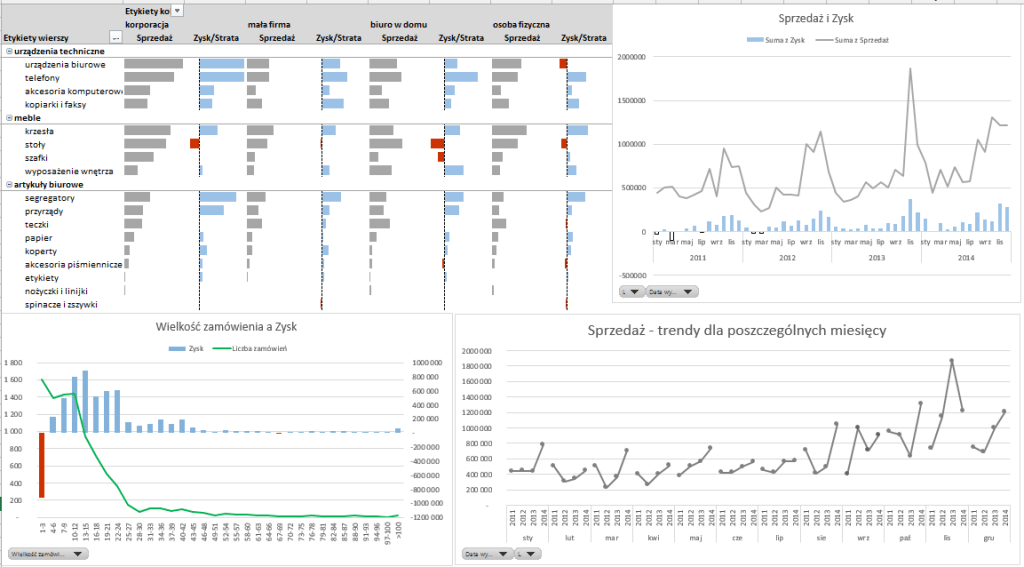
Interaktywny dashboard Excel – efekt końcowy
Utworzenie pojedynczych wizualizacji i dodanie do nich interakcji pozwala nam osiągnąć następujący efekt (kliknij, aby powiększyć):[/vc_column_text][vc_empty_space height=”24px”][vc_single_image image=”7539″ img_size=”full” alignment=”center” onclick=”link_image”][vc_empty_space height=”48px”][/vc_column][/vc_row][vc_row][vc_column][vc_column_text]
Połączenie tabel i wykresów w dashboard
Do utworzenia finalnego widoku dashboardu użyjemy wszystkich utworzonych wykresów przestawnych oraz tabeli przestawnej z formatowaniem warunkowym. Ułóżmy elementy w arkuszu z tabelą przestawną jak poniżej.
Dodanie interakcji do dashboardu
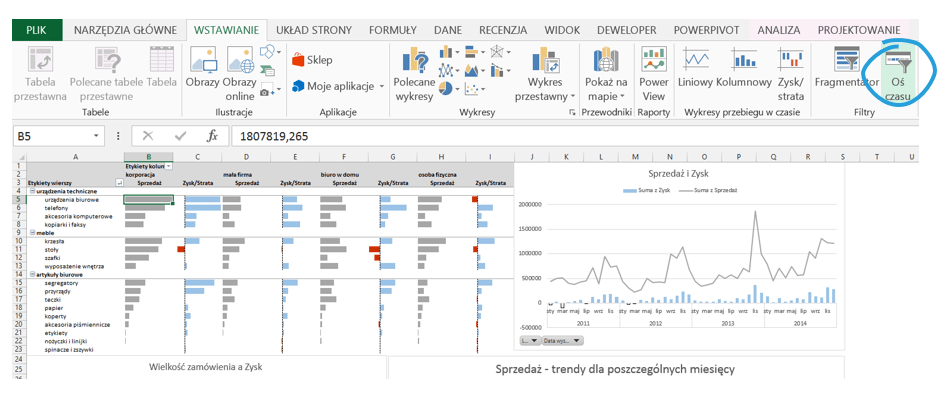
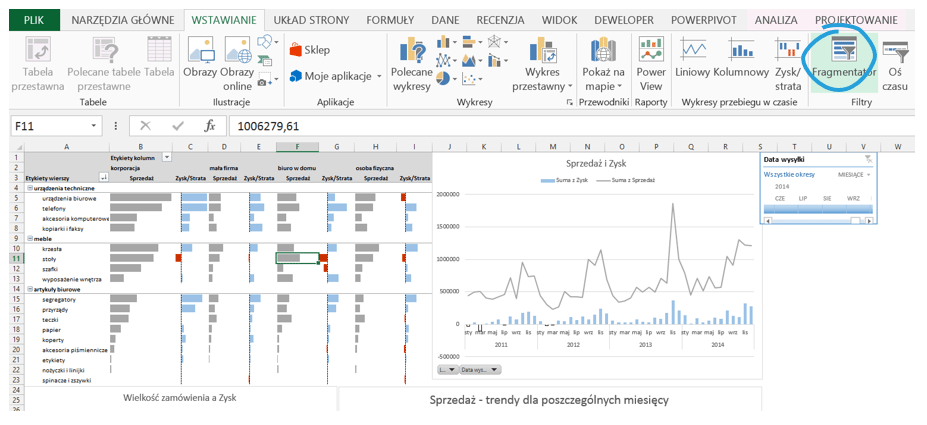
Stajemy w tabeli przestawnej a następnie wybieramy kartę Wstawianie > Oś czasu (dostępna dla wersji Excel 2013+).
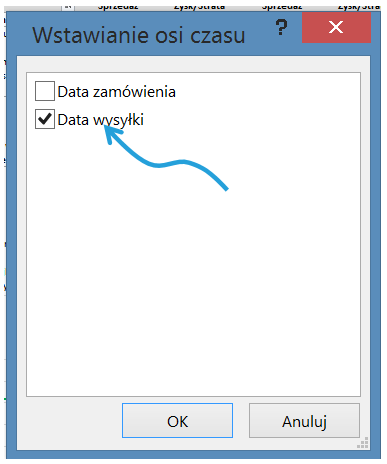
Oś czasu możemy utworzyć dla Daty zamówienia lub Daty wysyłki, wybierzmy to drugie.
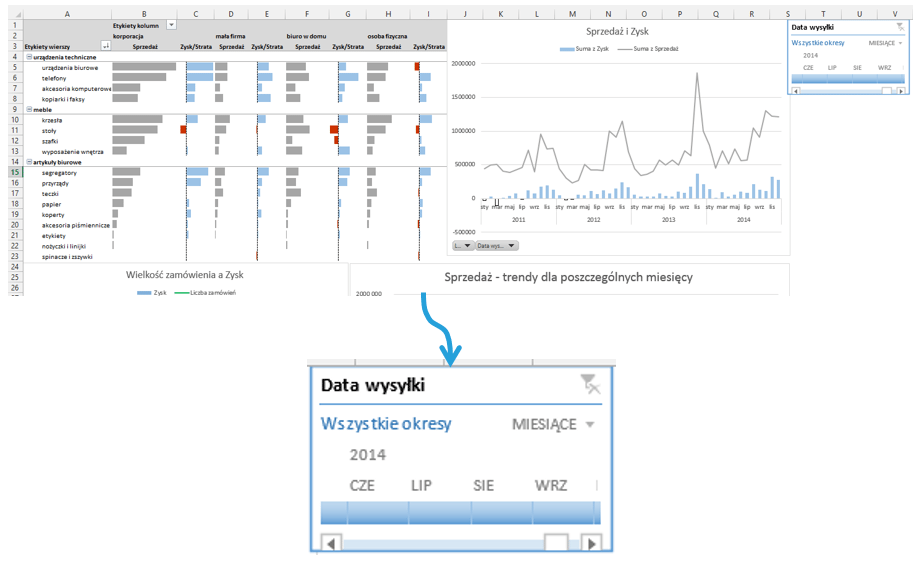
Oś umieśćmy po prawej stronie na górze.
Następnie wstawmy Fragmentator.
Wybierzmy Region.
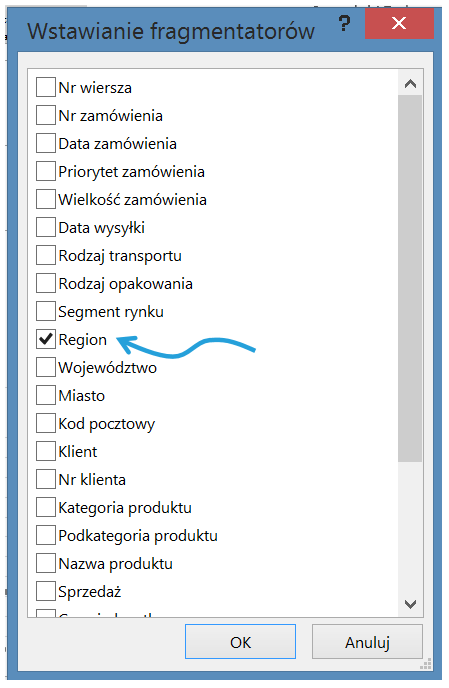
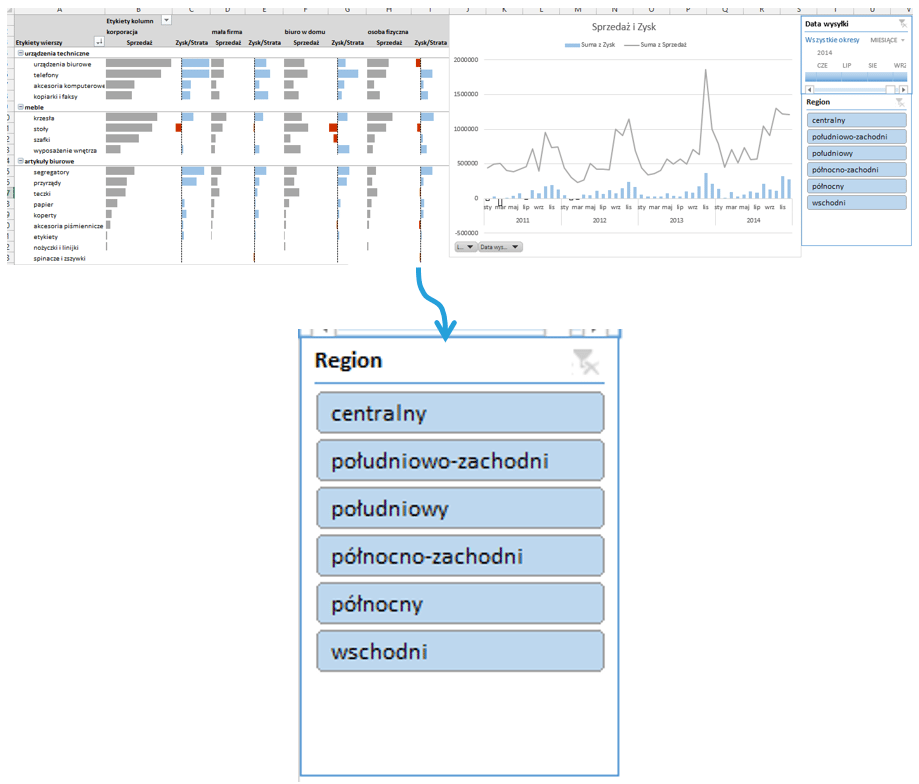
Wstawiony fragmentator umieśćmy pod osią czasu.
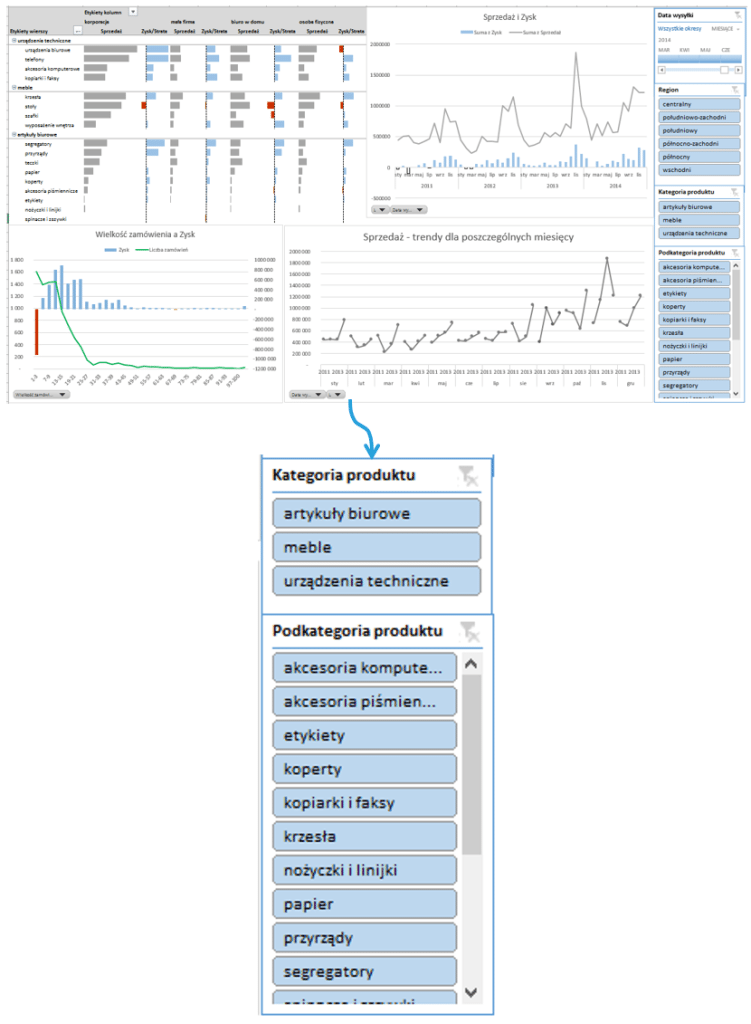
Kolejne dwa fragmentatory wstawmy dla Kategorii oraz Podkategorii produktu.

Wszystkie nowo dodane elementy umieśćmy z prawej strony pod wcześniej dodanymi elementami.
Ostatnim zabiegiem będzie wstawienie połączeń dla osi oraz fragmentatorów. Aby wstawić połączenie kliknijmy prawym przyciskiem na interesujący nas element i wybierzmy Połączenie raportu.
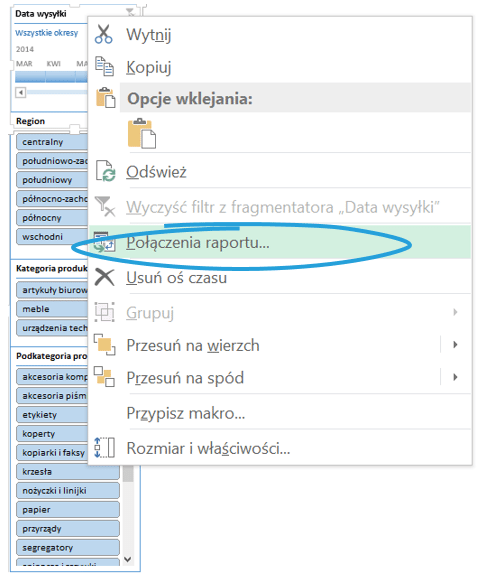
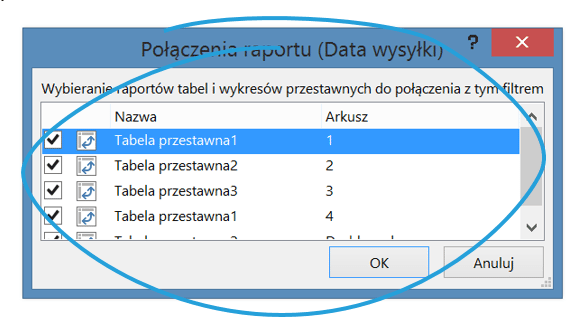
Oś czasu będzie połączona ze wszystkimi elementami dashboardu, tak aby działania na niej oddziaływały na połączone z nią elementy.
Fragmentatory połączymy z trzema elementami (nie łączmy ich z tabelą z formatowaniem warunkowym).
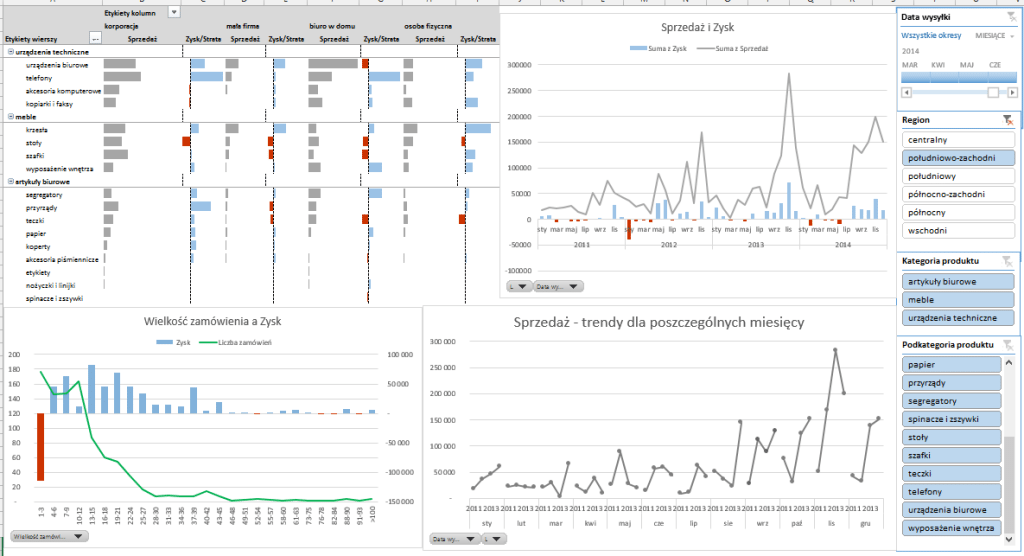
Aby sprawdzić działanie połączeń wybierzmy Region południowo-zachodni. Poniżej widzimy jakie zmiany dokonały się na wykresach po wybraniu tego Regionu.
Plik Excel do pobrania
Dane źródłowe oraz dashboard znajdziesz w pliku: Dashboard analityczny w Excelu krok po kroku.xlsx.
Uwaga: Arkusz z dashboardem działa w Excelu 2013+, użytkownicy wcześniejszych wersji nie mogą sprawdzić działania fragmentatorów z uwagi na niezgodność wersji.[/vc_column_text][/vc_column][/vc_row]