

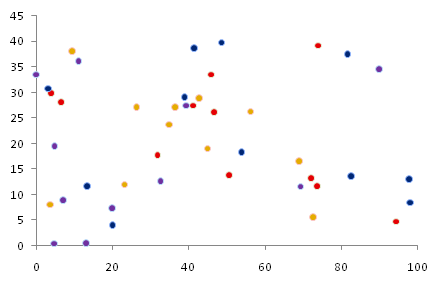
Użytkownicy Excela 2013, korzystając z wykresu punktowego, mogą się natknąć na kilka nowości, a sam wykres może sprawić parę kłopotów, szczególnie jeśli chcemy przedstawić na nim wartości kilku zmiennych. Jak stworzyć w Excelu 2013 wykres punktowy odpowiadający naszym wyobrażeniom?
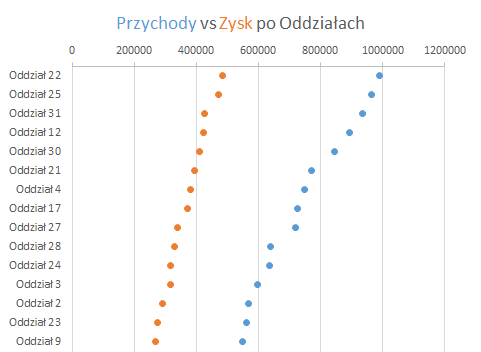
Kontynuując serię o wykresie punktowym, pragniemy przedstawić kombinację wykresu punktowego i słupkowego, która pozwoli nam narysować wykres punktowy z etykietami na osi Y. W poprzednim wpisie użytkownicy Excela 2013 poznali sposób na przypisanie etykiet wykresu punktowego z zaznaczenia, ale ten sposób nie jest dostępny dla wcześniejszych wersji Excela.
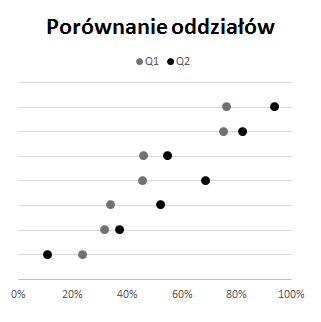
Opisany przez nas sposób wykorzystania wykresu punktowego do porównywania kilku zmiennych jest rzadko stosowany w Excelu głównie z tego względu, że nie da się go wstawić w prosty, intuicyjny sposób, tak jak wykresu kolumnowego czy słupkowego. W poniższym artykule poznamy jeden ze sposobów na jego wstawienie i przypisanie do naszych punktów etykiet.

W artykule nt. wykresu punktowego poznaliśmy wykres punktowy wilkinsonowy. Jest on bardzo prosty do utworzenia w Excelu, gdyż nie musimy nawet korzystać z wbudowanych wykresów z zakładki Wstawianie. Sztuka polega na wykorzystaniu funkcji POWT() w celu wyświetlenia odpowiedniej liczby kropek lub innego wybranego przez nas symbolu.

William Cleveland i Robert McGill w 1984 przeprowadzili staranne eksperymenty, aby stwierdzić, który rodzaj wykresu, uwzględniając wielorakie atrybuty takie jak długość linii, położenie atrybutu na wspólnej skali czy nachylenie linii - najdokładniej zaprezentuje nam informacje, które chcemy uwydatnić, tworząc dany wykres. Ze swoich badań wywnioskowali, że takim wykresem jest wykres punktowy.
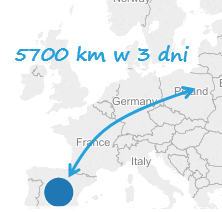
"Afera madrycka" z udziałem posłów PiS i ich żon rozpętała medialną i internetową burzę. Prokuratura natychmiast wzięła pod lupę wszystkie wyjazdy, a Kancelaria Sejmu upubliczniła dane dotyczące wszystkich wyjazdów zagranicznych posłów, także tych rzekomo samochodem prywatnym.
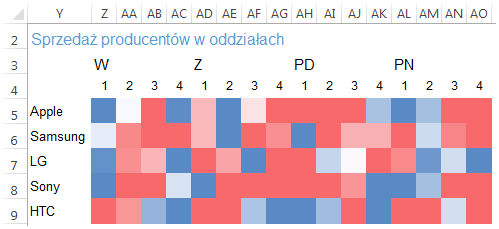
Jak utworzyć dashboard menedżerski w Excelu? (odc. 4) – Mapa cieplna i kartogram z Mapą Polski Excel
60% naszej powierzchni dashboardu jest zapełnione po pierwszej, drugiej i trzeciej części cyklu "Jak utworzyć dashboard menedżerski w Excelu?". Teraz przyszedł czas na utworzenie szczegółowej mapy cieplnej (po producentach, regionach i oddziałach) oraz kartogram dla powiatów zbudowany w programie Mapa Polski Excel.
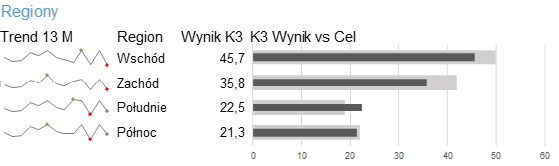
W pierwszej i drugiej części cyklu "Jak utworzyć dashboard menedżerski w Excelu?" zapełniliśmy najważniejszą, górną część naszego dashboardu. Teraz czas na kolejną sekcję dla regionów, które mają cele kwartalne. Ich wyniki przestawimy na wykresie słupkowym z drugim wykresem słupkowym wewnątrz. Wykorzystamy też mało znaną funkcjonalność - aparat fotograficzny.
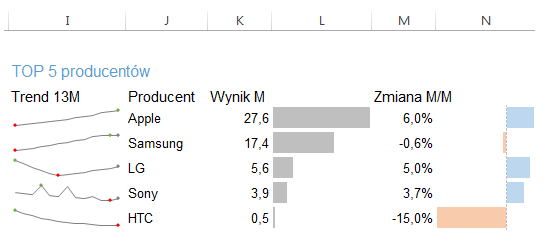
W pierwszej części cyklu "Jak utworzyć dashboard menedżerski w Excelu" pokazaliśmy, jak w prosty sposób wykorzystać najnowsze funkcjonalności programu Excel - formatowanie warunkowe (ikony) oraz wykresy przebiegu w czasie. Utworzyliśmy też "metodą chałupniczą" wykres pociskowy, który służy do śledzenia celu.