

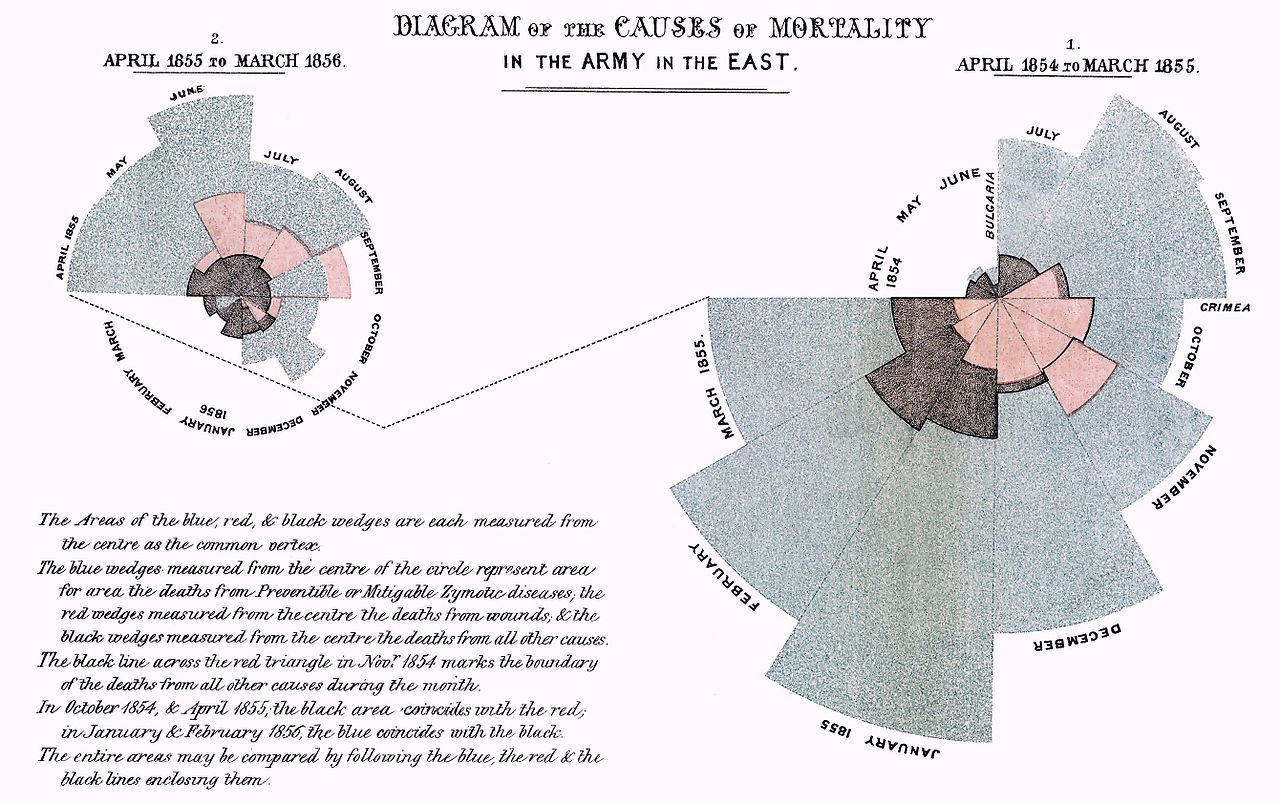
Są w świecie wykresów takie, które ciekawie opowiadają historię ukrytą w liczbach. Cenniejsze wydają się jednak te, które wpłynęły na konkretne decyzje i zmieniły losy świata - właśnie w tej grupie wizualizacji prym wiedzie wykres pielęgniarki Florence Nightingale, zwany Różą Nightingale.

Jednym z nowych przykładów zastosowania techniki mapy cieplnej, zaprezentowanym w artykule o przykładach wykorzystania heat maps, była mapa na bazie kalendarza. Krok po kroku omówię jej tworzenie w programie Excel - wykorzystamy formatowanie warunkowe, o którym pisałem już w krótkim wpisie Mapa cieplna w Excelu.

Mapa cieplna to rodzaj wizualizacji danych wywodzący się z kartografii, który "tłumaczy" liczby na kolory. Każdy element tabeli (macierzy z danymi) przybiera postać kolorowego kształtu (kwadratu, koła, piksela, kształtu nieregularnego), którego kolor odpowiada wartości, jaką prezentuje.

Zasada Pareto mówi o tym, że 20% działań daje 80% efektów pracy. Oczywiście w praktyce podana proporcja nie rozkłada się tak idealnie, ale warto zwrócić uwagę na kluczowe obszary, które mogą generować dla nas największe korzyści.

Jako tata 6-latka szukałem informacji o szkołach podstawowych w mojej okolicy. Interesowało mnie ogólne porównanie szkół - jak daleko się znajdują od naszego domu, ile dzieci tam uczęszcza, jaki jest poziom nauczania na tle Warszawy, czy są w okolicy szkoły prywatne. Informacje te znalazłem na stronie Okręgowej Komisji Egzaminacyjnej w Warszawie, jednak ich forma nie była przystępna.
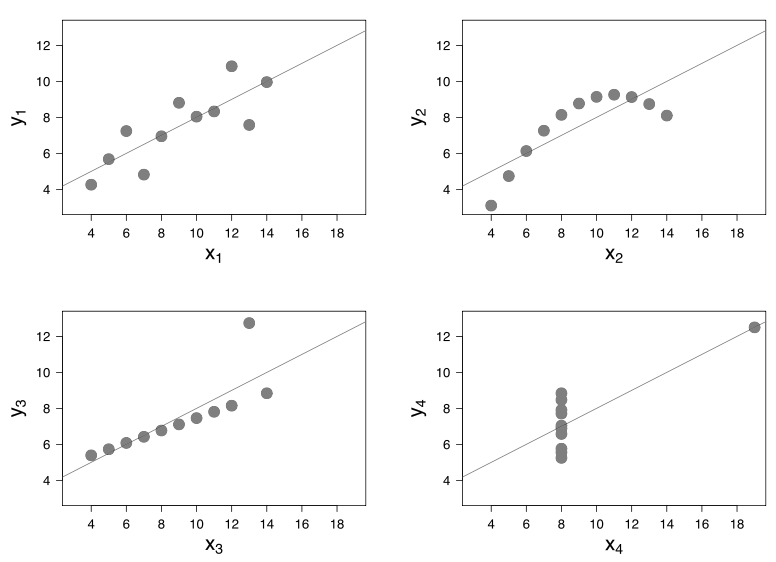
Frank Anscombe był angielskim statystykiem, zainteresowanym analizą i wizualizacją danych. Gdy zaczął pracować na pierwszych komputerach, szybko zauważył, że "(...) powinien zarówno wykonywać obliczenia, jak i prezentować wyniki graficznie". Większość swojej kariery spędził na uniwersytetach: Cambridge, Yale i Princeton. Zasłynął jednak kwartetem...

Tabela przestawna jest najszybszym sposobem pracy z uporządkowanymi danymi w Excelu, wykresy to najszybszy sposób ich analizy, zaś wykres punktowy to najbardziej uniwersalny z nich. Jeśli połączyć ze sobą te wszystkie elementy, otrzymujemy wybuchową mieszankę, która pozwoli szybko i interaktywnie analizować dane. Problem w tym, że na tabeli przestawnej nie da się wstawić wykresu punktowego...

Wykres punktowy pozwala pokazać bardzo wiele szczegółów w prosty, zrozumiały sposób. Jednak, gdy w pewnych obszarach wykresu skupisko punktów jest zbyt duże, tracimy ważną informację. Z pomocą przychodzi wibrowanie wykresu (ang. jittering) - technika losowego rozłożenia punktów na jednej z osi, aby punkty minimalnie od siebie oddzielić.
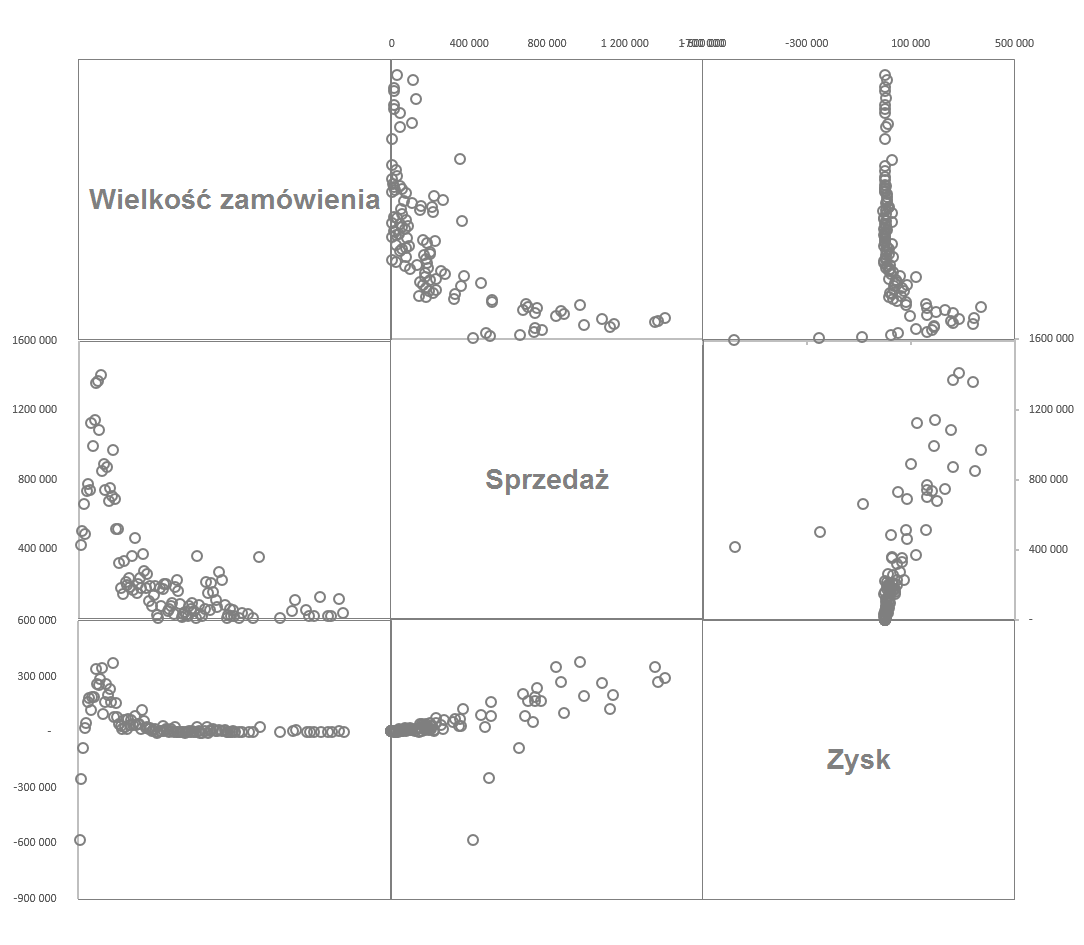
Macierz korelacji to zaawansowane narzędzie do oceny dużej ilości korelacji liniowych pomiędzy danymi. Jest to ocena przybliżona, ponieważ osie danych nie zawsze są identyczne i widoczne, dane również bywają nie do końca czytelne, ale macierz nie ma za zadanie pokazywania dokładnych wartości serii czy pojedynczego punktu danych, a jedynie to, czy zachodzą między danymi jakieś zależności.