Microsoft Excel 2013 oferuje nowość wartą odnotowania – otwarcie się na dodatki tworzone przez użytkowników, ale dodawane nie jako add-in, ale instalowane poprzez Sklep Microsoftu.
Jest tam szereg aplikacji, które mogą być pomocne w analizie i wizualizacji danych. Część aplikacji jest darmowa, część jest płatna, ale zazwyczaj możliwe jest wypróbowanie ich za darmo przez okres próbny. Do oceny wybrałem 3 aplikacje, których używanie może rozszerzyć nasz arsenał wizualizacji.
Gdzie znaleźć aplikacje dla Excel?
Zainstalowane aplikacje są dostępne na karcie Wstawianie w Moich aplikacjach. Przed instalacją musimy jednak pobrać dodatki ze Sklepu.

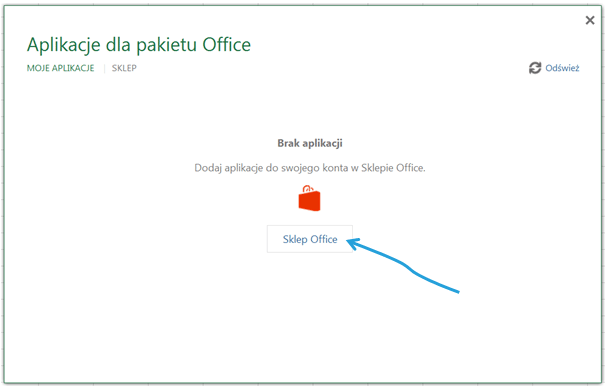
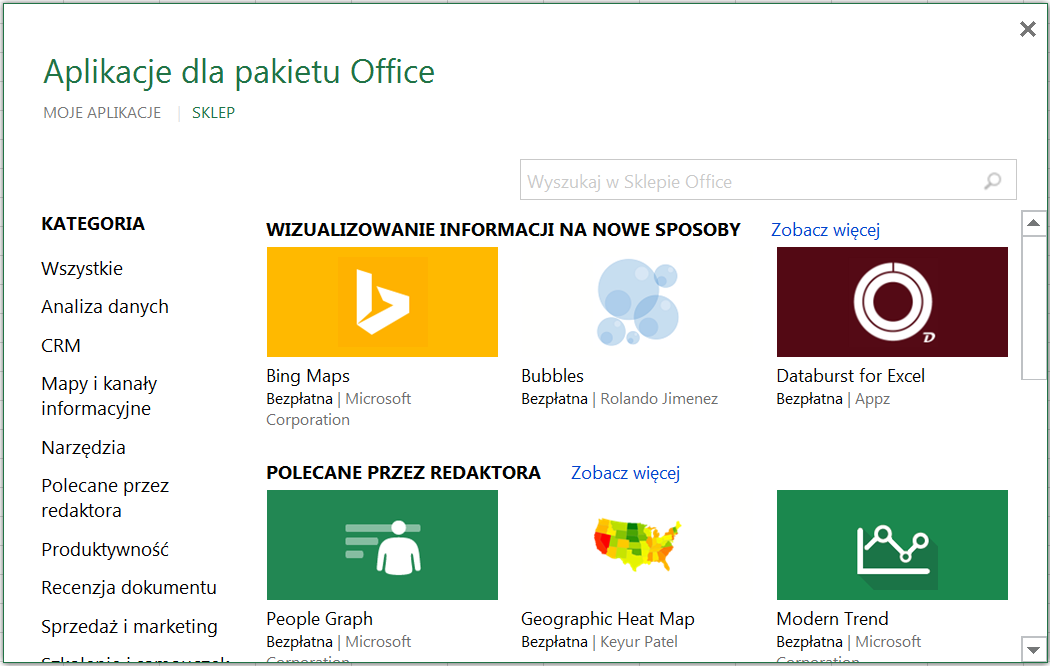
Po wejściu do Sklepu wyświetlają się aplikacje dostępne dla pakietu Office. Są podzielone na kategorie: analiza danych, CRM, mapy i kanały informacyjne, narzędzia, polecane przed redaktora itd.
Instalacja i uruchomienie aplikacji Bing Maps
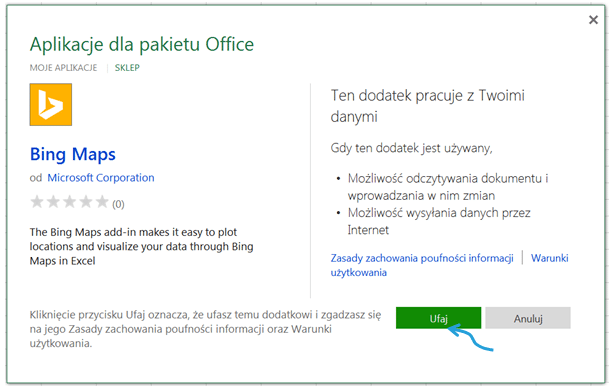
Pierwszą aplikacją, jaką zainstalujemy i wypróbujemy, będzie aplikacja Bing Maps. Aplikacja została udostępniona przez Microsoft Corporation za darmo. Po kliknięciu na nazwę (bądź ikonę) pojawia się informacja o aplikacji. Aby ją zainstalować klikamy polecenie Ufaj.
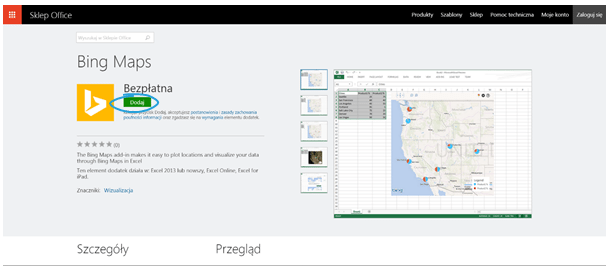
Następnie przekieruje nas do okna przeglądarki, gdzie możemy znaleźć więcej informacji o aplikacji oraz polecenie Dodaj, które wybieramy.
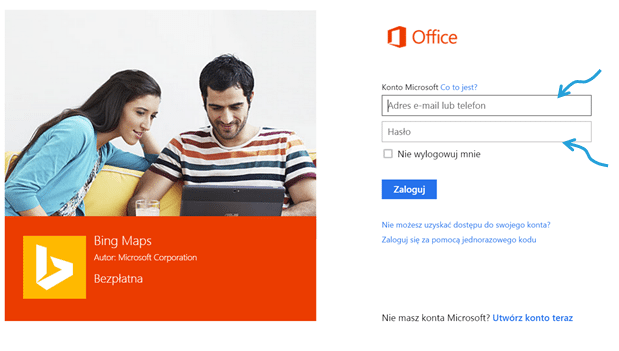
Następnym krokiem jest konieczność zalogowania się do swojego konta Office (zainstalowane aplikacje będą dostępne tylko po zalogowaniu się).
 Teraz potwierdzamy zamiar dodania aplikacji poprzez kliknięcie Kontynuuj.

Pojawiają się informacje pomocne do uruchomienia dodatku.
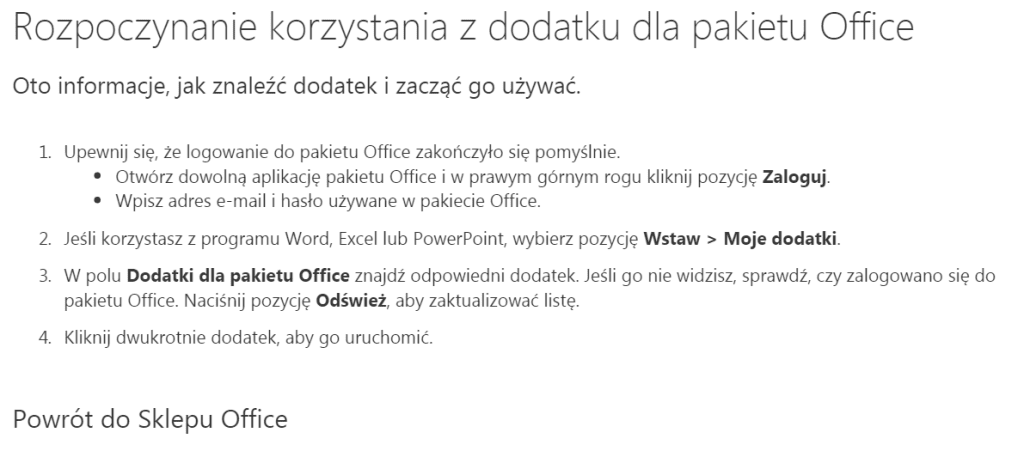
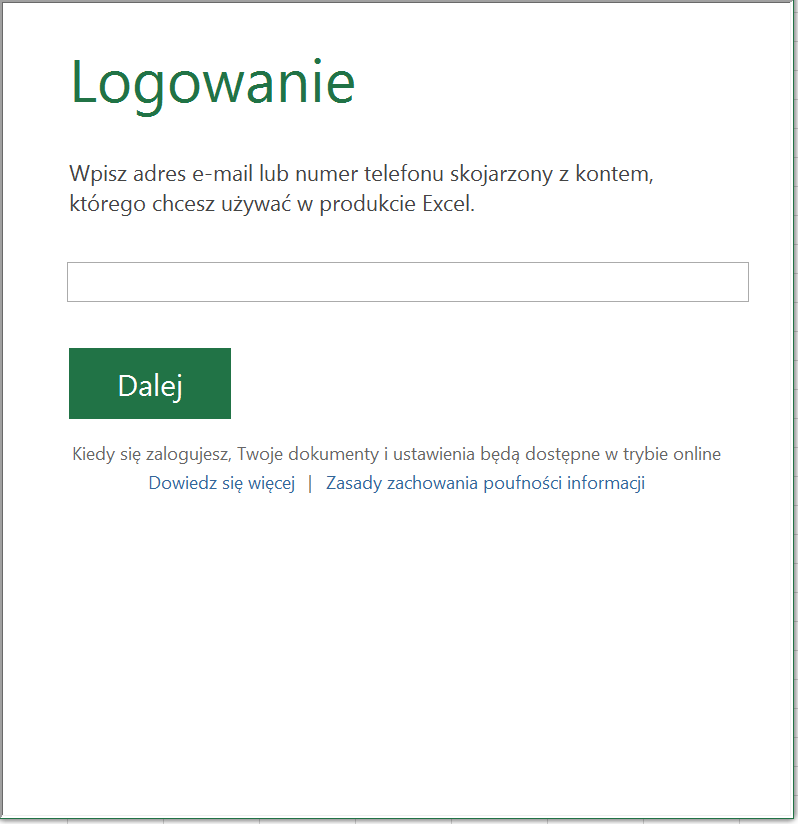
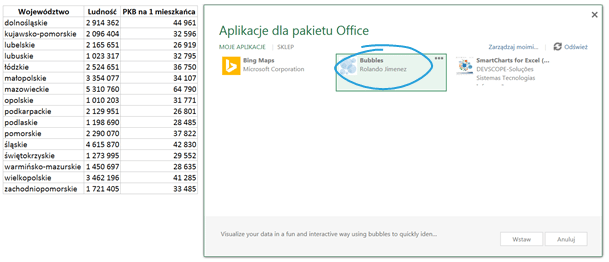
Następnie wybieramy Moje aplikacje z zakładki Wstawianie.

Aplikacja Bing Maps jest już dostępna dla użytkownika.
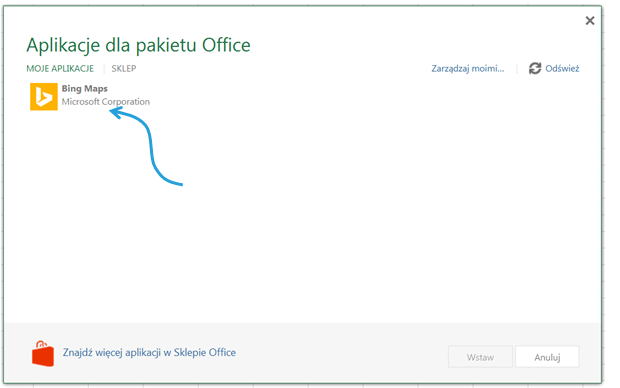
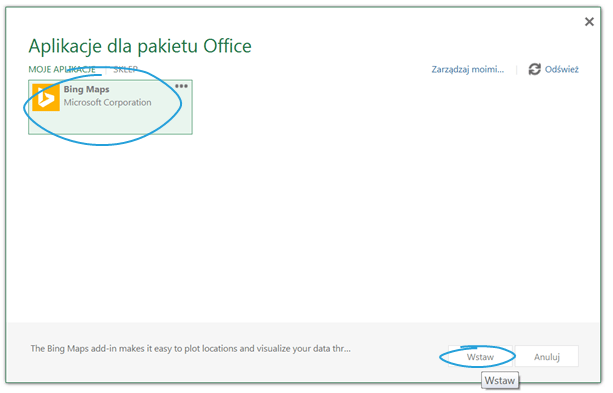
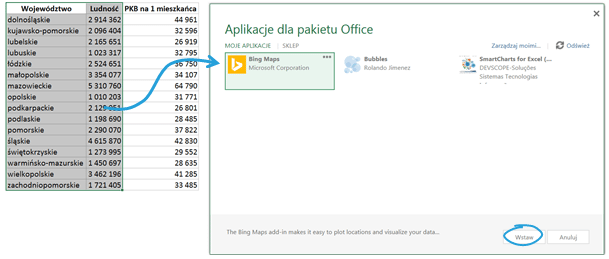
Zaznaczamy ikonę oraz nazwę aplikacji i klikamy Wstaw.
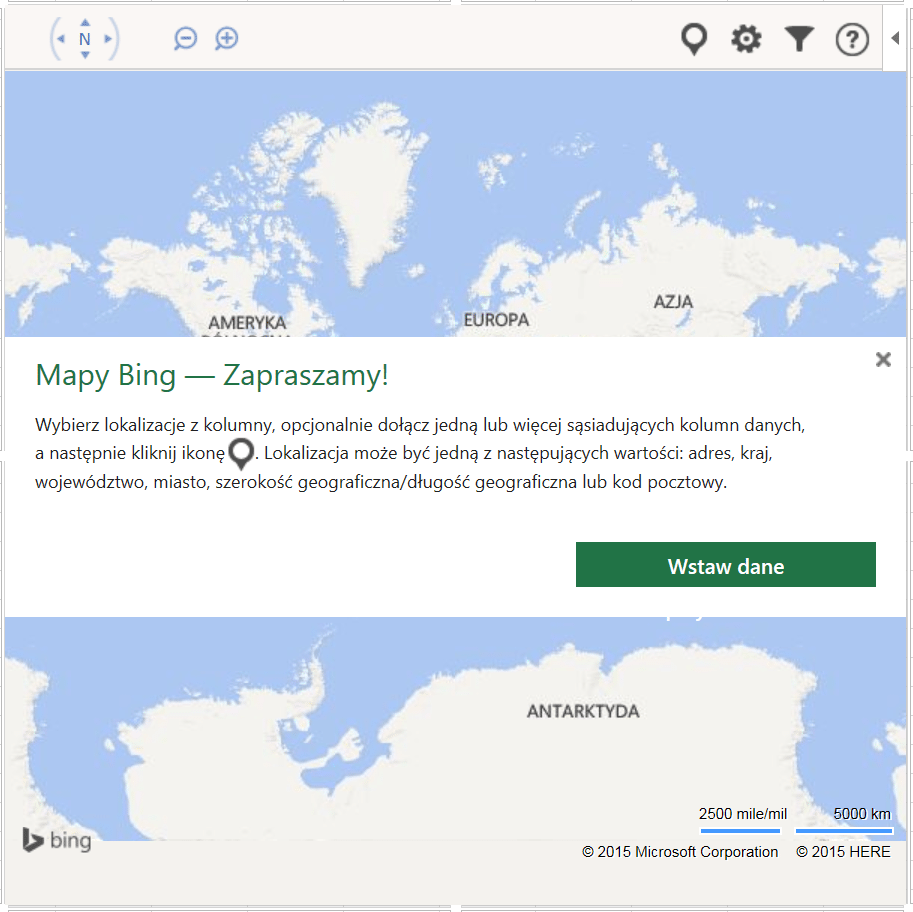
Po wybraniu aplikacji pojawia się okno startowe.
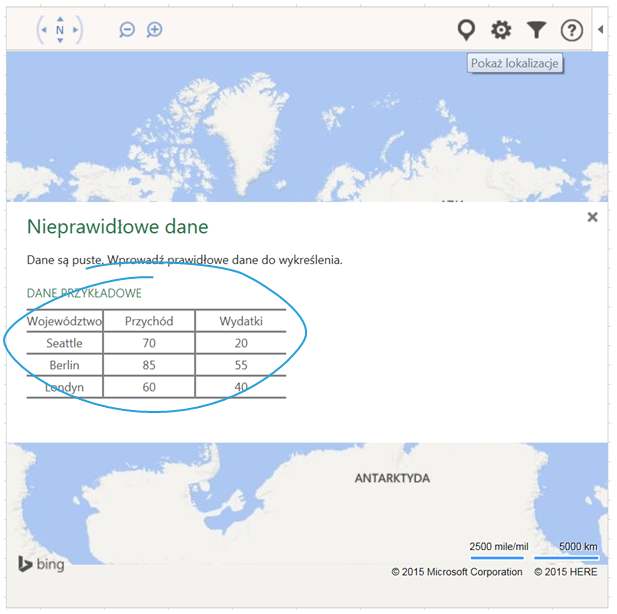
Aplikacja podpowiada jak powinny wyglądać dane źródłowe.
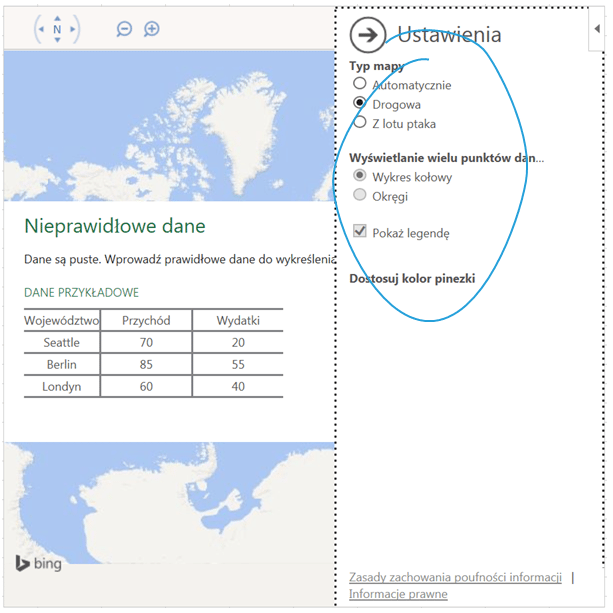
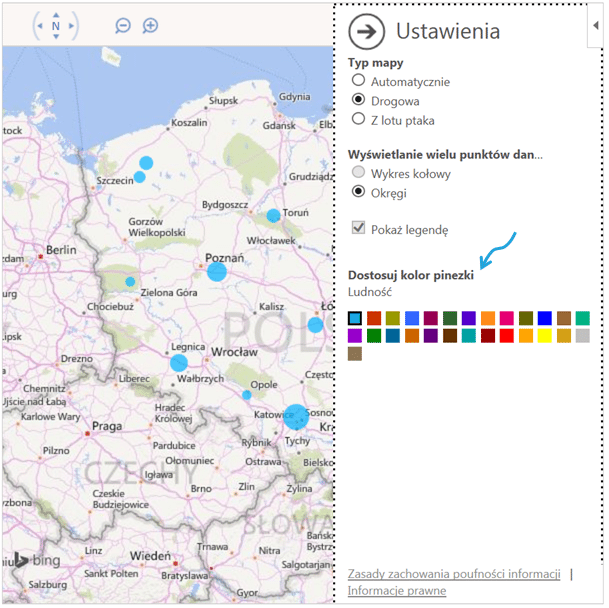
W ustawieniach jest możliwość wyboru jednego z trzech typów mapy (automatyczna, drogowa, z lotu ptaka) oraz wyświetlania wielu punktów jako wykresu kołowego albo okręgów). Można także wyświetlać legendę oraz zmienić kolor wyświetlanych danych.
Praktyczne zastosowanie Bing Maps do wizualizacji danych
Jakie zalety ma mapa Bing? Przede wszystkim daje wewnątrz Excela dostęp do mapy i wizualizacji danych na mapie (inne opcje pracy z mapami w Excelu to Mapa Polski Excel lub dodatek Power View do programu Excel, dostępny w wersji Excel 2013 Professional Plus). Aplikacja bazuje na bardzo aktualnych i dokładnych mapach HERE, więc lokalizacje możemy przedstawiać z dużą dokładnością. Wystarczy wprowadzić tabelę z danymi, zaznaczyć dane (w moim przykładzie z nazwą województwa oraz liczbą ludności), a następnie wybrać Bing Maps i polecenie Wstaw.
Dane z liczbą ludności pojawiły się w postaci okręgów na mapie Polski. Wielkość bąbelka zależy od liczebności województwa – jest to sposób identyczny z tym opisanym w artykule o wykorzystaniu wykresu bąbelkowego do analizy danych na mapach.
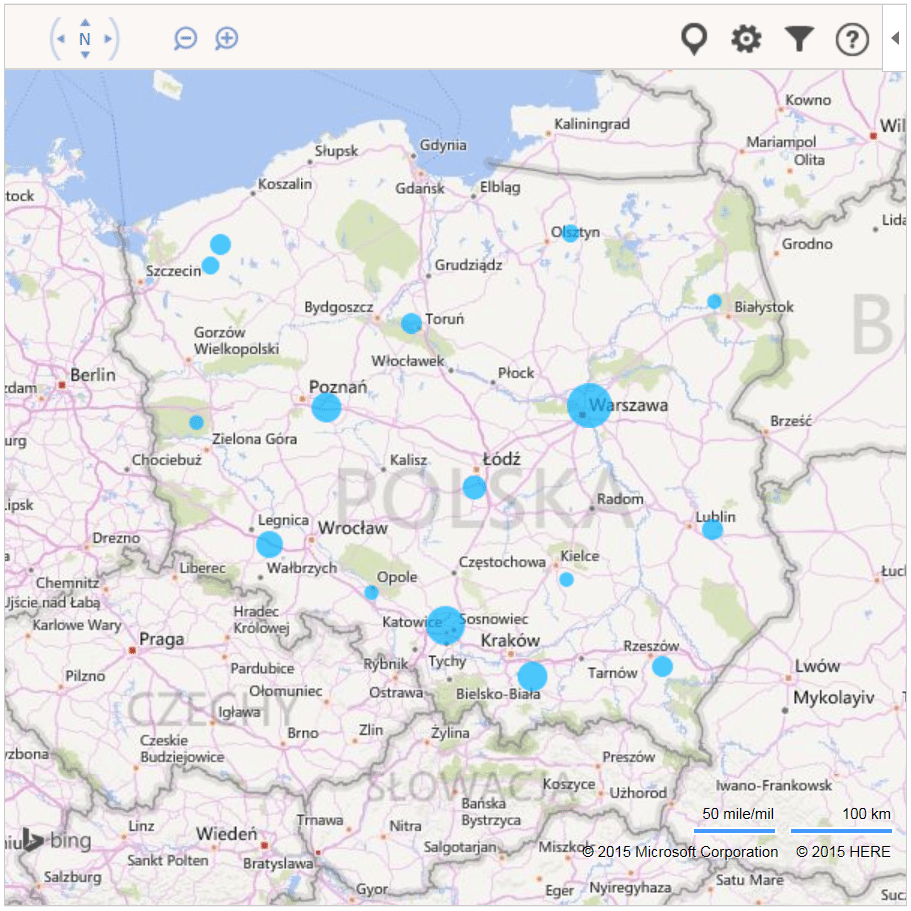
W ustawieniach możemy zmienić kolor pinezki.
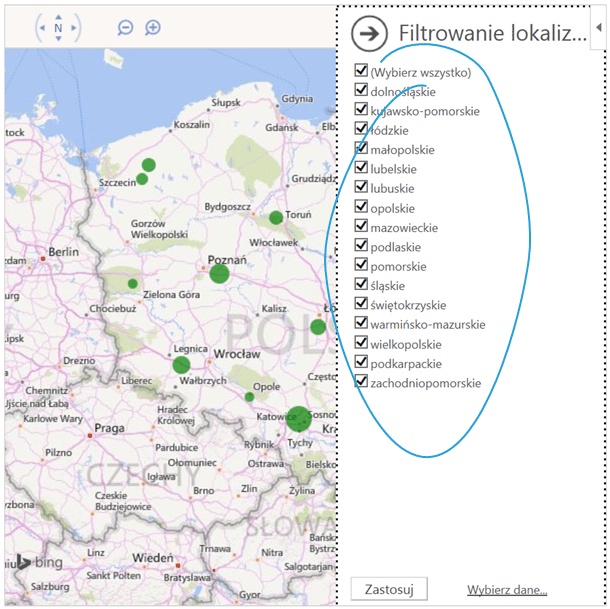
Możemy również przełączyć widok mapy na mapę z lotu ptaka.

Jest także możliwość filtrowania wyświetlanych danych.
Instalacja aplikacji Bubbles
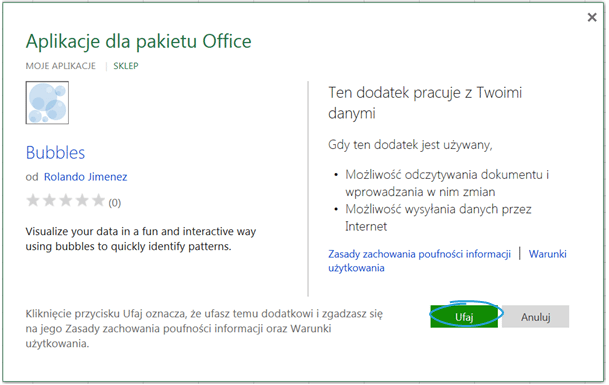
Kolejną aplikacją, którą zainstalujemy będzie bezpłatna aplikacja Bubbles.
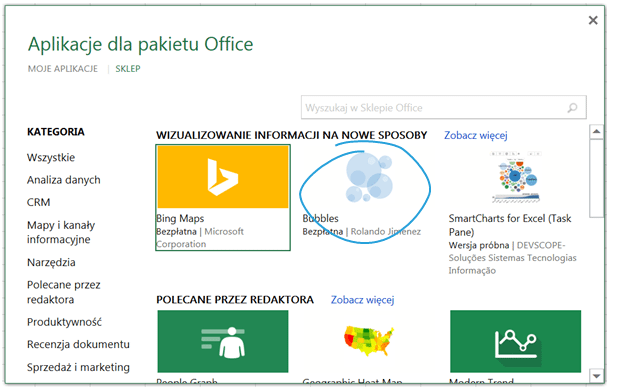
Po kliknięciu na ikonę (lub nazwę) pojawia się więcej informacji o aplikacji). Wybieramy polecenie Ufaj.
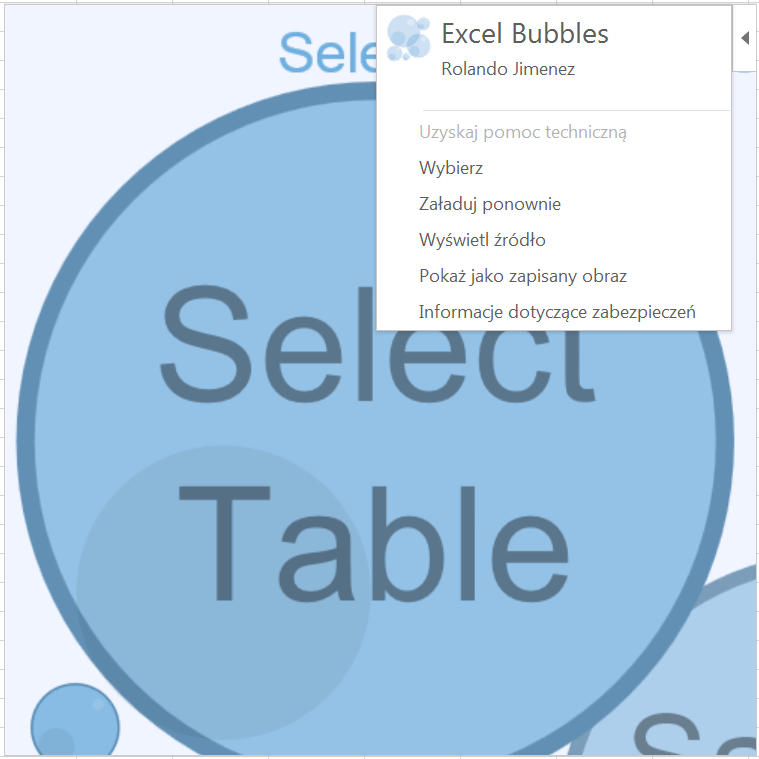
Po przejściu procesu instalacyjnego (identycznego jak w przypadku Map Bing) oraz po uruchomieniu aplikacji w Excelu pojawia się okno z bąbelkiem, przez który ładujemy dane.
Praktyczne zastosowanie aplikacji Bubbles w Excelu 2013
Aplikacja Bubbles pozwala tworzyć wykres złożony z losowo wygenerowanych bąbelków, które prezentują wartości liczbowe. Jest efektownym, ale nieefektywnym sposobem wizualizacji, który może zwiększać atrakcyjność naszego przekazu. Idealnie nadaje się do infografik. Bąbelki można tworzyć także np. w programie Tableau. Dane wykorzystane w przykładzie Bing Maps wykorzystamy także w aplikacji Bubbles.
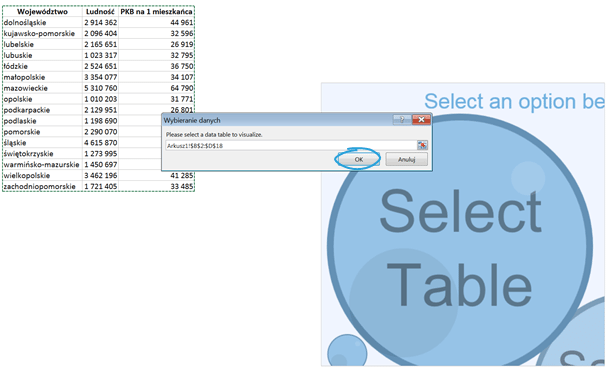
Po wybraniu dwóch kolumn danych klikamy OK i otrzymujemy
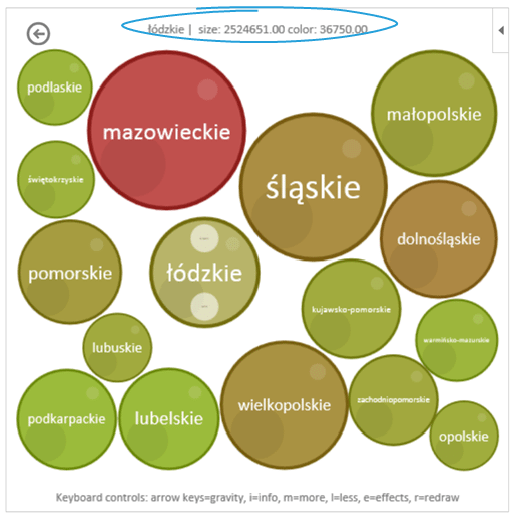
Pojawia się 16 bąbelków prezentujących dane dla poszczególnego województwa. Bąbelkami można nawigować oraz modyfikować efekty wyświetlania.
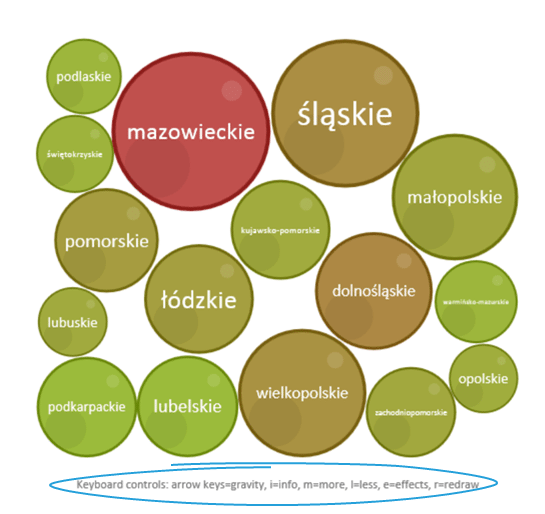
Rozmiar bąbla zależy od liczebności województwa, a jego kolor od PKB na 1 mieszkańca. Widzimy, że dobre praktyki wykorzystania koloru nie znalazły tu zastosowania.
Instalacja i uruchomienie SmartCharts for Excel
Trzecim instalowanym dodatkiem dla Excela będzie SmartCharts. Przechodzimy ten sam proces instalacyjny jak w przypadku dwóch poprzednich aplikacji.
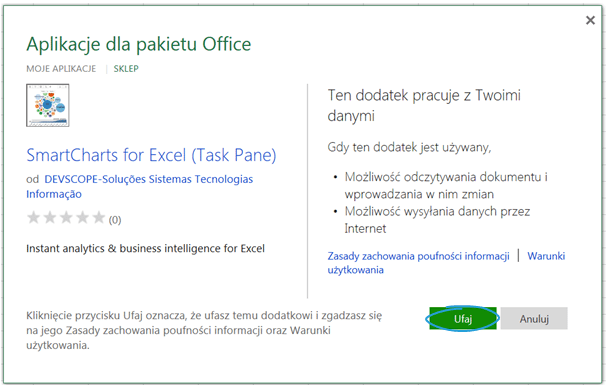
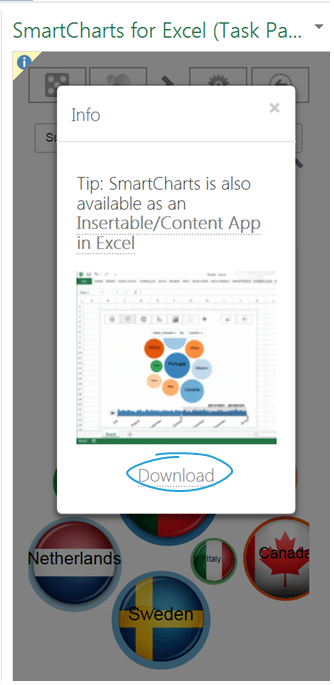
Po uruchomieniu aplikacji z prawej strony arkusza Excel pojawia się okno, przez które możemy załadować dane źródłowe.
Praktyczne zastosowanie aplikacji SmartCharts for Excel
Aplikacja SmartCharts daje dużo interaktywnych możliwości prezentowania danych. Poza tradycyjnymi sposobami wizualizacji danych, takimi wykresy kołowy i kolumny, mamy możliwość tworzenia m.in. wykresu bąbelkowego czy mapy drzewa. Niestety próżno szukać w tym dodatku wykorzystania zasad wizualizacji danych, co na pierwszy rzut oka widać przy wykorzystaniu koloru. W poniższym przykładzie ponownie wykorzystam dane dla województw.
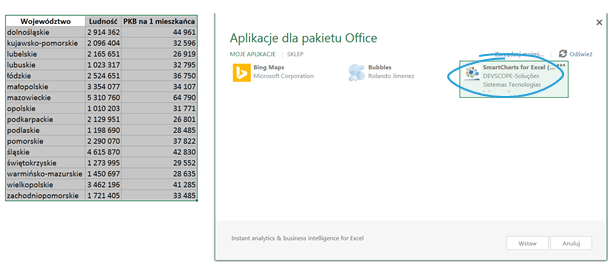
Po uruchomieniu aplikacji pojawia się okno z poniższym wyborem.
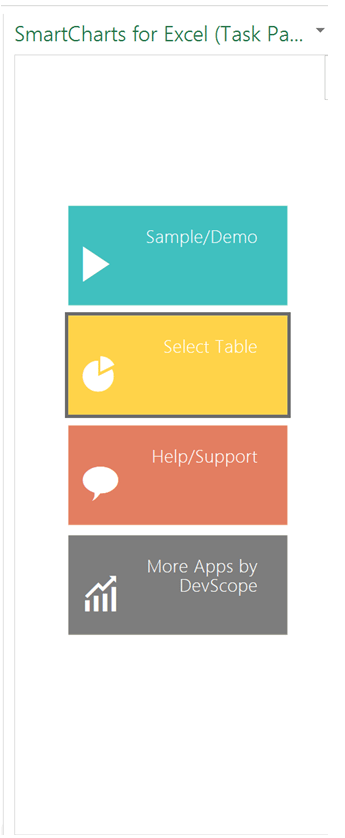
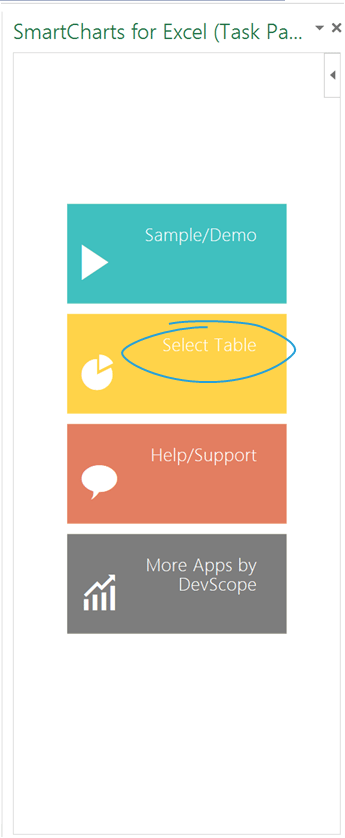
Wybierzmy Select Table. Polecenie umożliwi wybór danych źródłowych.
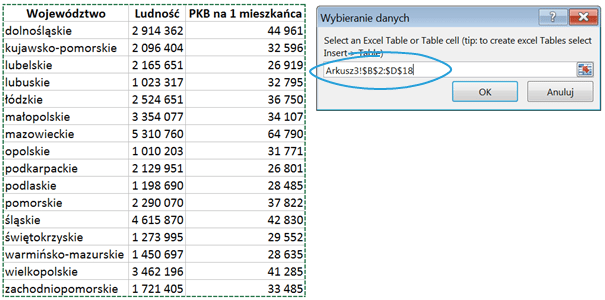
Zaznaczamy całą tabelę.
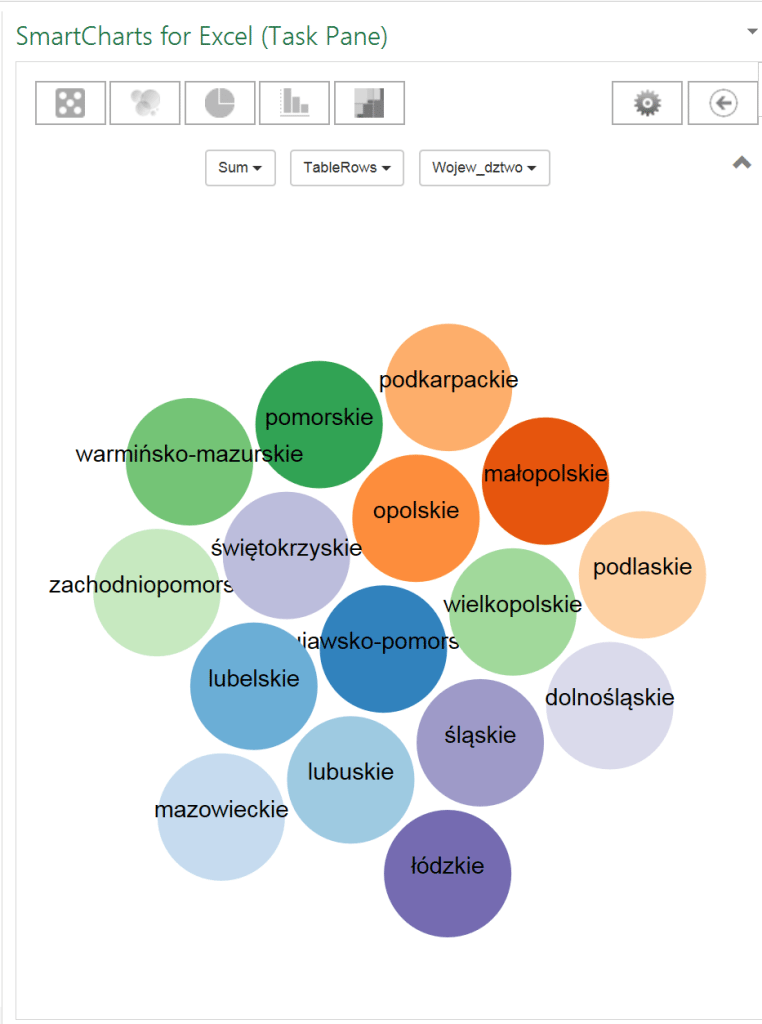
Po wczytaniu się danych pojawiły się koła z nazwami województw. Do wyboru jest wyświetlanie danych, m.in., jako sumę, średnią, itd.
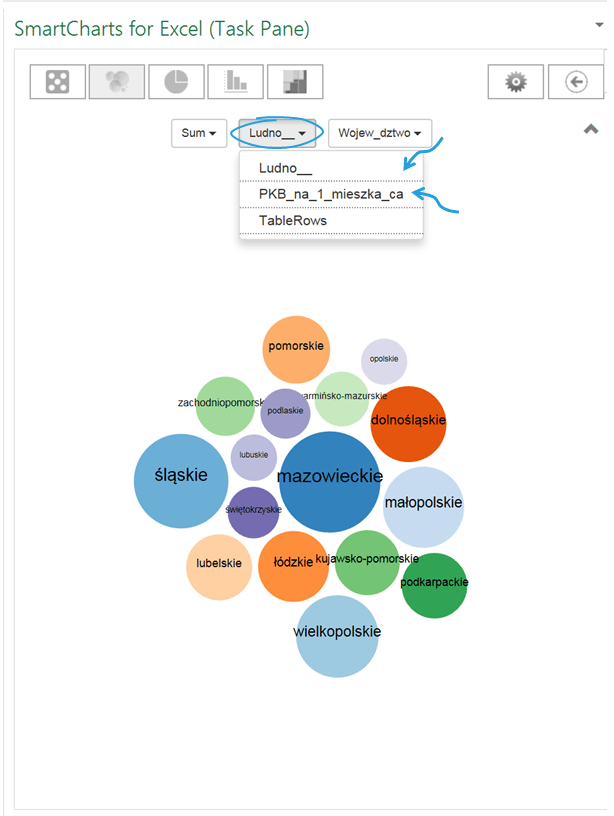
Mamy możliwość wyboru, które z danych źródłowych zostaną wyświetlone na wykresie: ludność czy PKB.
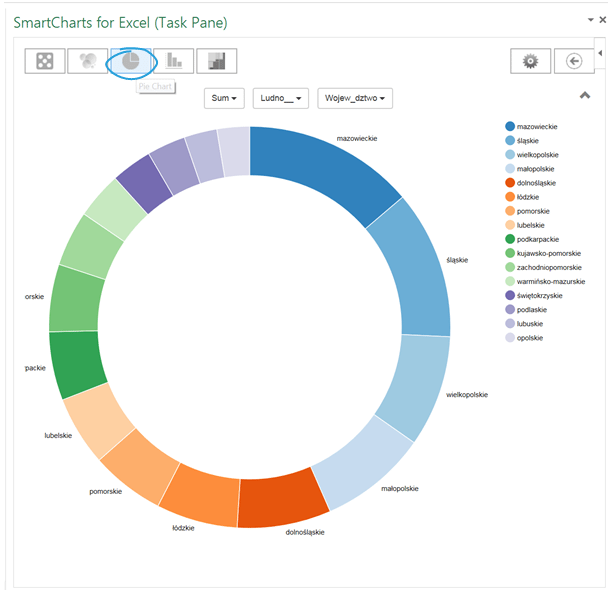
Dane możemy przedstawić za pomocą wykresu kołowego.
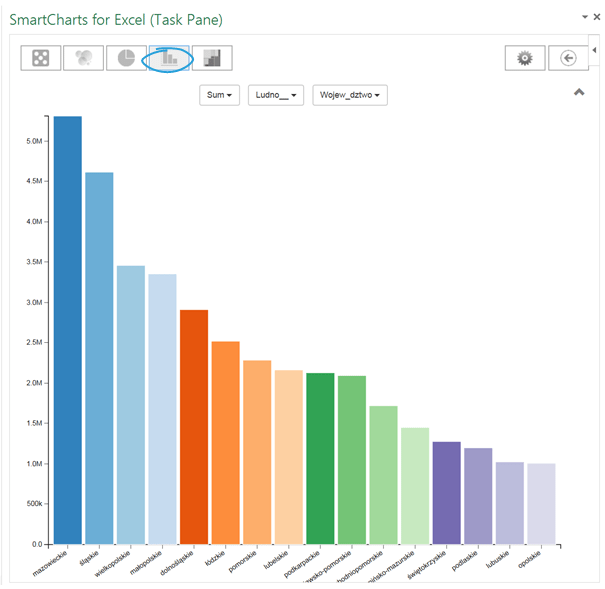
Dane można wyświetlić także jako wykres kolumnowy.
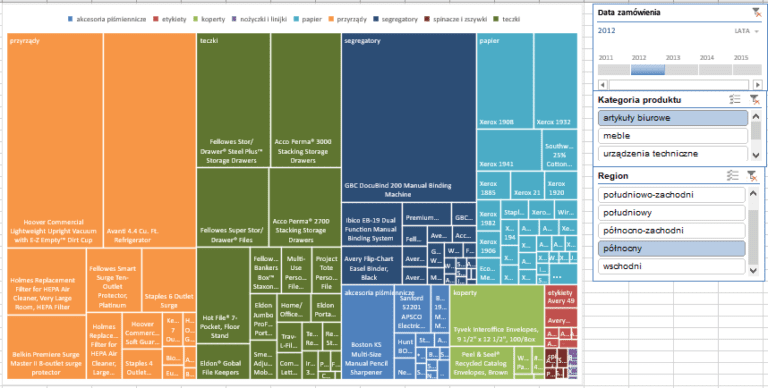
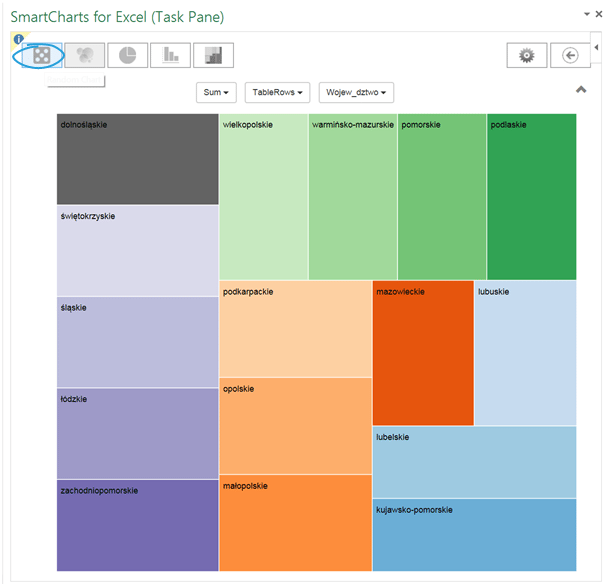
Dane również mogą prezentować się jako mapa drzewa (innym opisywanym już sposobem utworzenia w Excelu mapy drzewa jest dodatek Sparklines for Excel).
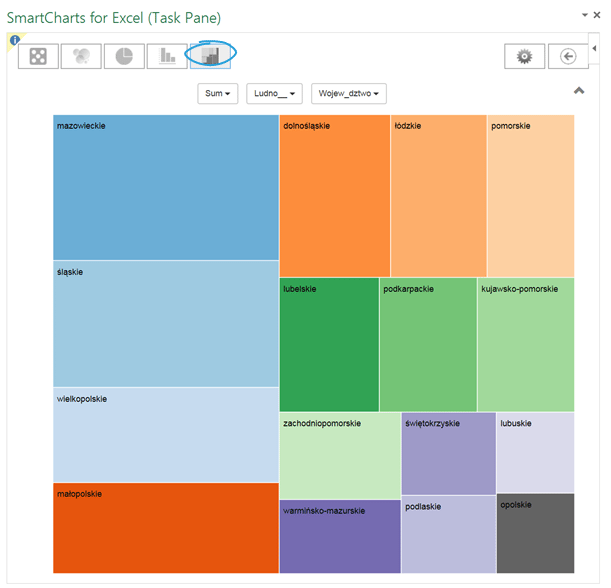
…bądź w taki sposób:
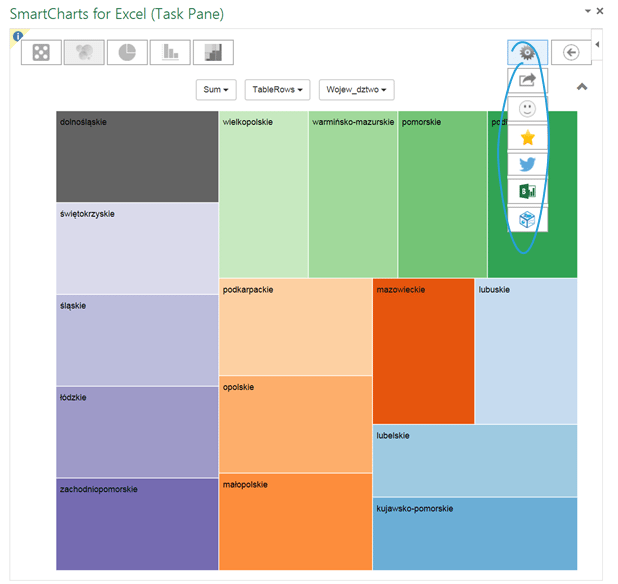
Wizualizacje można zapisywać oraz udostępniać.
Podsumowanie
Aplikacje Excel to z pewnością krok w dobrym kierunku. Powstają w innej technologii niż jest zbudowany Excel przez co mają znacznie większy potencjał. Najważniejsze jest jednak, czy będą efektywnie prezentować nasze dane – w przytoczonych przykładach tylko aplikacja Bing Maps wydaje się mieć uzasadnienie.
A czy Ty znasz jakąś ciekawą aplikację dla Excela 2013? Podziel się nią w komentarzu.