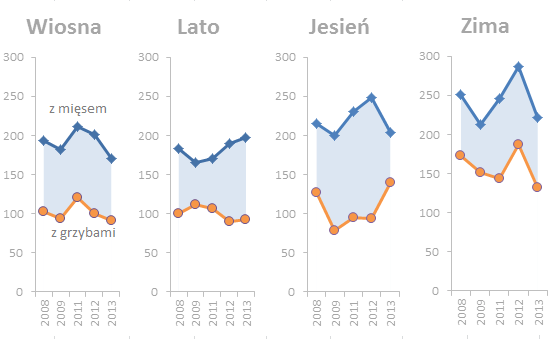
Analiza trendu sprzedaży i wychwycenie jej sezonowości jest zadaniem wymagającym dużej wiedzy. Każdy użytkownik Excela może jednak wyciągnąć podstawowe wnioski z wizualizacji powyższych aspektów na wykresie panelowym.
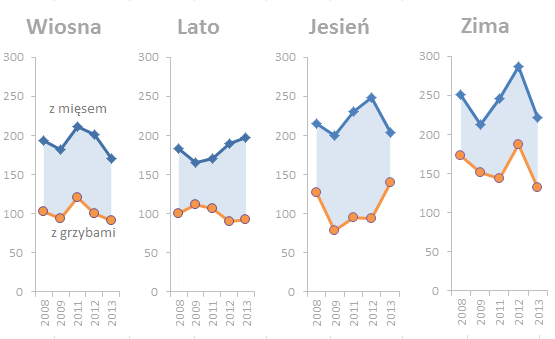
Wykres panelowy jest bardzo użyteczną techniką przedstawiania wielowymiarowych danych poprzez powtórzenie takiego samego układu na kilku wykresach tworzących panel. Dokładniejsze wyjaśnienie, czym są wykresy panelowych znalazły się w artykułach o wykresie panelowym. Teraz przybliżone zostanie tworzenie wykresu panelowego poprzez kopiowanie jednego wykresu w celu uzyskania poniższego efektu:
Krok 1: Przygotuj dane
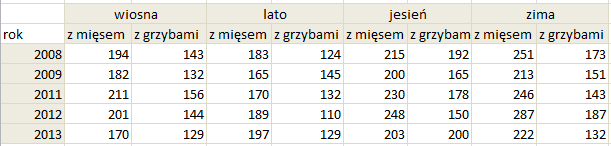
Możecie skorzystać z przygotowanych danych, które znajdziecie w załączonym Excelu (link znajdziecie pod tekstem). Są to dane na temat sprzedaży w restauracji różnych rodzajów pierogów w zależności od ich zawartości, pory roku oraz roku sprzedaży.
Krok 2. Stwórz wykres warstwowy (ang. area chart)
Wykres należy stworzyć na podstawie danych z jednego okresu, zaznaczając je i wybierając Wstawianie > Wykres warstwowy:
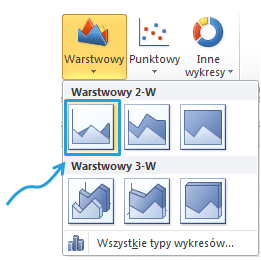
Należy uważać, aby nie wstawić wykresu warstwowego skumulowanego – chcemy porównać sprzedaż, a wstawienie wykresu skumulowanego w tym wypadku spowodowałoby zafałszowanie danych. Trzeba też zadbać o prawidłowe etykiety osi poziomej (poszczególne lata).
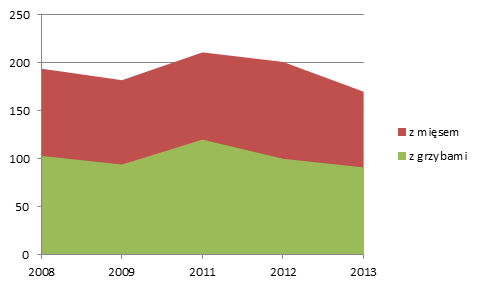
W tym momencie nasz wykres powinien wyglądać następująco:
Krok 3: Sformatuj swój wykres i zmniejsz go
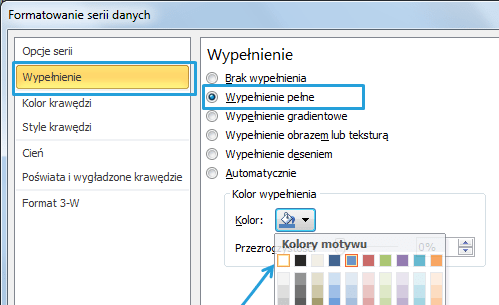
Zaznacz pole niższego wykresu i zamień jego kolor na biały poprzez kliknięcie prawym klawiszem w jego polu > wybranie Formatuj serię danych > Wypełnienie > Wypełnienie pełne.
Należy usunąć legendę – wkrótce stanie się ona zbędna. Następnie zmniejsz go tak, aby zmieścić cztery takie wykresy w polu które masz do dyspozycji, przy jednoczesnym zachowaniu jego czytelności:
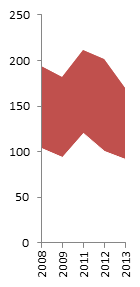
Uwaga: Wykres na dole jest biały, a nie przezroczysty, a co za tym idzie – nie widać na nim linii siatki. Źle to wygląda, gdy takowe występują ponad wykresem, lecz pod nim – już nie. Dlatego też powinniśmy je skasować.
Krok 4. Dodaj te same dane jeszcze raz do wykresu.
Można to zrobić na dwa sposoby:
1. Zaznaczyć dane > wybrać opcję Kopiuj > zaznaczyć wykres > wybrać opcję Wklej.
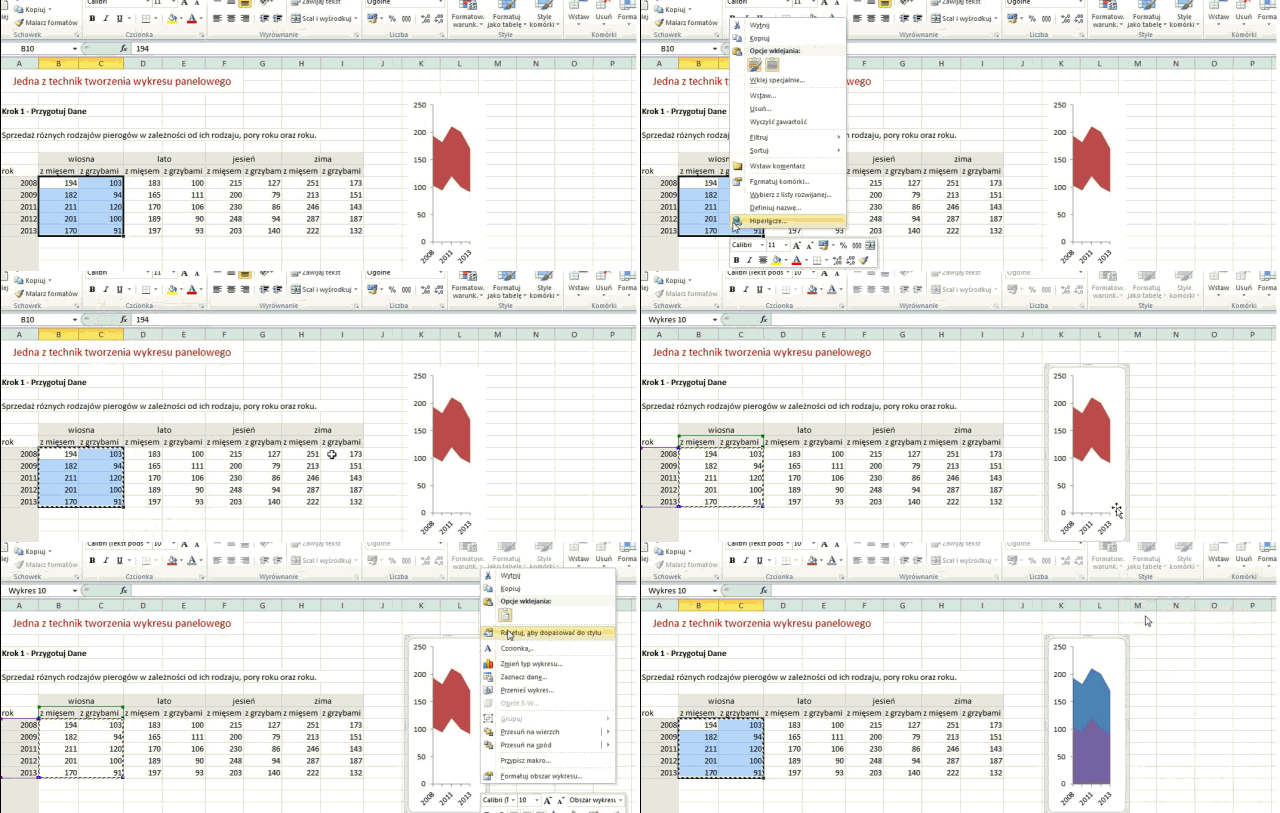
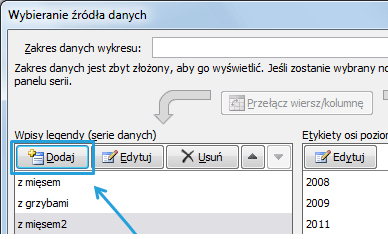
2. Zaznaczyć wykres > kliknąć prawym klawiszem > wybrać Zaznacz dane > dodać kolejne dwie serie tych samych danych.
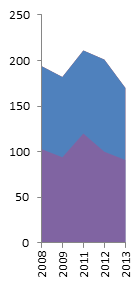
Jeżeli wszystko zostało zrobione dobrze, do wykresu powinny dołączyć dwie warstwy o takim samym kształcie co warstwy je poprzedzające:
Krok 5: Zamień nowe serie wykresu warstwowego na liniowy
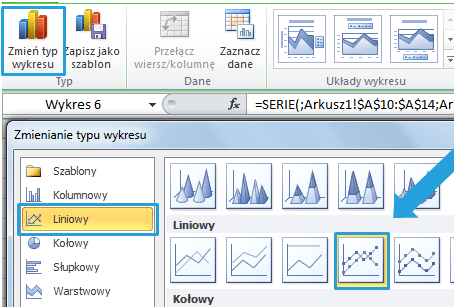
Na wykresie powinny być teraz cztery serie danych: dwie dodane na początku podczas tworzenia wykresu i dwie dodane w poprzednim kroku. Pozwala nam to na zmienienie ostatnich dwóch rodzajów wykresu z warstwowego na liniowy. Dokonujemy tego poprzez zaznaczenie poszczególnych serii danych > wybranie opcji Zmień typ wykresu w zakładce Projektowanie > wybranie interesującego nas rozwiązania:
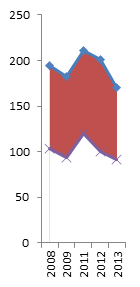
Wykres powinien wyglądać teraz tak:
Krok 6: Popracuj nad wyglądem wykresu
Jeden z najprzyjemniejszych etapów pracy, gdzie wiele zależy od użytkownika. Nie jest trudno zauważyć, że w tym wykresie znaczną rolę odgrywają kolory. Z tego powodu warto stosować się do zasad użycia koloru.
Przykładowy wygląd wykresu:

Krok 7: Skopiuj wykres 4 razy, zmieniając dane.
Efekt finalny powinien wyglądać podobnie jak poniżej:
Uwaga: Po skopiowaniu i zmienieniu danych, sprawdź zakres osi – dla każdego wykresu powinna być taka sama wartość maksymalna. Jeżeli tak nie będzie, czytający wykres może odnieść mylne wrażenie co do zależności pomiędzy poszczególnymi porami roku (w tym przypadku).
Plik do pobrania z przykładem: Analiza trendu i sezonowości sprzedaży na wykresie panelowym
Co sądzicie o takich wykresach? Podzielcie się swoimi opiniami w komentarzach.