

W pracy analityka w Excelu tabela przestawna jest niezbędnym narzędziem, a umiejętność jej poprawnego przygotowania jest wyjątkowo cenioną umiejętnością. Często także, np. podczas omawiania danych, analityk musi żonglować danymi i ustawiać pivoty na nowo. W takim przypadku najlepszym rozwiązaniem jest wykorzystanie zestawów danych, czyli scenariuszy układów tabel przestawnych. Zestawy danych są standardową opcją tabel przestawnych, ale uaktywniają się tylko przy połączeniu z modelem danych Power Pivot lub kostką OLAP.
Przygotowanie danych źródłowych
Dane źródłowe importujemy do Power Pivota i dopiero na takich danych tworzymy tabelę przestawną.
Dane źródłowe to szczegółowe zestawienie sprzedaży.

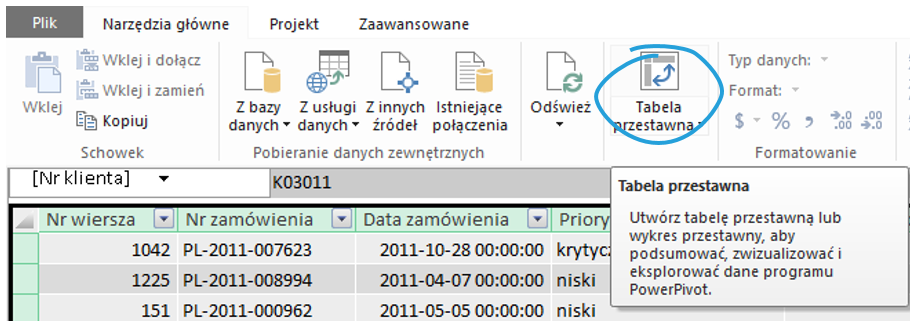
Tabela przestawna będzie zawierała w polu Kolumny dane dotyczące Regionu, jako Wiersze będą przedstawione dane dotyczące Roku zamówienia (CalculatedColumn1 – pole obliczeniowe w Power Pivot) oraz Segment rynku. Wartościami będzie natomiast Sprzedaż.
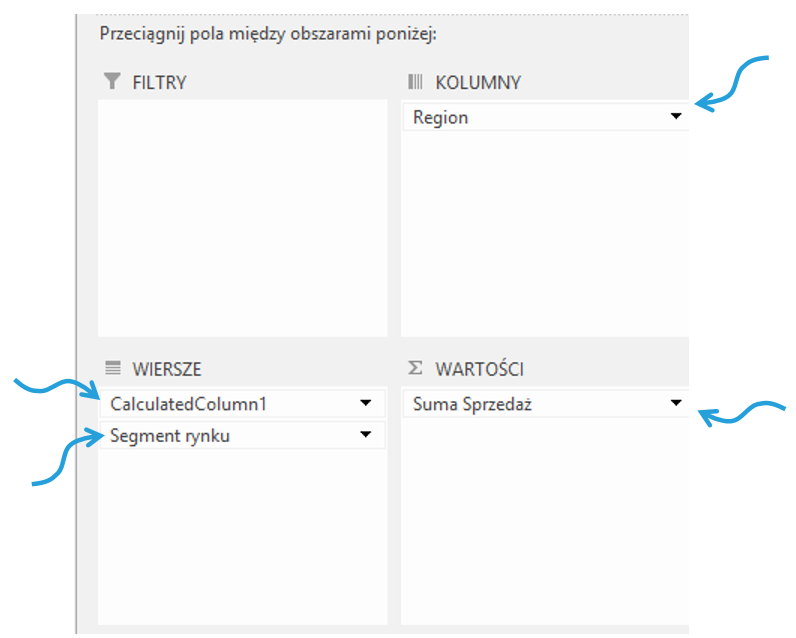
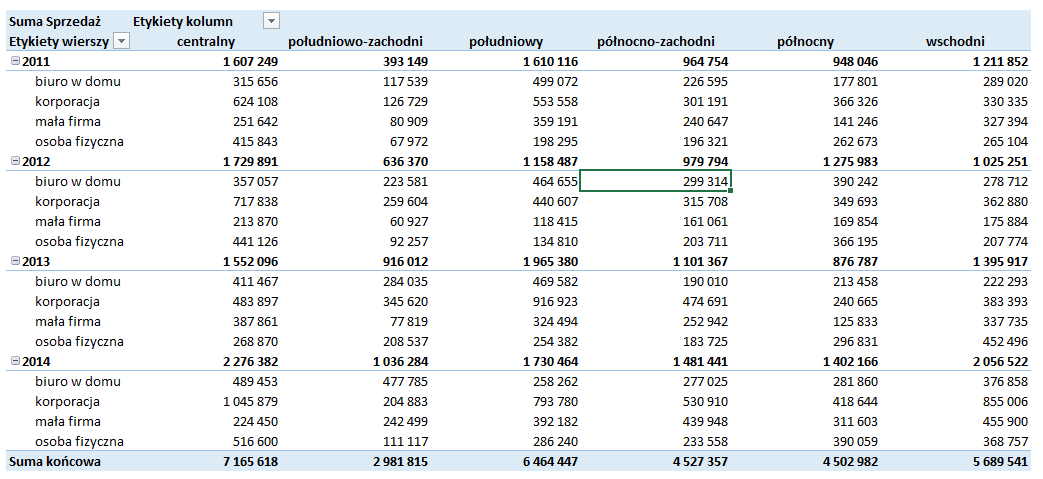
Tabela przestawna wygląda jak poniżej:
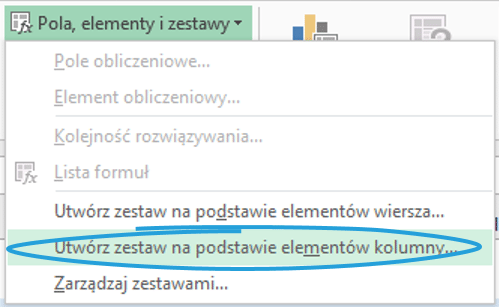
W Analizie wybieramy Pola, elementy i zestawy, a następnie klikamy na polecenie Utwórz zestaw na podstawie elementów wiersza.
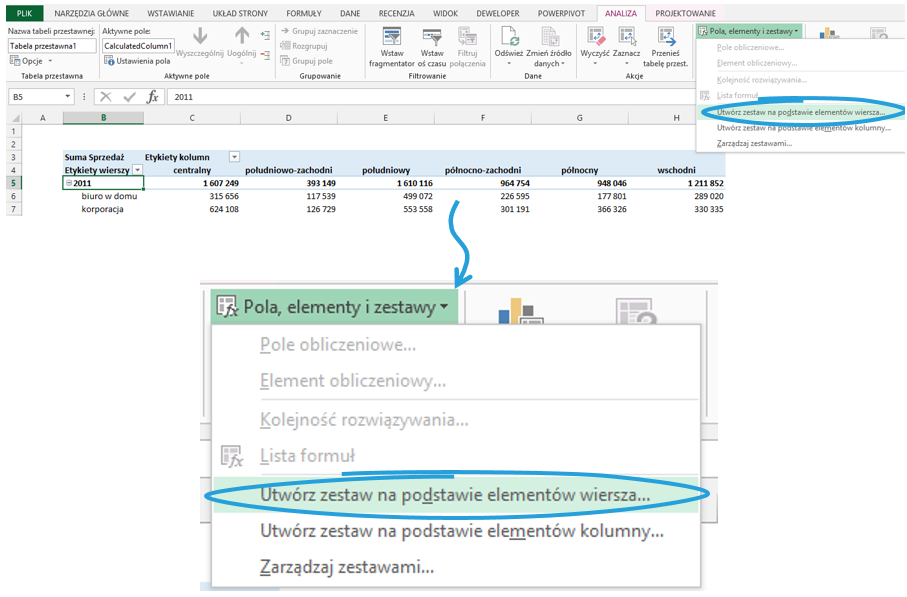
Wybór tego polecenia umożliwi edycje szczegółów, które znajdują się w wierszach pivota.
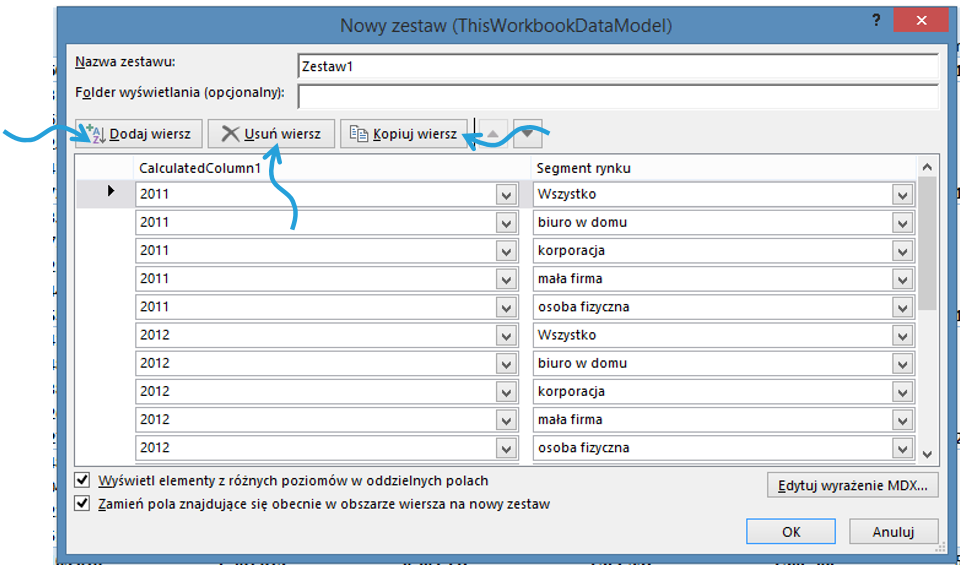
Możemy dodawać i usuwać poszczególne elementy. Oczywiście moglibyśmy użyć po prostu filtrów w pivocie, ale filtr dotyczyłby wszystkich pozycji w hierarchii. Zestawy danych umożliwiają zmianę elementów tylko w konkretnym lub konkretnych pozycjach.
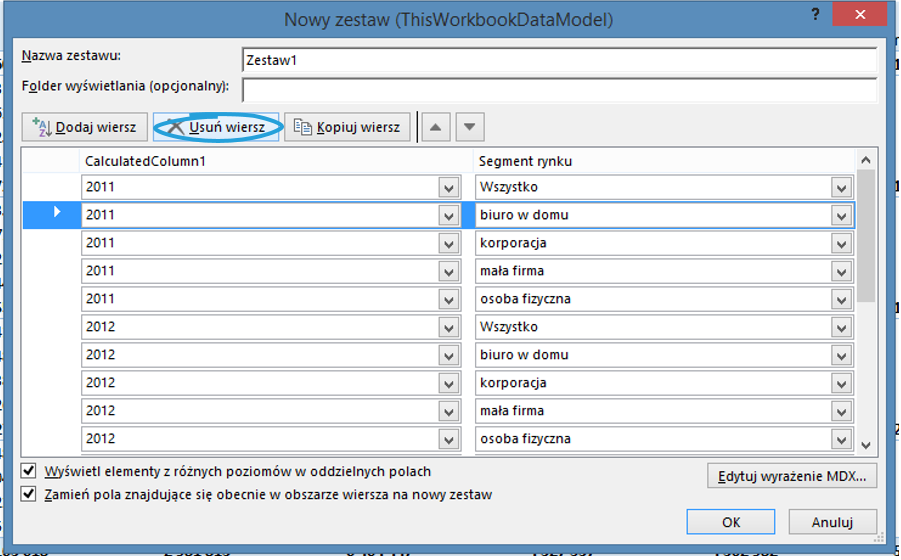
Możemy zostawić tylko po jednym różnym segmencie w każdym roku.
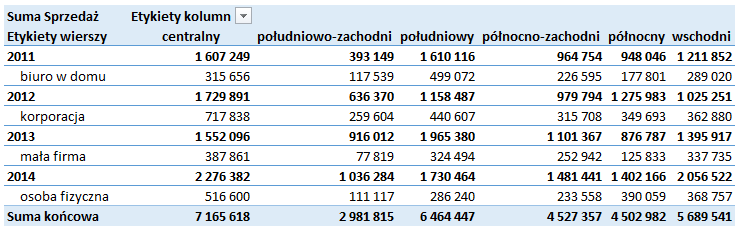
W liście pół pojawił się Zestaw 1, który odpowiada układowi wybranych wierszy. Do pola Kolumny dodajmy jeszcze Województwa.
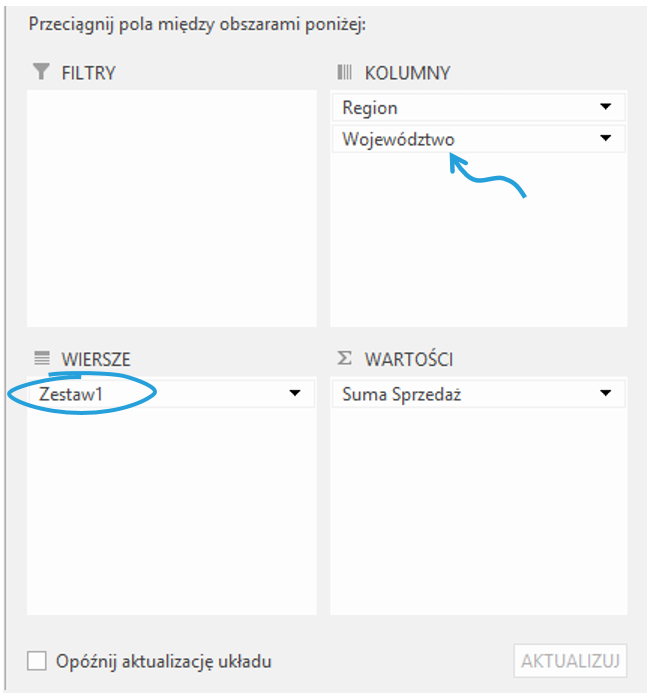
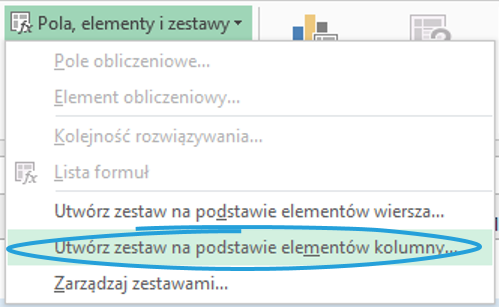
Wybierzmy teraz polecenie Utwórz zestaw na podstawie elementów kolumny.
Mamy możliwość modyfikacji zawartości wyświetlania danych w kolumnach.
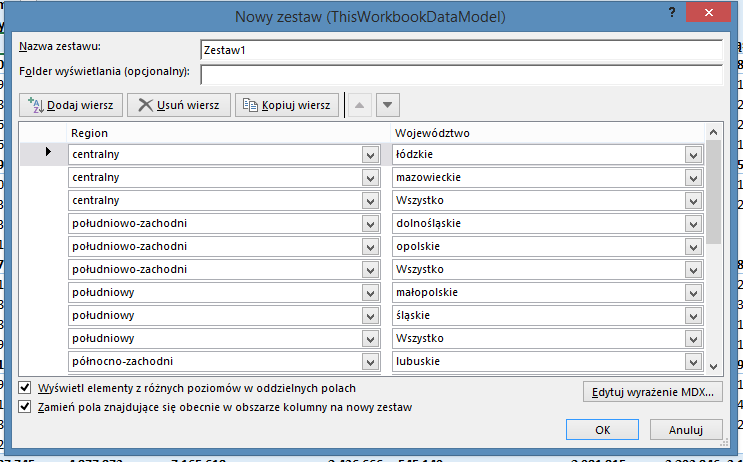
Możemy przykładowo zostawić tylko po jednym województwie w każdym z Regionów.
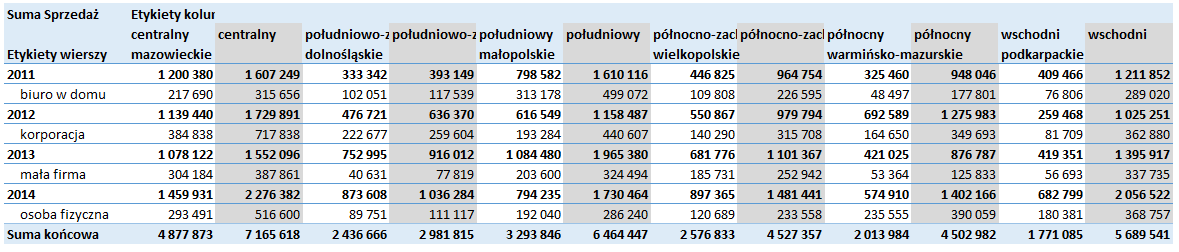
Oba zestawy są dostępne w liście pół. Po wyborze któregoś z nich bądź wszystkich wyświetli się wcześniej zdefiniowany układ.
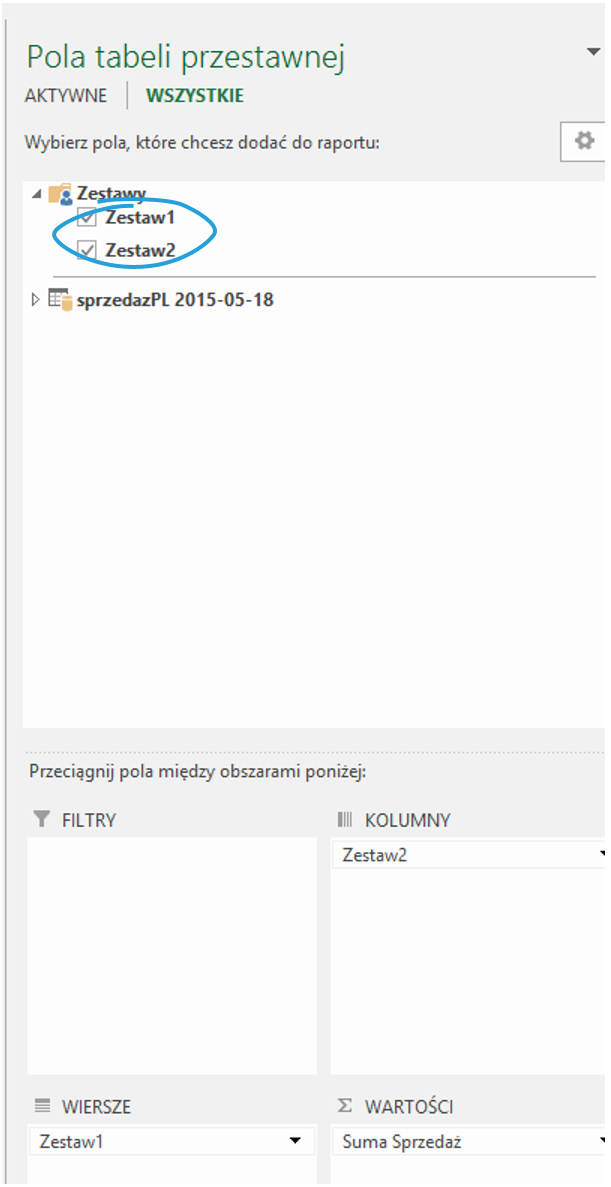
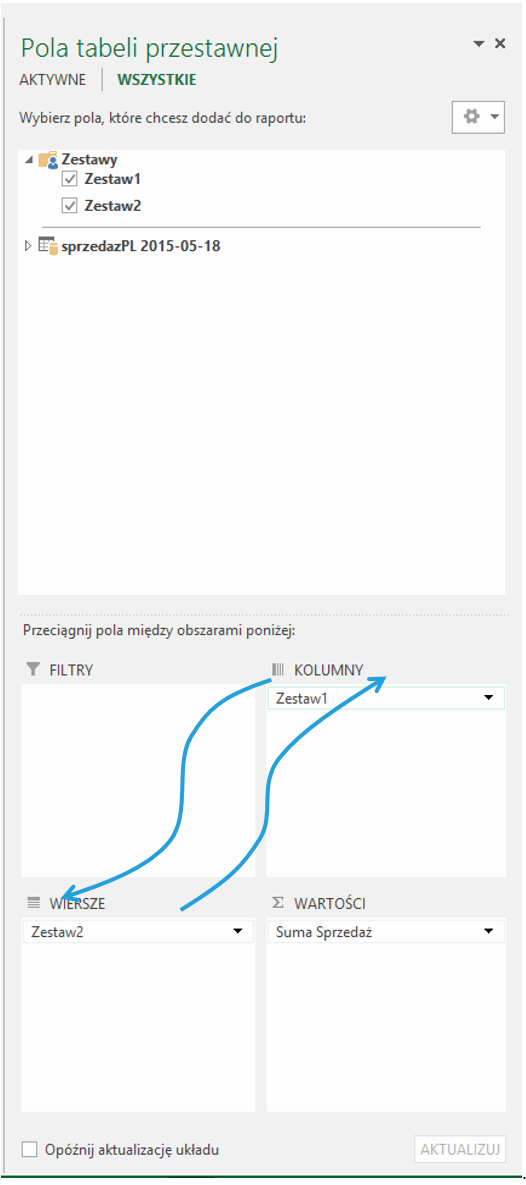
Aby zmienić układ pivota możemy też zamienić miejscami Zestawy.





Witam
Mam taki problem z zestawami z którym nie mogę sobie poradzić
Mianowicie chodzi mi o sumy końcowe
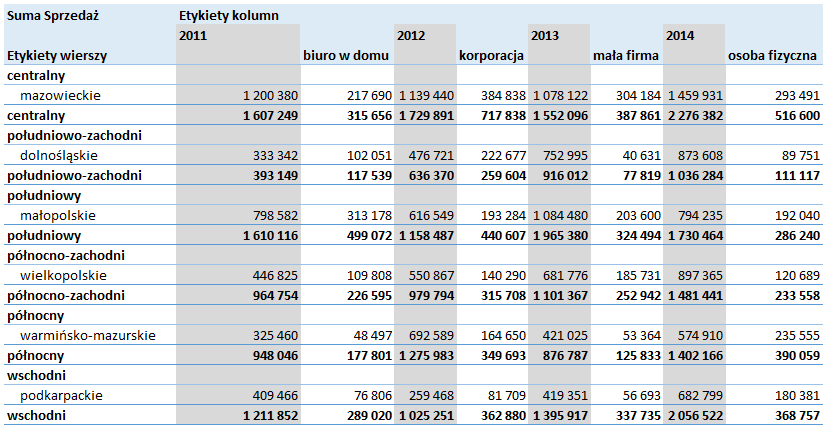
W standardowym schemacie pokazuje sumę zawsze całej kolumny a nie wybranych elementów . Czy jest jakiś sposób aby w sumie końcowej pokazał tylko sumę elementów w zestawie1 -> czyli sumę pozycji:
Biuro w domu
Korporacja
Mała firma
Osoba fizyczna
Pozdrawiam serdecznie
Nie udało mi się wymusić takiej zmiany na sumie końcowej. Wydaje mi się, że trzeba napisać jakąś formułę DAX.