Wielu użytkowników Excela wstawia tabelę przestawną w ten sam sposób. Zaznaczają kolumny, klikają Wstawianie i gotowe. Wszystko działa dopóki nie pojawia się powolny plik, raporty, które nie łapią nowych danych i daty grupujące się w losowy sposób. Te problemy nie biorą się z powietrza. Mają jedno konkretne źródło: zły wybór metody już na starcie. W tym artykule pokażę Ci pięć metod na wstawienie tabeli przestawnej Excel, ale tylko dwie sprawią, że po zmianie danych wystarczy kliknąć Odśwież, żeby mieć gotowy raport.
Co to jest tabela przestawna i kiedy naprawdę się przydaje?
Tabela przestawna to narzędzie do błyskawicznego podsumowania dużych zbiorów danych. Zamiast pisać formuły i ręcznie grupować dane, przeciągasz pola i w kilka sekund masz gotowy raport. Żeby jednak działała poprawnie, musi mieć dobre źródło danych. I właśnie tu zaczyna się różnica między metodami.
Jeśli nie znasz jeszcze tabeli przestawnej, sprawdź wszystkie artykuły o pivotach na moim blogu. Tabelom przestawnym poświęciłem aż 6-godzinny moduł w kursie JUNIOR Analityk, którzy niektórzy nazywają najlepszym kursem świata. Pivoty są też podstawą takich narzędzi jak Power Pivot i Power BI, o których dowiesz się więcej w kursie POWER PRO.
Metoda 1: Zaznaczanie całych kolumn – popularna, ale kosztowna
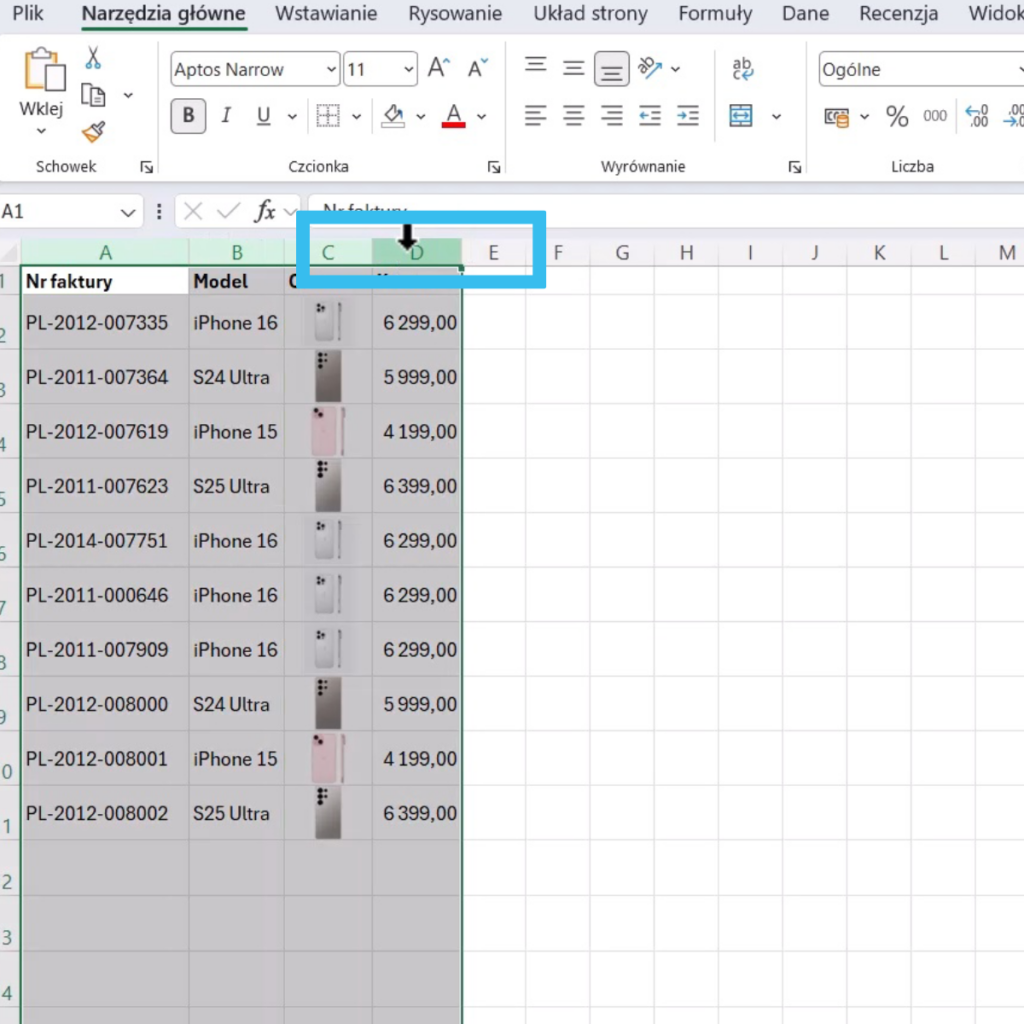
Zacznę od metody, której lepiej unikać – bo zbyt wiele osób jej używa, nie wiedząc, że robi to źle.
Klikasz nagłówek kolumny, zaznaczasz całe kolumny i wybierasz Wstawianie > Tabela przestawna. Excel nie protestuje i tworzy raport. Ale w źródle masz teraz cały milion wierszy – w tym setki tysięcy pustych. To spowalnia plik, generuje błędy grupowania i potrafi skutecznie uprzykrzyć życie przy każdym odświeżeniu.
Metoda 2: Ręczne zaznaczenie zakresu – poprawna, lecz wymaga pracy przy każdej zmianie
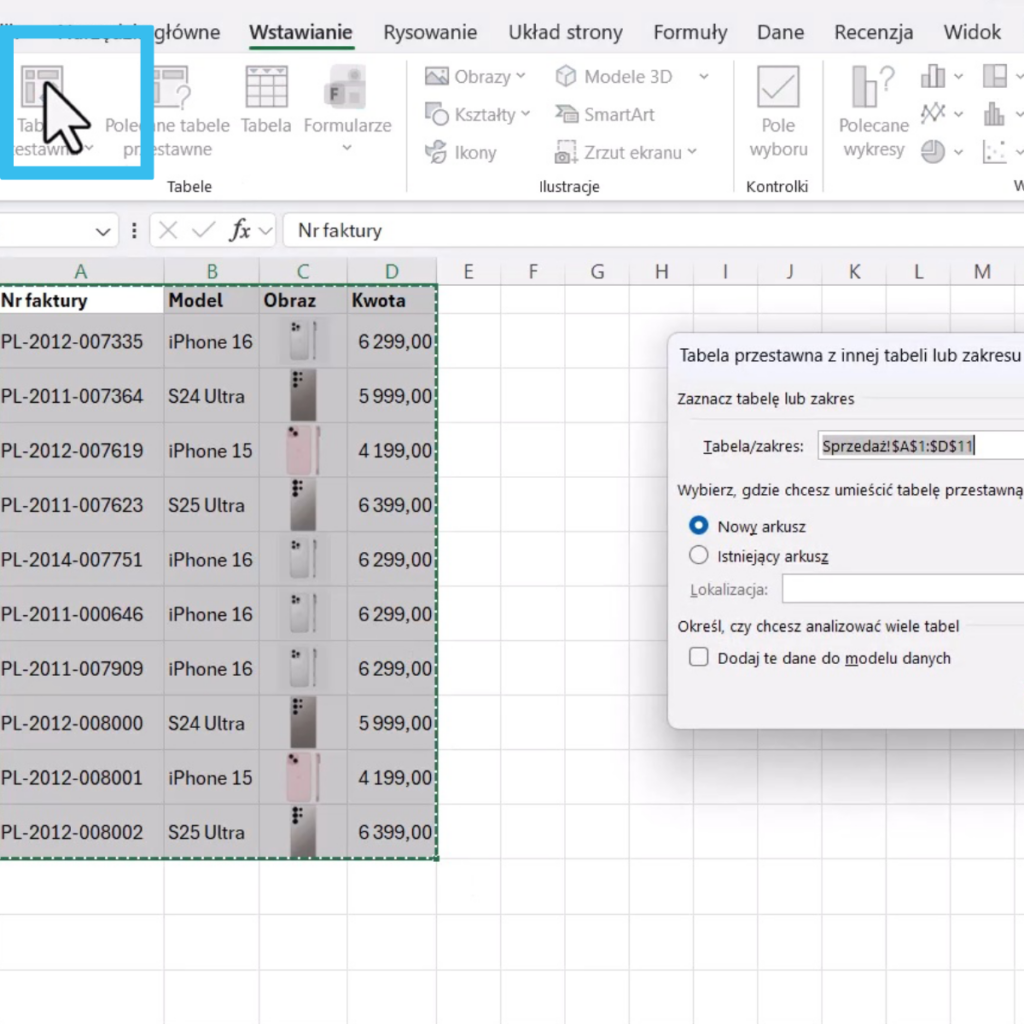
Ta metoda jest poziom wyżej, ale wiąże się z pewnym ograniczeniem. Zaznaczasz ręcznie cały zakres swojej tabeli (myszką albo z klawiatury), a potem wybierasz Wstawianie > Tabela przestawna.
Tym razem źródło jest czyste. Excel opiera się tylko na zaznaczonych danych, bez pustych wierszy. Problem? Przy dużych tabelach złapanie całego zakresu zajmuje czas. A jeśli tabela rośnie z tygodnia na tydzień, za każdym razem musisz poprawiać zakres ręcznie.
Poprawna metoda, ale powolna.
Metoda 3: Kursor wewnątrz zakresu – najszybszy sposób na jednorazową analizę
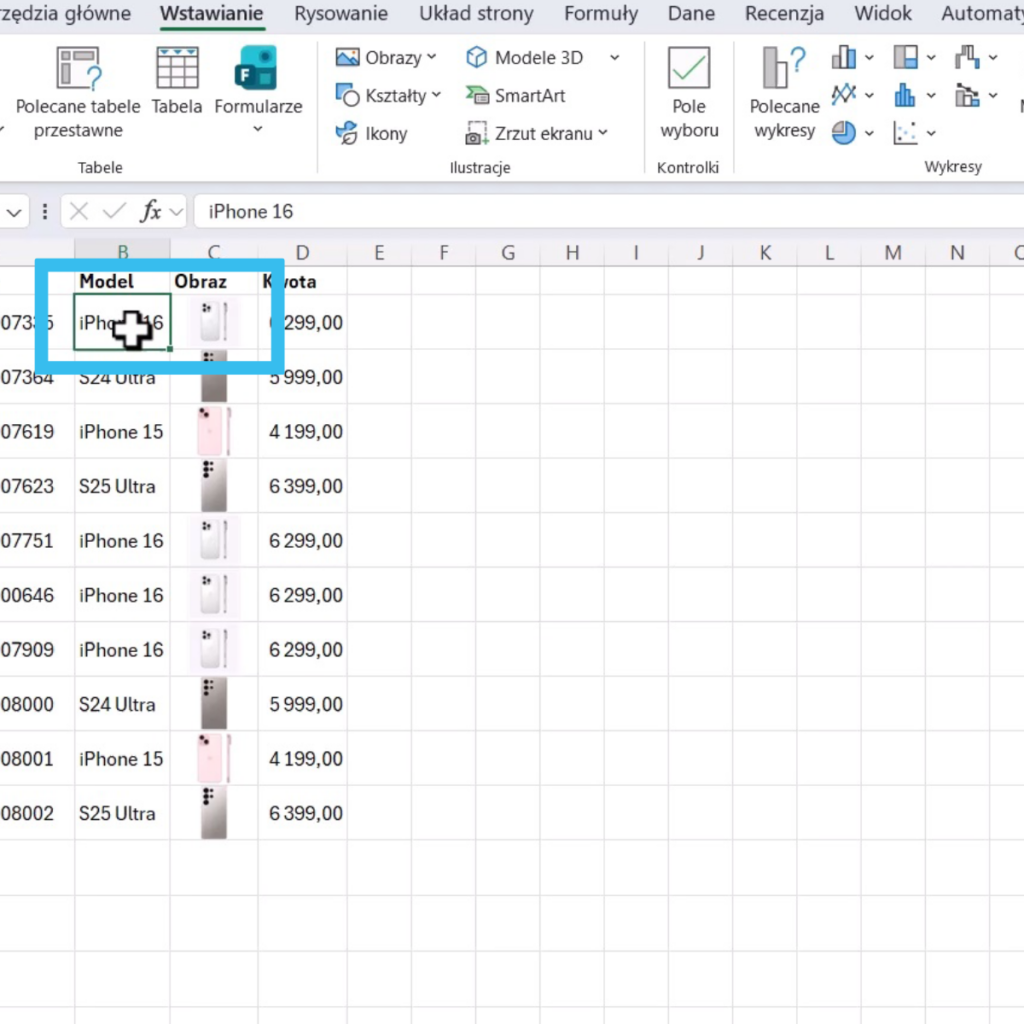
Zamiast zaznaczać dane, ustaw aktywną komórkę w środku zakresu danych (kliknij jedną komórkę wewnątrz tabeli) i wybierz Wstawianie > Tabela przestawna. Excel sam rozpozna granice Twojego zakresu. Nie musisz nic zaznaczać. Kursor w środku wystarczy.
To metoda szybka, bezpieczna i eliminuje ryzyko złapania pustych wierszy z całej kolumny, ale nie ułatwia odświeżania tabeli po dopisaniu nowych danych.
Metoda 4: Tabela sformatowana (Ctrl+T) jako źródło – dane, które same się aktualizują
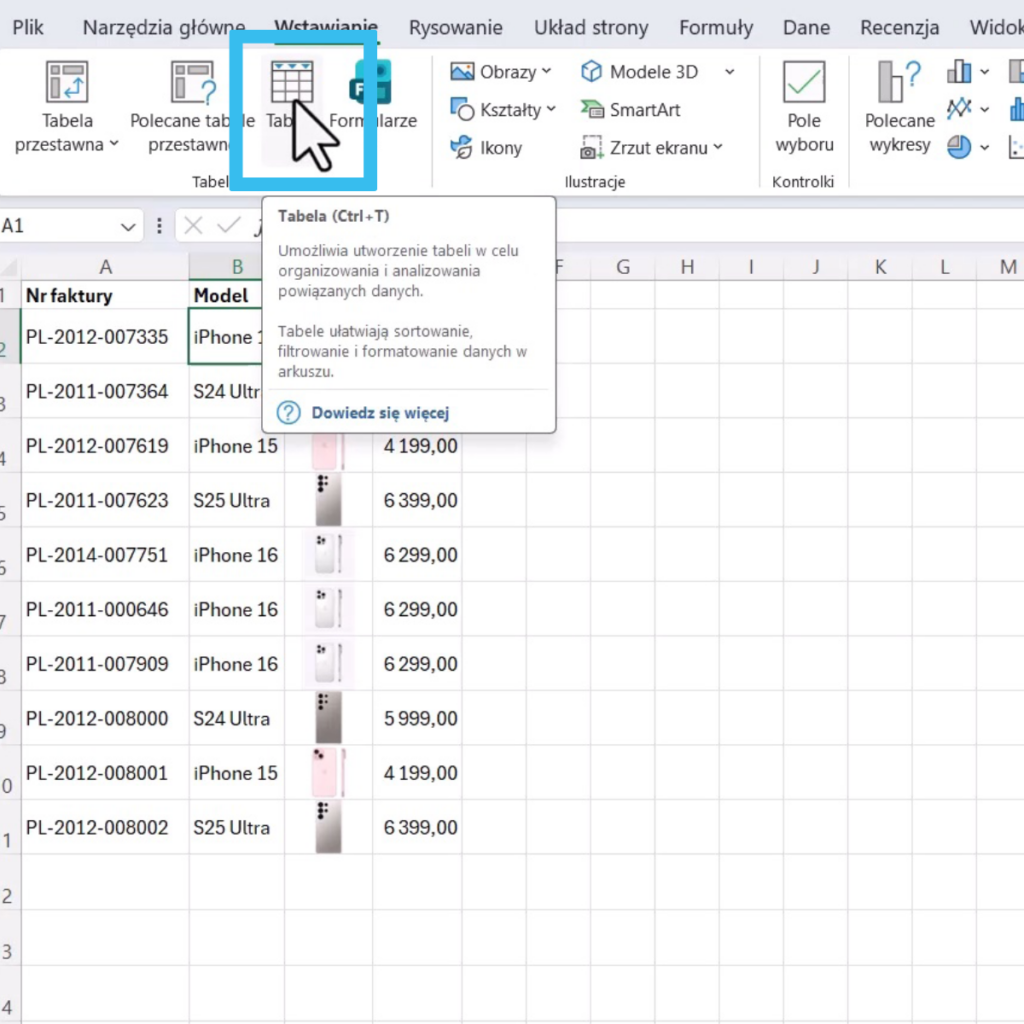
Tu zaczyna się prawdziwa wygoda. Zanim wstawisz tabelę przestawną, zamień dane w obiekt tabeli – wystarczy skrót Ctrl+T. Excel obramuje zakres, nada mu nazwę i od tej chwili traktujesz go jako dynamiczny obiekt, nie statyczny zakres komórek.
Co to zmienia w praktyce? Kiedy tworzysz tabelę przestawną na bazie takiej tabeli, jej źródło opisane jest nazwą – nie adresem w stylu $A$1:$D$500. Gdy dopisujesz nowy wiersz do tabeli, wystarczy kliknąć Odśwież, a tabela przestawna automatycznie go uwzględnia.
Metoda 5: Power Query jako źródło – jedno kliknięcie Odśwież aktualizuje cały raport
I tu wkraczamy na zupełnie inny poziom. Jeśli Twoje dane pochodzą ze źródła zewnętrznego – innego pliku Excel, bazy danych, raportu eksportowanego z systemu – najlepszym rozwiązaniem jest połączenie Power Query z tabelą przestawną.
Jak to zrobić krok po kroku?
- Przejdź na kartę Dane > Pobierz dane i wybierz swoje źródło (plik Excel, CSV, baza danych).
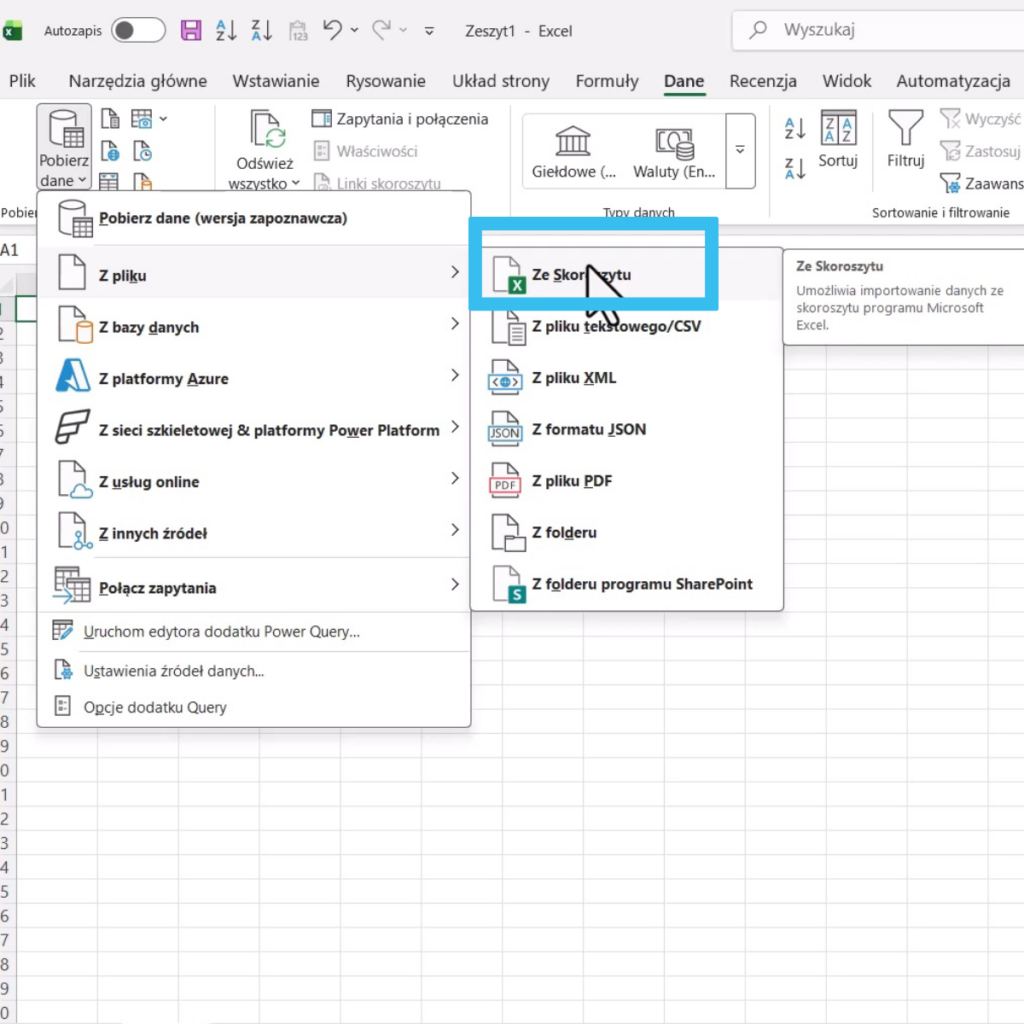
- W edytorze Power Query oczyść i przygotuj dane – usuń zbędne kolumny, popraw typy danych, odfiltruj niepotrzebne wiersze.
- Kliknij Zamknij i załaduj. Dane trafią do sformatowanej tabeli w Excelu.
- Sprawdź, czy nie ma błędów w załadowanych danych. Nie wstawiaj tabeli przestawnej na tabeli. Zamiast tego…
- Kliknij prawym przyciskiem myszy na zapytanie w panelu Zapytania i połączenia > Załaduj do… > Raport w formie tabeli przestawnej.
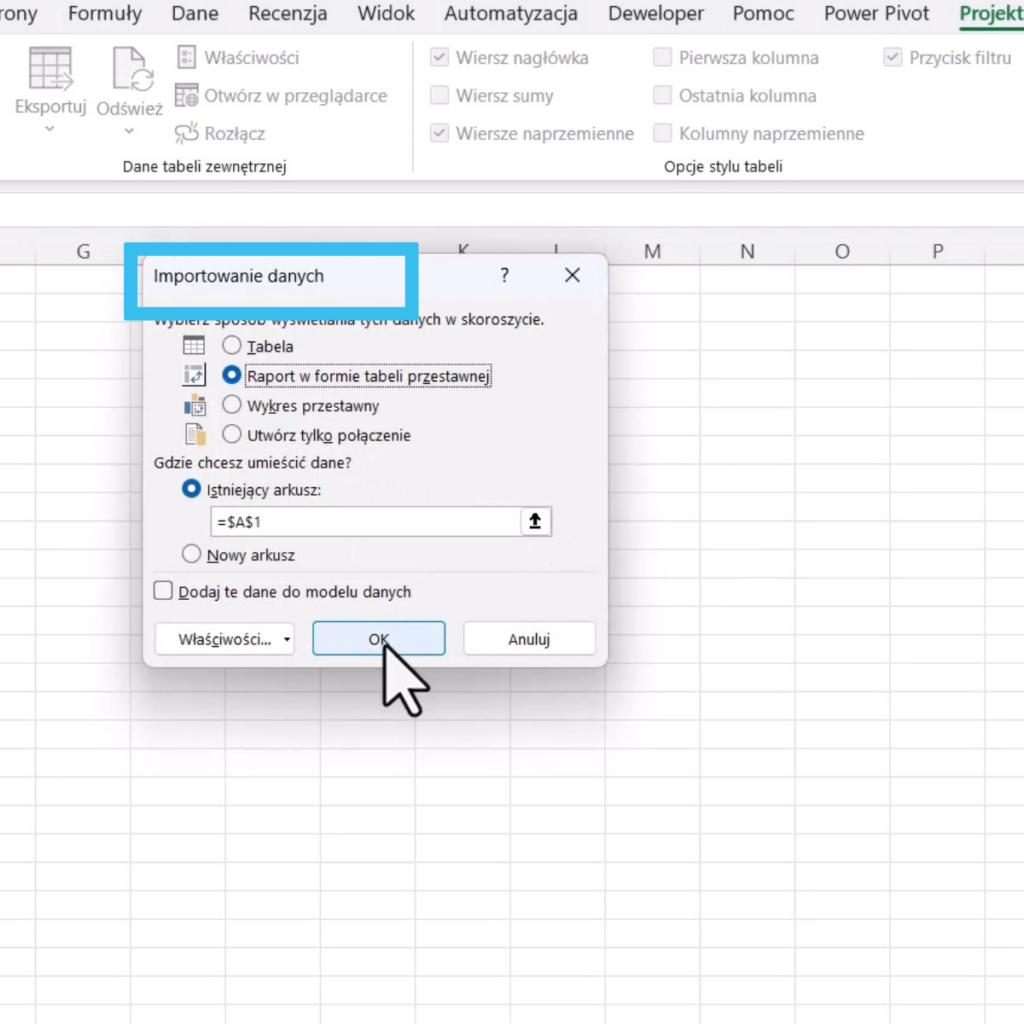
Co zyskujesz? Kiedy dane źródłowe się zmienią, jedno kliknięcie Odśwież wszystko wystarczy. Power Query pobiera zaktualizowane dane, ładuje je do tabeli, a tabela przestawna automatycznie się aktualizuje.
Poprawne przygotowanie danych podstawą pracy z Microsoft Copilot i AI
Dla Microsoft Copilot i innych narzędzi AI ogromne znaczenie ma to, aby źródło danych do tabeli przestawnej w Microsoft Excel było przygotowane jako tabela Excel lub zapytanie Power Query. AI znacznie lepiej analizuje dane zapisane w logicznym układzie niż przypadkowe zakresy komórek z pustymi wierszami, scaleniami czy ręcznie dopisywanymi wartościami. Dzięki temu Copilot szybciej rozumie zawartość pliku, trafniej proponuje analizy, raporty i wykresy oraz może automatycznie budować tabele przestawne na wiarygodnym, aktualnym źródle danych. To fundament nowoczesnej pracy z Excelem: najpierw porządek w danych, potem automatyzacja i AI.
5 rzeczy do sprawdzenia w danych, zanim wstawisz tabelę przestawną
Niezależnie od metody, którą wybierzesz, tabela przestawna zadziała poprawnie tylko wtedy, gdy dane źródłowe są czyste. Sprawdź pięć rzeczy, zanim zaczniesz:
- Każda kolumna ma nagłówek – bez wyjątków.
- Brak scalonych komórek – scalanie i tabele przestawne to złe połączenie.
- Brak pustych wierszy w środku danych – każdy pusty wiersz to sygnał STOP dla Excela.
- Daty są datami, nie tekstem – Excel musi je rozpoznać jako format daty, żeby móc je grupować.
- Liczby są liczbami, a nie tekstem – liczba zapisana jako tekst da Ci sumę równą zero.
Jeśli Twoja tabela przestawna pokazuje dziwne wyniki, nie grupuje dat albo suma wychodzi zero – zacznij od tych pięciu punktów. To rozwiązuje 90% problemów.
Którą metodę na wstawianie tabel przestawnych w Excelu wybrać?
Podsumowując, dla jednorazowych analiz wystarczy kursor w środku zakresu, jednak dla regularnych raportów sformatowana tabela lub Power Query to jedyna sensowna droga.
Wstawianie pivotów w Excelu na 5 sposobów – wideo
Na moim kanale YouTube pokazuję przejście przez wszystkie 5 metod, abyś mógł od razu powtórzyć to u siebie w arkuszu.
Masz pytania w temacie wstawiania tabel przestawnych w Excelu lub pivotów w ogóle?
Daj znać w komentarzu.