

 Import danych do programu PowerPivot może odbywać się na zasadzie dołączania tabel już istniejących w arkuszach Excela bądź też włączaniu do modelu danych tabel z innych programów. Źródła z których program Excel, jak i program PowerPivot mogą importować dane w znacznej mierze się pokrywają.
Oznacza to, że równie dobrze możemy zaimportować dane bezpośrednio do dodatku PowerPivot, jak i do Excela, skąd automatycznie zostaną dodane do modelu danych w PowerPivot. Nie jest jednak prawdą, iż możliwość importu do PowerPivot nie rożni się od importowania do Excela. Po pierwsze, możemy od razu filtrować dołączane dane tak, aby w naszym modelu znajdowały się jedynie te fragmenty tabel, które nas interesują. Pozwala to na zwiększenie wydajności pracy, w szczególności kiedy chodzi o tabele składające się z dziesiątek tysięcy rekordów. Po drugie, jeżeli zaimportujemy dane do skoroszytu Excela, możemy je ręcznie zmieniać z poziomu programu. Jeżeli pobierzemy dane bezpośrednio do PowerPivot, dane możemy zmienić jedynie poprzez zmianę w bazie źródłowej. Wraz z tabelami przenoszą się wiążące je relacje. Jeżeli chcemy uaktualnić stan tabeli do tego który jest w bazie danych z której importujemy, klikamy przycisk Odśwież (w Excelu Dane > Odśwież wszystko, w PowerPivot Narzędzia główne > Odśwież):
Spis treści:
1. Dołączanie tabel z arkusza Excela do bazy danych PowerPivot
2. Importowanie danych z pliku programu Access
3. Importowanie danych z serwera SQL.
4. Importowanie tekstu (np. z plików notatnika)
5. Pobieranie danych z sieci Web
6. Inne sposoby importu danych
1. Dołączanie tabel z arkusza Excela do bazy danych PowerPivot
Najprostszym sposobem dodawania tabel do modelu danych jest dołączanie tabel znajdujących się w arkuszach Excela. Niestety istnieją pewne ograniczenia: dodać możemy jedynie dane zorganizowane w postaci tabeli. Nie można dodać po prostu wybranego przez nas zakresu komórek. Tabelę tworzymy zaznaczając interesujący nas zakres komórek i klikając WSTAWIANIE -> Tabela: 
Możemy tez użyć skrótu klawiaturowego CTRL + T. Utworzoną przez nas tabelę dodajemy do modelu zaznaczając dowolną komórkę tabeli i wybranie opcji POWERPIVOT -> Dodaj do modelu danych.
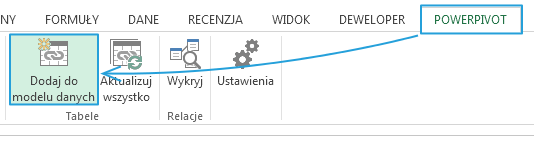
Z chwilą użycia tego przycisku powinno pojawić się okno PowerPivot, o ile nie było włączone już wcześniej. Jeżeli w oknie dodatku PowerPivot mamy włączony widok danych (Narzędzia głowne > Widok > Widok danych)oraz włączony arkusz z tabelą dodaną powyższym sposobem, to pojawi nam się dodatkowa zakładka zatytułowana Połączona tabela. Przy pomocy opcji tam dostępnych możemy wybrać tryb aktualizacji tabel modelu danych połączonych z tabelami w arkuszach (automatyczny lub ręczny), włączyć jednym kliknięciem odpowiedni arkusz z danymi w skoroszycie, czy tez po prostu odświeżyć daną tabelę.
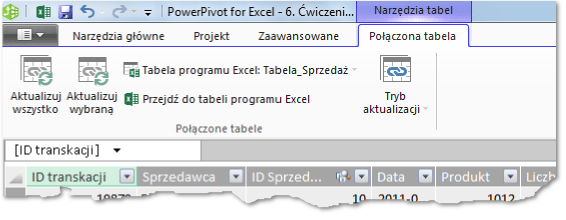
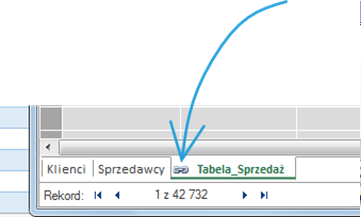
Tabelę w modelu danych połączoną z arkuszem Excela poznamy po symbolu łańcucha widocznym na zakładce:
2. Importowanie danych z pliku programu Access
Importu danych z programu Access możemy dokonać w dwóch miejscach:
2.1. W oknie programu Excel klikamy zakładkę DANE, a następnie z kategorii ikon Pobieranie danych zewnętrznych wybieramy opcję z programu Access

Wybieramy plik z interesującymi nas tabelami. Otworzy się okno Wybieranie tabeli, w której zaznaczamy tabele które mają zostać zaimportowane.
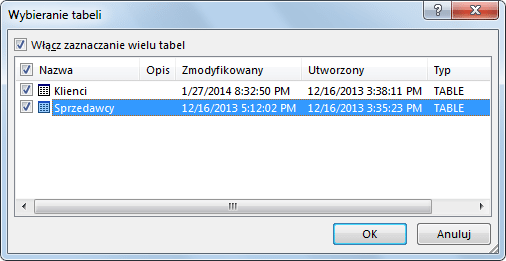
Po kliknięciu OK otworzy się lista sposobów wyświetlania danych w skoroszycie, spośród której możemy wybrać jedną opcję.
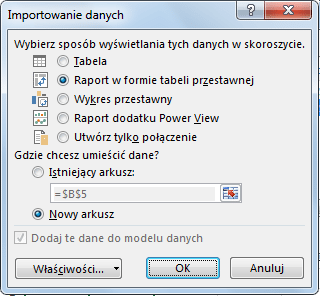
Po kliknięciu we Właściwości możemy wybrać sposób aktualizacji danych w modelu – zmiany w pliku programu Access nie są bowiem przenoszone do modelu danych Excela w czasie rzeczywistym. Możemy ustawić odświeżanie ręczne – dokonywane tylko po kliknięciu Narzędzia główne-> Odśwież bądź też wykonywane automatycznie w zdefiniowanych przez nas odstępach czasu. Niezależnie od tego, jaki sposób wybierzemy, tabele trafiają od razu do modelu danych. Relacje pomiędzy tabelami w programie Access przenoszą się do modelu danych w programie Excel bez zmian.
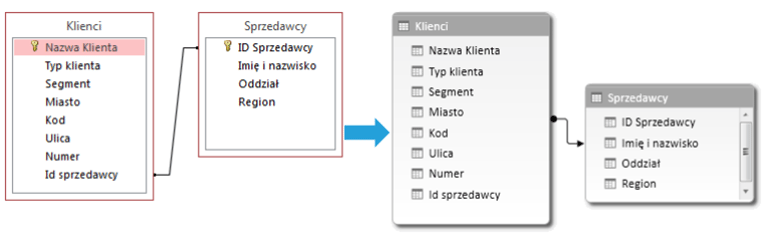
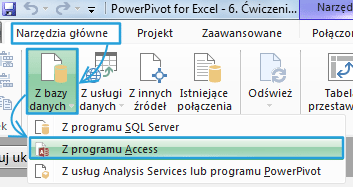
2.2. Importu danych z pliku programu Access możemy także dokonać z okna PowerPivot, klikając w nim Narzędzia główne -> pobieranie danych zewnętrznych -> z bazy danych -> z programu Access.
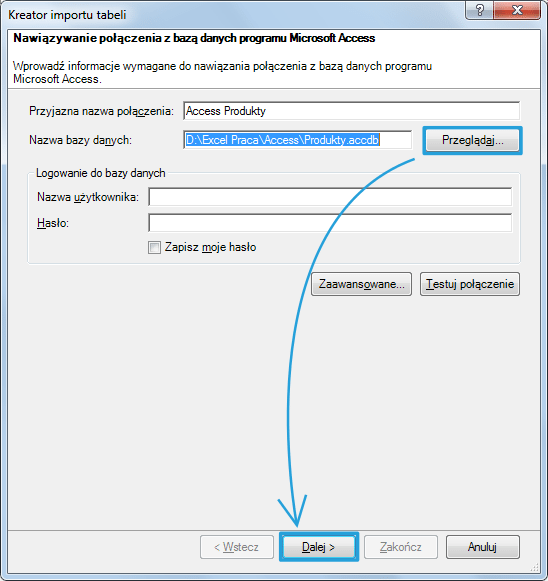
Otworzy się okno Kreator połączeń tabeli. Klikamy Przeglądaj i znajdujemy nasz plik. Jeżeli nasza baza danych wymaga zalogowania, wpisujemy także nazwę użytkownika oraz hasło. Klikamy Dalej.
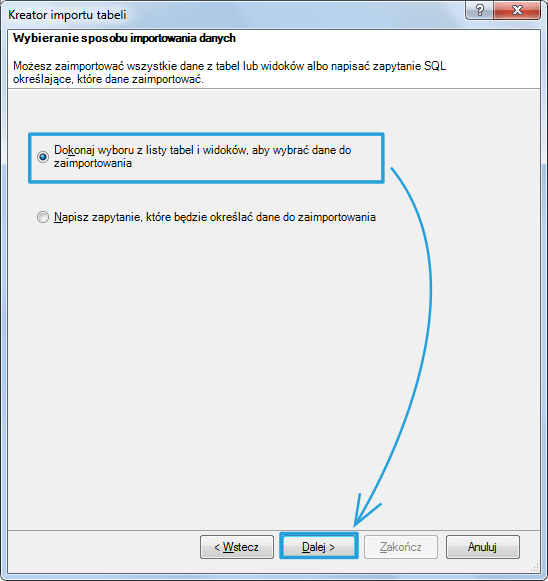
W oknie Kreator importu tabeli wybieramy pierwszą opcję i klikamy Dalej.
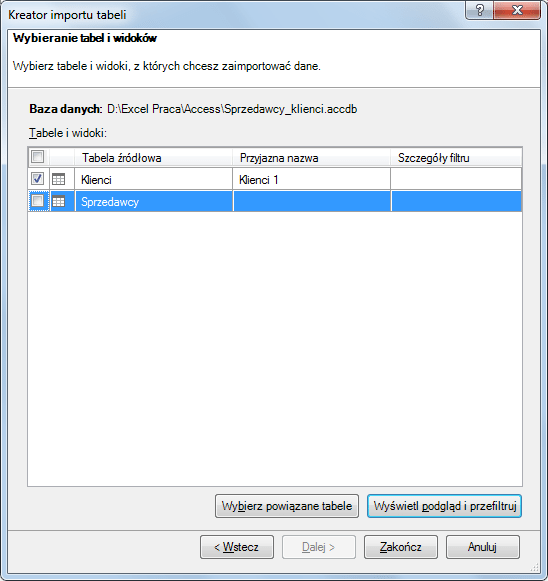
W następnym oknie mamy możliwość wyboru tabel, które chcemy zaimportować. Możemy tez zaznaczyć istotne dla nas pozycje i użyć przycisku Wybierz powiązane tabele – w takim przypadku zaznaczone zostaną wszystkie tabele, które są powiązane z zaznaczonymi przez nas pozycjami. Dzięki temu nie będziemy zaśmiecać naszego modelu danych niepotrzebną zawartością, co spowodowałoby spadek efektywności działań na nim przeprowadzanych.
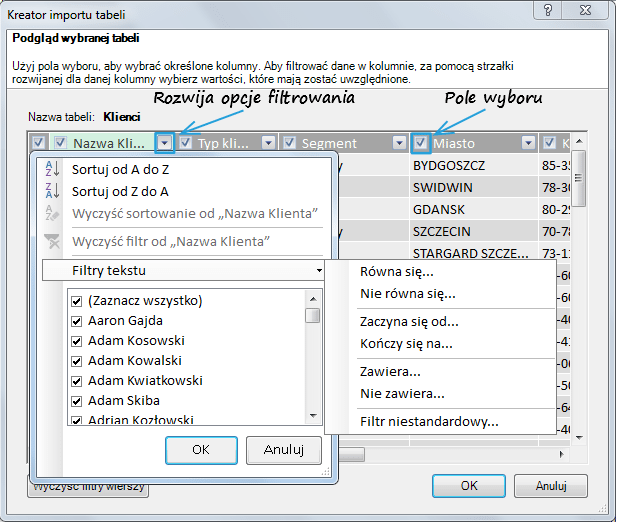
Klikając Wyświetl pogląd i przefiltruj otwieramy okno, w którym będą znajdywały się początkowe wiersze tabeli. Przy pomocy pól wyboru w nagłówkach kolumn decydujemy o tym, które kolumny z tej tabeli mają być zaimportowane, a które nie. Liczbę pobieranych do modelu wierszy możemy ograniczyć poprzez zastosowanie filtrów, uruchamianych poprzez ikonkę z trójkątem.
Po przefiltrowaniu i kliknięciu OK zobaczymy w spisie tabel w bazie danych napis Zastosowane filtry obok nazwy odpowiedniej tabeli:

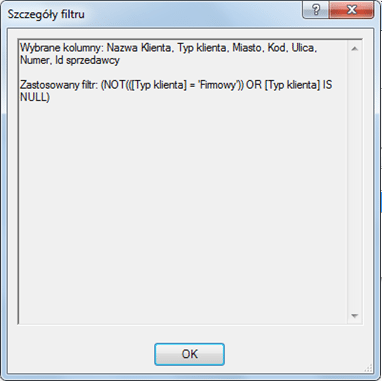
Jeżeli klikniemy w ten link zobaczymy zapytanie SQL, przy pomocy którego zostało przeprowadzone filtrowanie oraz spis pobranych kolumn:
Po kliknięciu Zakończ nastąpi import danych do modelu. Pomyślny koniec pobierania danych zostanie oznajmiony napisem Sukces. Dostaniemy także informację na temat liczby wierszy w poszczególnych tabelach:
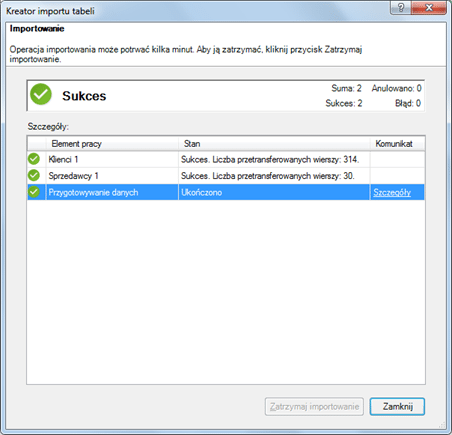
Następne klikamy przycisk Zamknij, a tabele – wraz z relacjami istniejącymi pomiędzy nimi – zostaną przyłączone do modelu.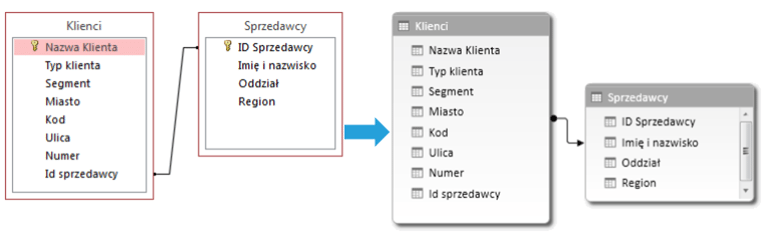
3. Importowanie danych z serwera SQL.
Microsoft Excel posiada też opcję importowania danych z serwerów SQL: Microsoft SQL Server oraz SQL Server Express. Procedura jest bardzo zbliżona do importu danych z programu Access. W pierwszej kolejności klikamy Narzędzia główne -> Pobieranie danych zewnętrznych -> Z bazy danych -> z programu SQL Server: 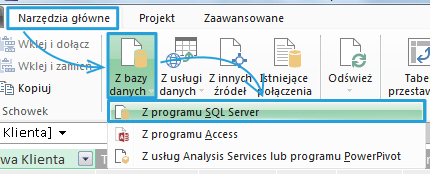
Pojawi nam się okno Kreator importu tabeli:
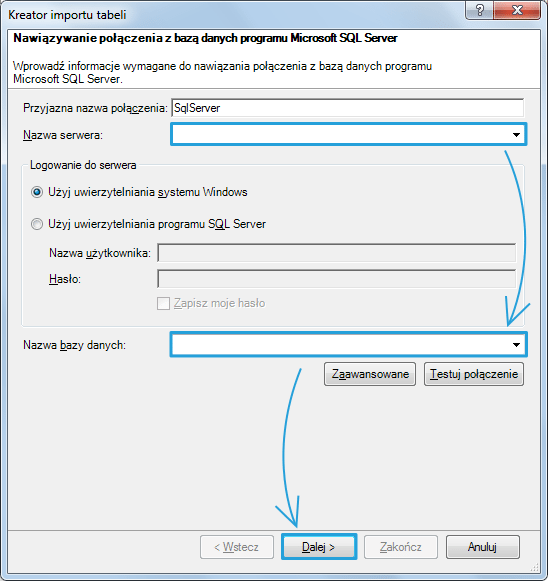
Rozwinięcie listy Nazwa serwera może chwilę potrwać – program wyszukuje wszystkie dostępne w sieci serwery SQL. Po wybraniu serwera należy wybrać bazę danych, z której będziemy pobierać nasze dane. Po kliknięciu Dalej procedura jest identyczna jak w przypadku importu danych z programu Access. Możliwy jest także import danych z serwera MySQL. W tym celu należy pobrać ze strony producenta dodatek MySQL for Excel. Jego zainstalowanie będzie skutkowało pojawieniem się nowej ikony w zakładce „DANE”:

Po kliknięciu na nią otwiera się zakładka, w której możemy wybrać serwer, bazę danych oraz potrzebną nam tabelę:
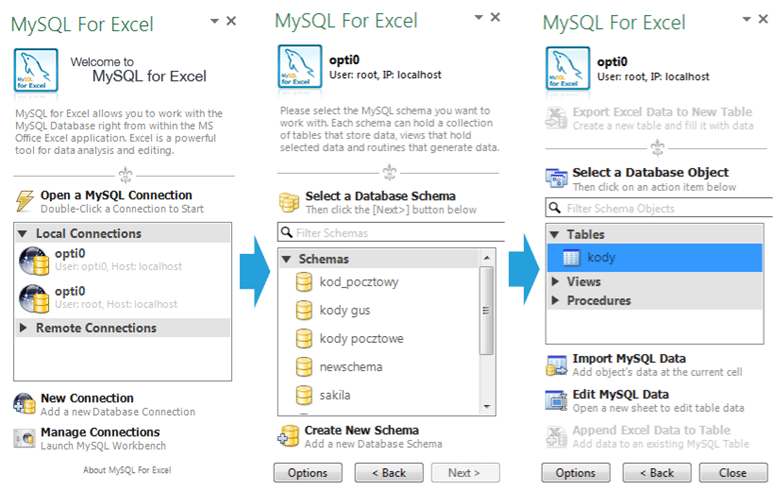
Dane zaimportowane w ten sposób trafiają do arkusza Excela, nie do modelu danych. Aby dołączyć taką tabelę, należy zaznaczyć dowolną jej komórkę i kliknąć Dane -> Dołącz do modelu danych – zgodnie ze sposobem 1 włączania danych do modelu. Jeżeli znacie inne wartościowe narzędzia służące importowaniu danych do Excela,koniecznie podzielcie się tą informacją w komentarzach!
4. Importowanie tekstu (np. z plików notatnika)
Tak jak w poprzednich przypadkach, można wykonać to z poziomu Excela jak i PowerPivot.
4.1. Importowanie danych do arkusza Excela
W celu pobrania danych z pliku tekstowego należy kliknąć Dane > Pobieranie danych zewnętrznych > Z tekstu:

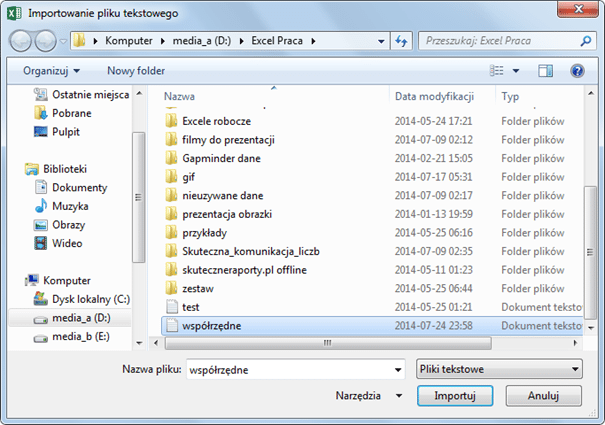
Otworzy się okno Importowanie pliku tekstowego w którym wskazujemy plik z którego chcemy pobrać dane:
Następnie pojawi się okno Kreator importu tekstu. Postępujemy zgodnie z instrukcjami tam zawartymi – zaznaczamy pasujące do formatu naszych danych tekstowych opcje. Warto zwrócić uwagę na kodowanie oraz na opcję Moje dane zawierają nagłówki. W dolnej części okna widoczny jest aktualny stan podziału na wiersze oraz kolumny.
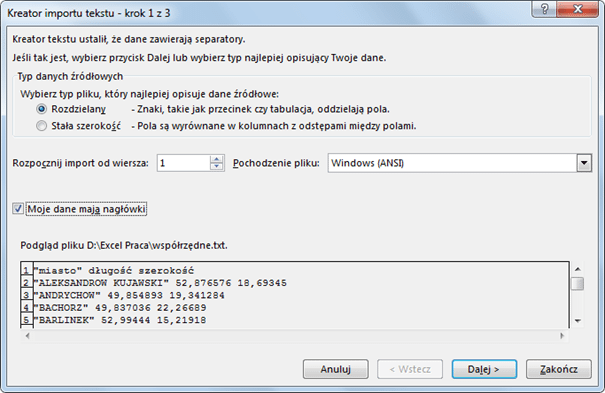
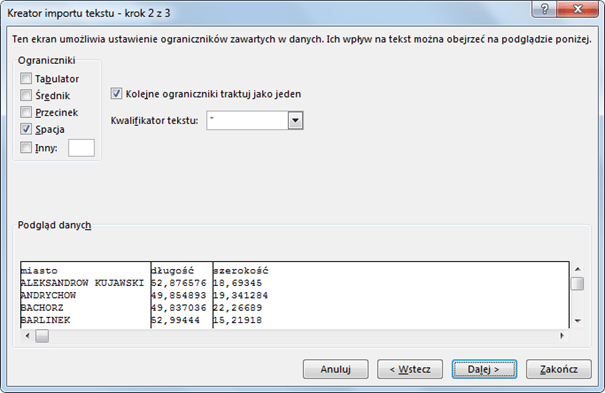
Wybór odpowiednich opcji wykonuje się w 3 krokach; trzeci krok określa typ importowanych danych i w większości przypadków można go pominąć (wystarczy kliknąć Zakończ zamiast Dalej)
Naszym wyborem jest czy importowane dane mają zostać dołączone do modelu danych czy też tylko zapisane w skoroszycie Excela:
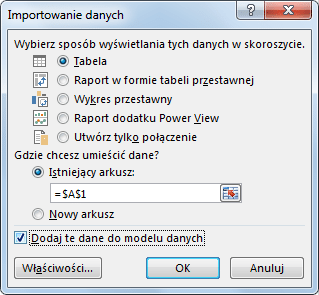
4.2. Importowanie danych z pliku tekstowego bezpośrednio do PowerPivot
Mamy oczywiście też możliwość importowania danych tekstowych wprost do modelu danych PowerPivot. W tym celu w oknie dodatku wybieramy Narzędzia główne > Pobieranie danych zewnętrznych > z innych źródeł > Plik tekstowy
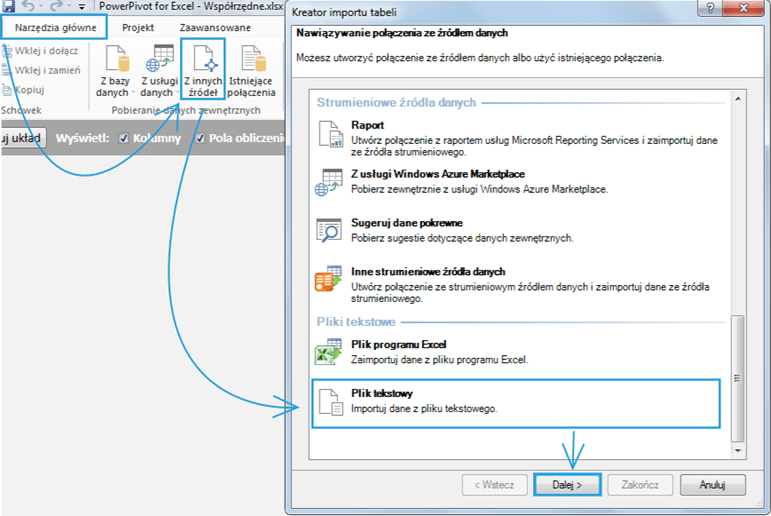
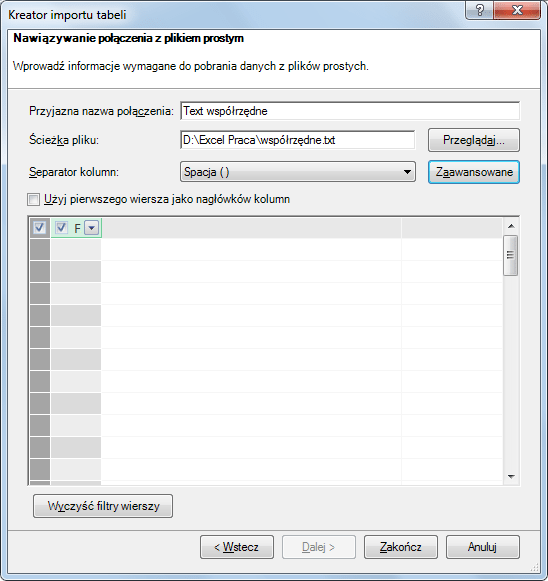
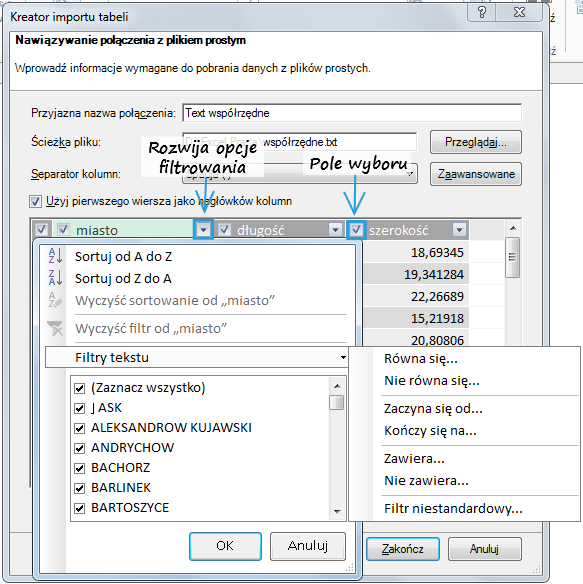
Otworzy się okno Kreator Importu tabeli w której powinniśmy zaznaczyć opcje odpowiednie dla formatu danych tekstowych:
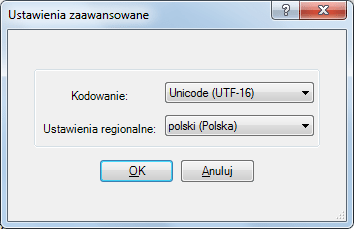
Jeżeli z niewiadomych przyczyn dane nie wczytują się, warto kliknąć Zaawansowane i wybrać właściwy sposób kodowania naszego tekstu:
W oknie kreatora, podobnie jak w przypadku importu danych z innych źródeł, możemy przefiltrować nasze dane aby do modelu dodać tylko te, które są dla nas niezbędne.
Po klinięciu Zakończ nastąpi import danych do modelu. Pomyślny koniec pobierania danych zostanie oznajmiony napisem Sukces. Dostaniemy także informację na temat liczby wierszy w poszczególnych tabelach:
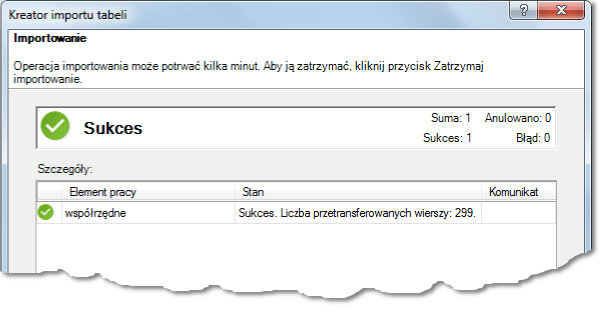
Po kliknięciu przycisku Zamknij tabela zostanie przyłączona do modelu.
5. Pobieranie danych z sieci Web
Istnieje możliwość szybkiego importu danych ze stron WWW do skoroszytu Excela. Niestety nie przewidziano takiej opcji w stosunku do dodatku PowerPivot. W pierwszej kolejności należy znaleźć tabelę, które chcemy mieć w skoroszycie. Przykładowo może to być strona Głównego Urzędu Statystycznego przedstawiająca liczbę ludności w poszczególnych województwach (zawartość tej strony z czasem może się zmienić!) Następnym krokiem jest otworzenie programu Microsoft Excel oraz wybranie funkcji Dane > Pobieranie danych zewnętrznych > Z sieci Web: 
Otworzy się okno przeglądarki nazwane Nowa kwerenda sieci Web. Wklejamy tam adres naszej tabeli. Koło tabel które możemy importować pojawi się mały żółty kwadrat z czarną strzałką; kliknięcie na niego spowoduje zaznaczenie tabeli do przeniesienia.
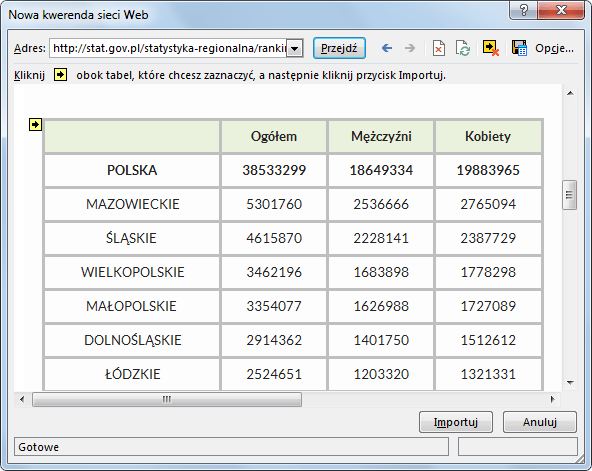
Po zaznaczeniu tabeli oraz kliknięciu Importuj program pyta się w którym miejscu ma umieścić dane:

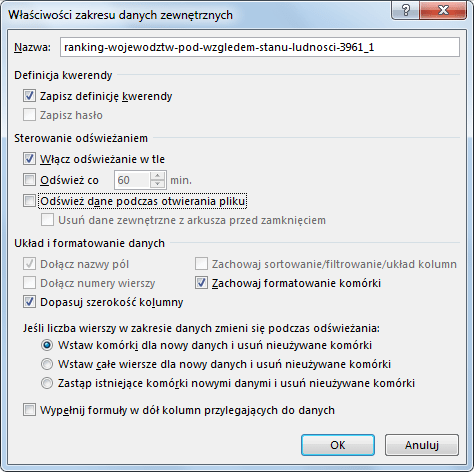
Możemy tutaj też wybrać opcję właściwości: mamy tam możliwość zapisania definicji kwerendy, ustawienia częstotliwości odświeżania i innych opcji:
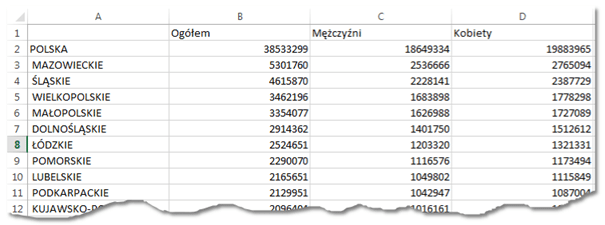
Zaimportowane dane nie są zorganizowane w żadne tabele – jest to po prostu pewien zakres komórek z tą samą zawartością co importowana tabela:
6. Inne sposoby importu danych
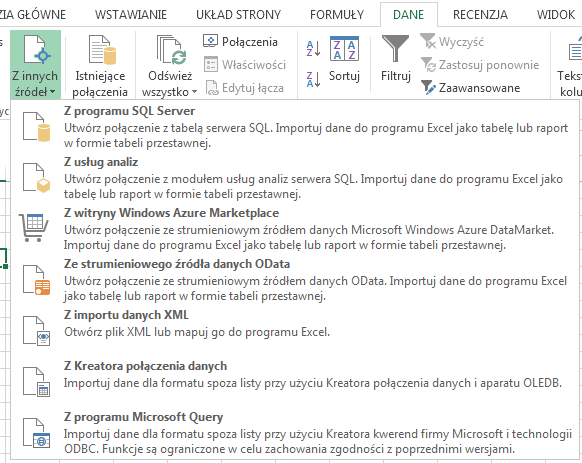
Programiści Microsoftu zadbali o możliwość importu danych z różnych źródeł. Wystarczy w oknie Excela kliknąć DANE -> Pobieranie danych zewnętrznych -> Z innych źródeł, aby się o tym przekonać:
Jeszcze większą różnorodność danych możemy dołączać do modelu przy pomocy PowerPivot – możemy wykorzystać informacje składowane na serwerach Oracle, Teradata, Sysdata i wielu innych. Aby się o tym przekonać, wystarczy w oknie dodatku kliknąć Narzędzia główne -> pobieranie danych zewnętrznych -> Z innych źródeł:

Informacje na temat szczegółów technicznych importowania danych z różnych źródeł (dostawcy, format plików, a także pełna lista źródeł) do PowerPivot można znaleźć na stronie Microsoftu.
Poniżej znajdują się odnośniki do przykładowych plików programu Access (spakowane do formatu .rar) oraz do danych w formacie tekstowym, z których można importować dane do skoroszytów w celach treningowych.
Plik programu Microsoft Access: Sprzedawcy_klienci
Plik z danymi tekstowymi: współrzędne




Tego szukałem:)