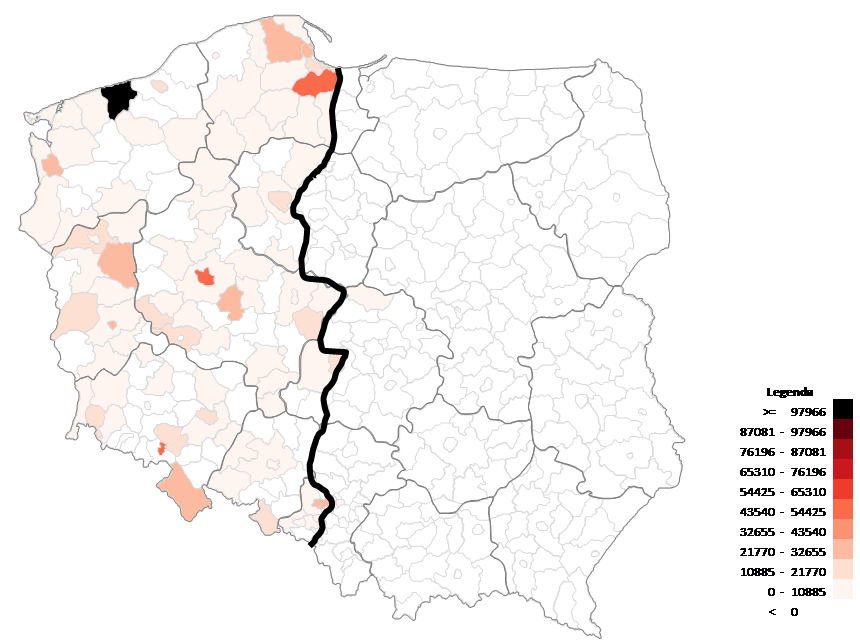
Dzięki odcinkowi nr 7 cyklu Mapa Polski Excel – Jak zmienić kolory na mapie? nasza prezentacja podziału dla Szefa poszła świetnie i chcemy mu teraz pokazać wyniki sprzedażowe po powiatach dla każdego Przedstawiciela i dla całej Polski razem. Punktem wyjścia będzie tabela Excel z kodami pocztowymi.
Przygotowanie danych do Mapy Polski Excel
Mamy dane za ostatni miesiąc:
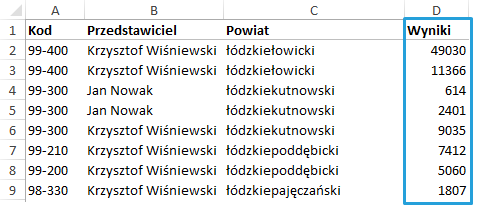
Potrzebujemy przenieść dane tylko dla konkretnego Przedstawiciela oraz dane łączne na mapę z zaznaczonym podziałem, którą stworzyliśmy w odcinku Mapa Polski Excel – Jak zbudować podział geograficzny z wykorzystaniem kodów pocztowych?
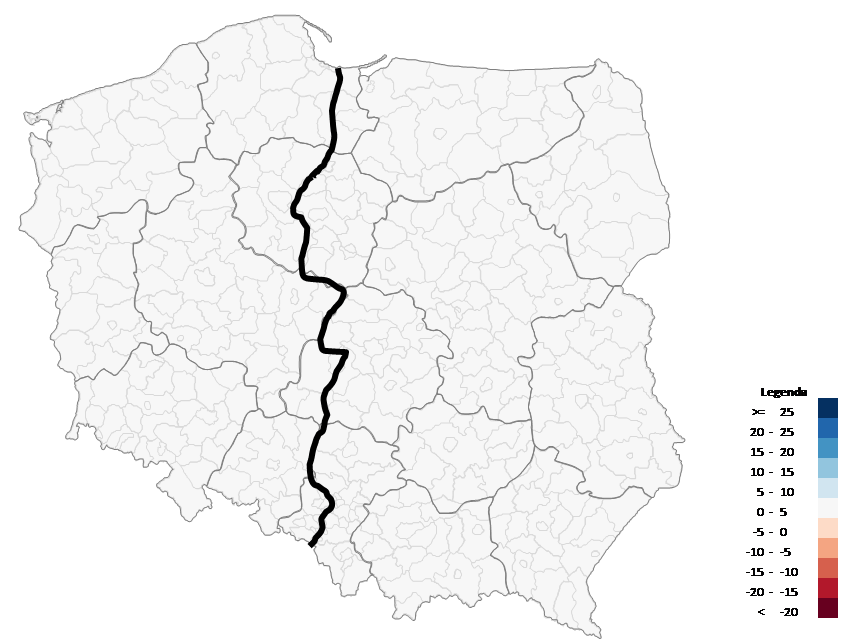
Szybka ścieżka przeniesienia danych z kodami pocztowymi na Mapę Polski Excel
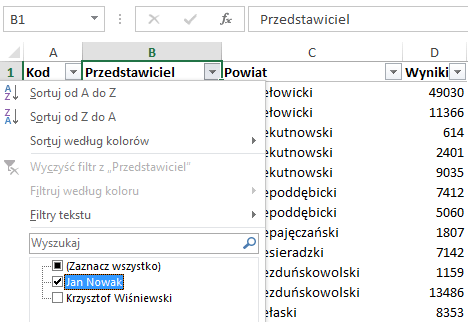
Filtrujemy tabelę z danymi po Przedstawicielu 1.
Następnie kopiujemy kody oraz dane wklejamy do arkusza Przypisz
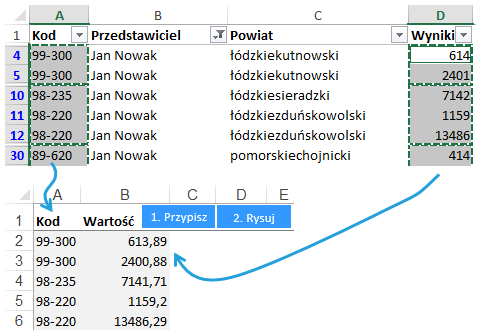
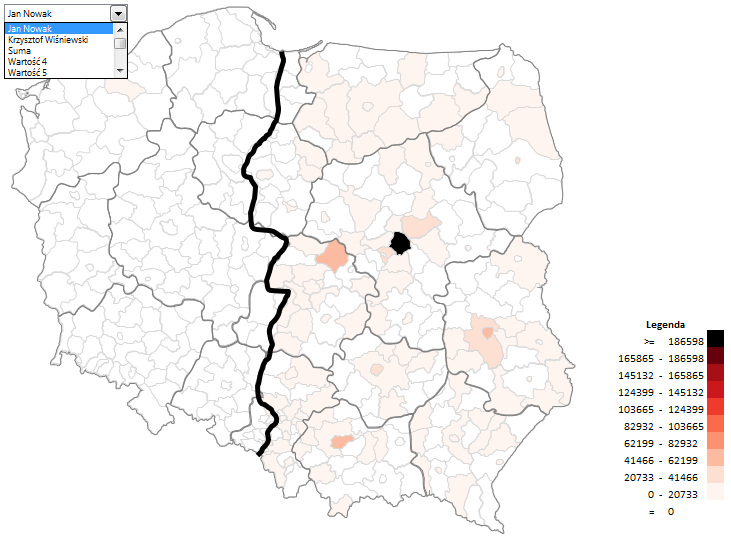
Co prawda przypisania powiatów do kodów dokonaliśmy już wcześniej, ale teraz zależy nam na sumie po powiatach dla konkretnego Przedstawiciela, co w szybki sposób uzyskamy za pomocą poleceń Przypisz i Rysuj. Zmieniamy kolor i mapa dla pierwszego Przedstawiciela jest gotowa.
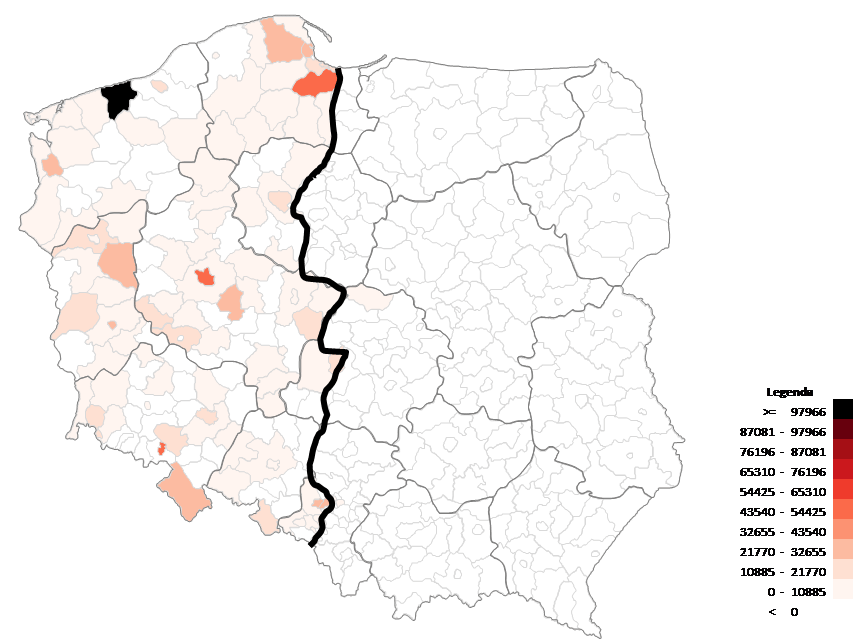
Mapę dla pozostałych Przedstawicieli oddzielnie oraz dla całej Polski razem przygotowujemy analogicznie.
Wykorzystanie przycisku do przeniesienia danych z kodami pocztowymi na Mapę Polski Excel
W drugim przypadku dane wstawimy do arkusza Przycisk. Zaczynamy od wypisania nazwisk Przedstawicieli w nagłówkach. Następnie wpisujemy następującą formułę:

Funkcja sumuje wyniki dla powiatu z danego wiersza pod warunkiem, że Przedstawicielem jest Jan Nowak. Formułę można skopiować do wszystkich kolumn Przedstawicieli, a w kolumnie Suma dodać do siebie uzyskane dane po pracownikach:

Po kliknięciu Aktywuj przycisk, możemy w arkuszu Mapa wybierać z listy poziom szczegółowości i przedstawiać na wykresie dane wg podziału geograficznego, dla których punktem wyjścia były kody pocztowe.
Instrukcja wideo
[youtube]https://www.youtube.com/watch?v=FLYOGuMF_OI[/youtube]
O programie Mapa Polski Excel
Mapa Polski Excel jest wygodnym i elastycznym programem umożliwiającym powiązanie danych z lokalizacją w odniesieniu do województwa, powiatu lub gminy. Skutecznie wspiera analizy handlowe, marketingowe, rynkowe, klientów, demograficzne, statystyczne. Uniwersalny charakter, osadzenie w środowisku MS Excel i możliwość połączenia z innymi plikami sprawiają, że może być on wykorzystywany w firmach i organizacjach o dowolnej specjalizacji. Główne funkcjonalności programu to kartogram i wykres bąbelkowy. Z programu korzysta wiele firm międzynarodowych (Mars, Reckitt Benckiser, Baumit, Uniqa, Scania) i polskich (Atlas, Paradyż, PZU, Media Expert, mBank). Dołącz do grona naszych Klientów i twórz raporty na Mapie Polski Excel.
Sprawdź nasze szkolenia z wizualizacji danych
Skuteczna komunikacja liczb – teoria i praktyka wizualizacji danych (1 dzień)
Obsługa programu Mapa Polski Excel (1 dzień)