

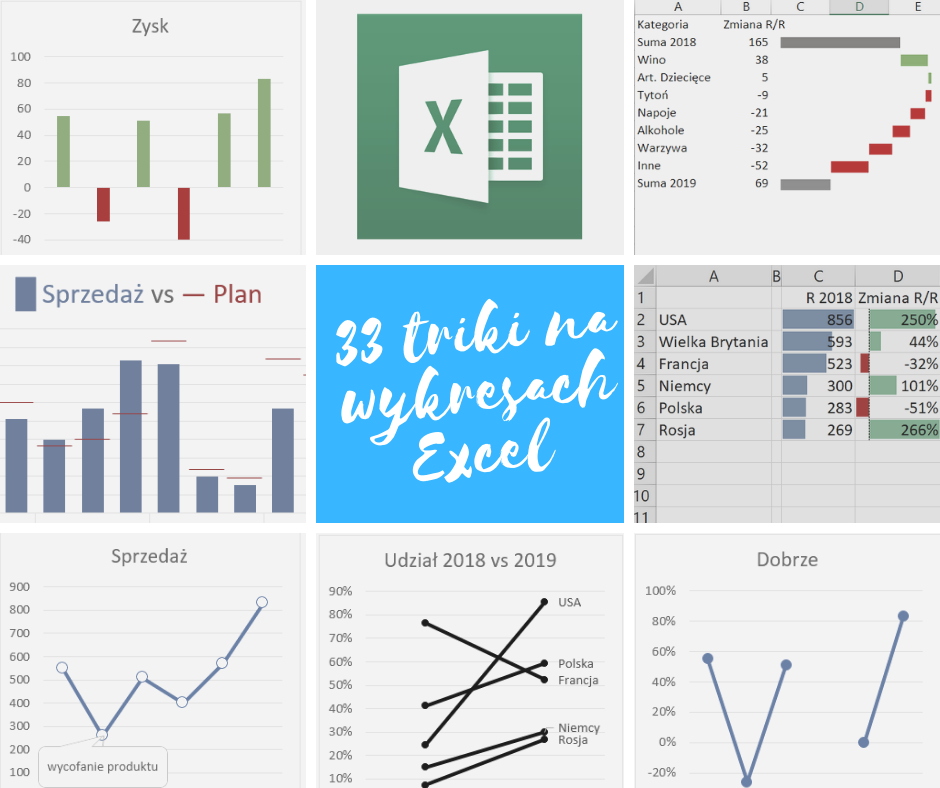
Uczestnicy szkolenia z Wizualizacji danych i projektowania dashboardów pytają często, czy te wszystkie triki, które poznają, są gdzieś spisane. Od teraz są spisane i nagrane jako krótkie wideo, aby każdy mógł je poznać i stosować na co dzień. Oto 33 sposoby na ułatwienie sobie życia, automatyzację i bardziej komunikatywne wykresy. Czy znasz je wszystkie?
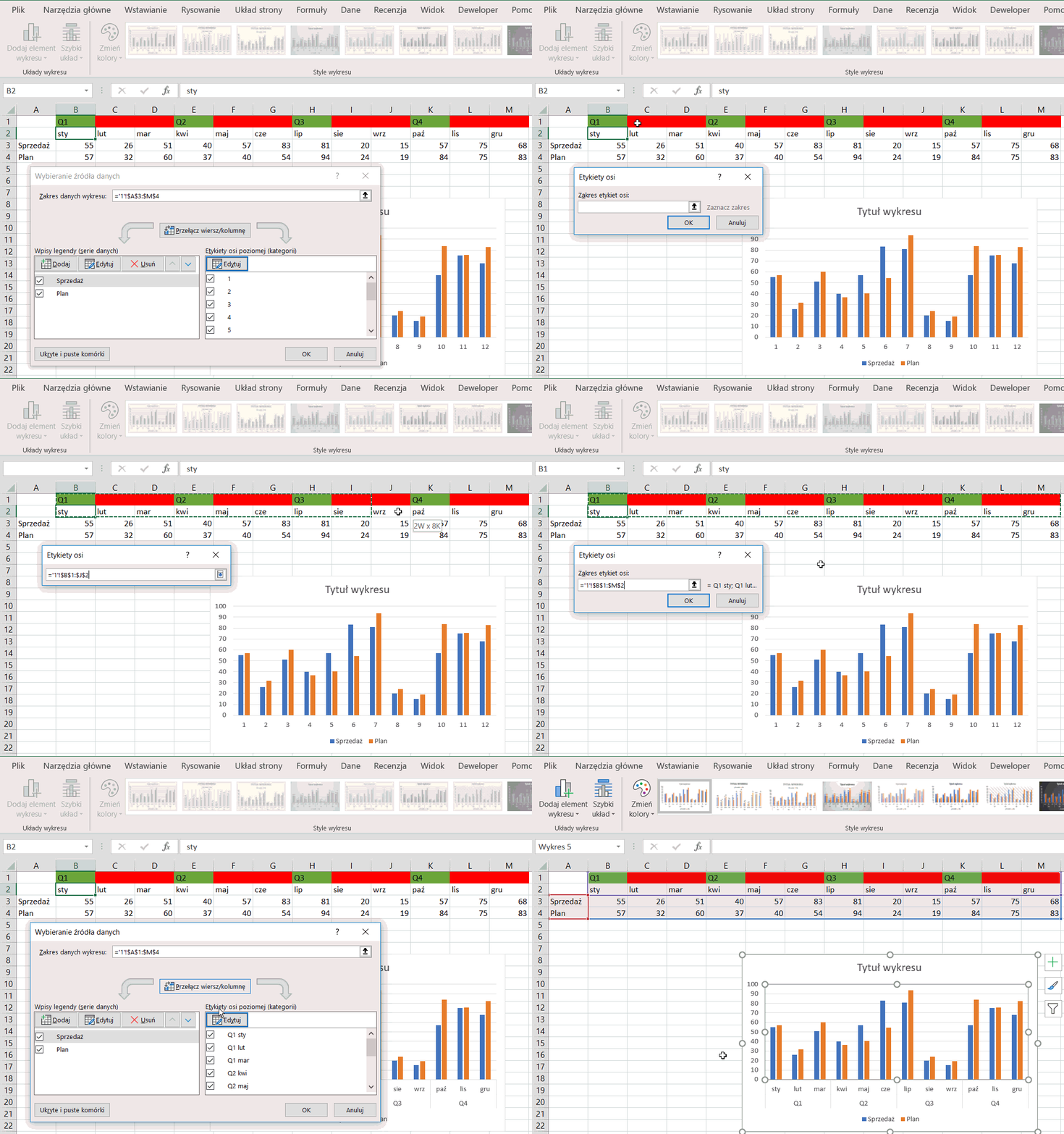
Trik #1: Dwupoziomowa oś pozioma
Aby utworzyć oś z kilku wierszy, zaznacz je wszystkie jako źródło kategorii. Element nadrzędny powinien mieć puste komórki.
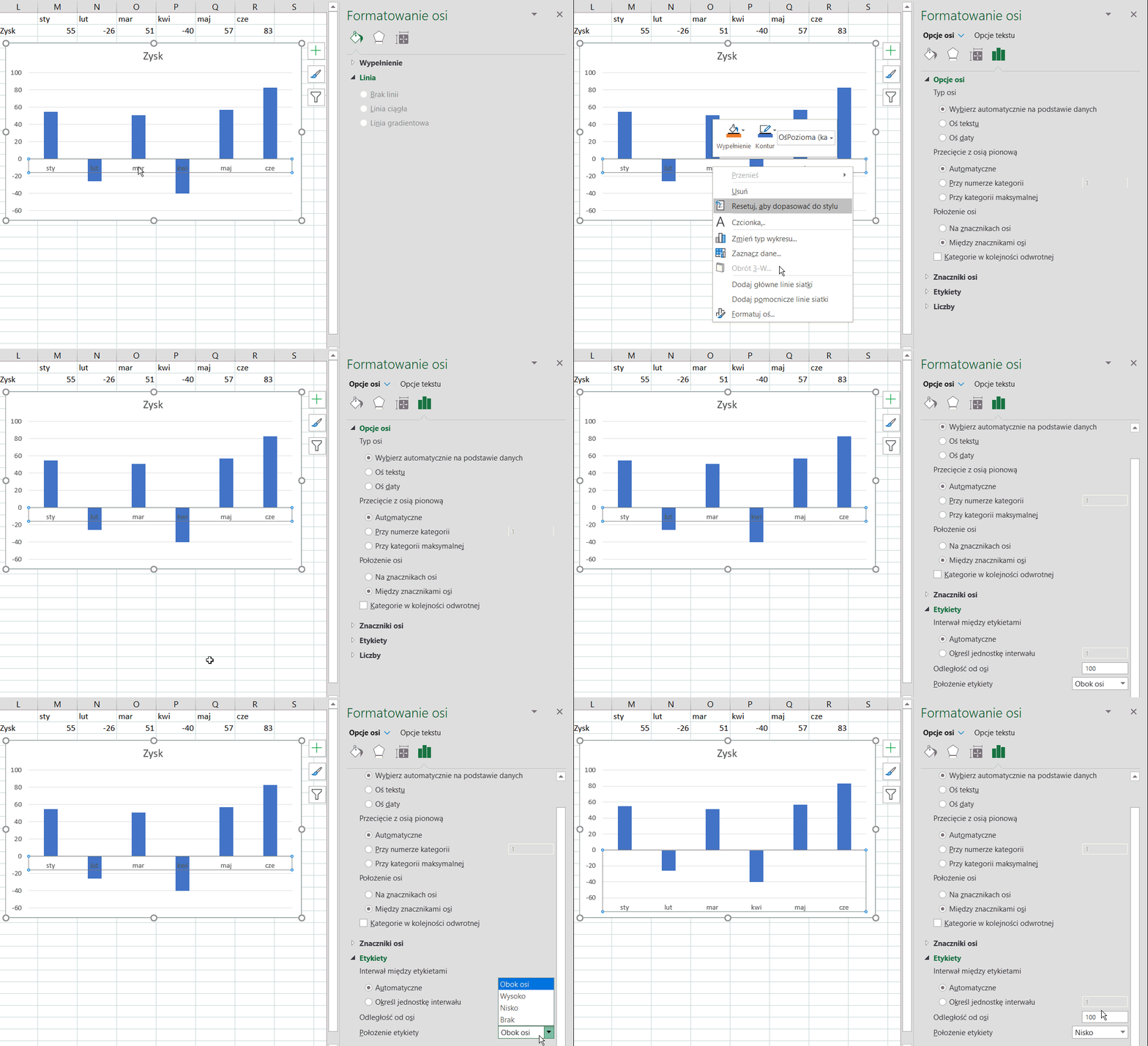
Trik #2: Przesuń etykiety w dół
Etykiety osi x nakładają się na dane? Przesuń je nisko.
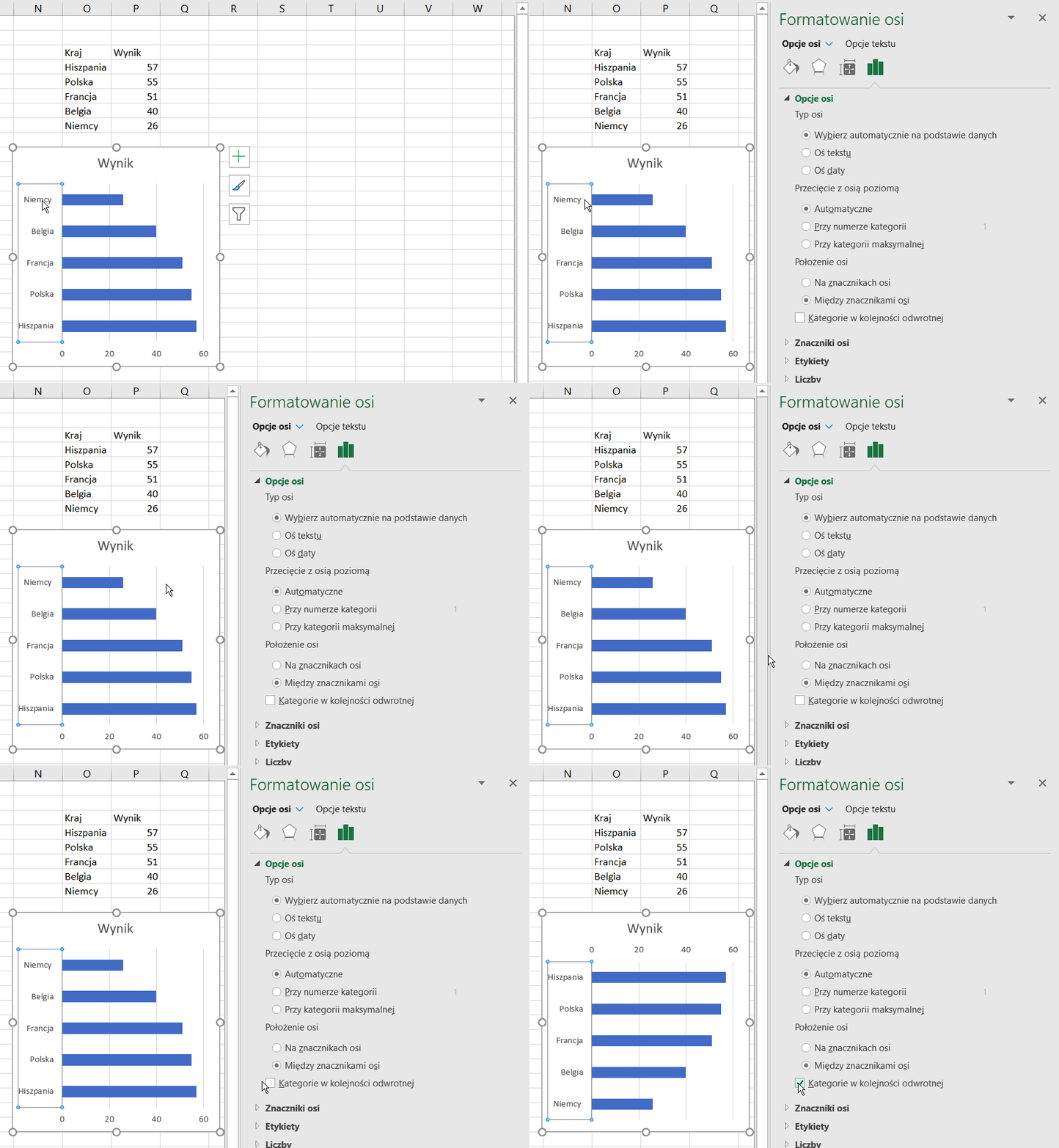
Trik #3: Odwróć kolejność etykiet
Etykiety osi y są w odwrotnie niż w tabeli? Zamień ich kolejność.
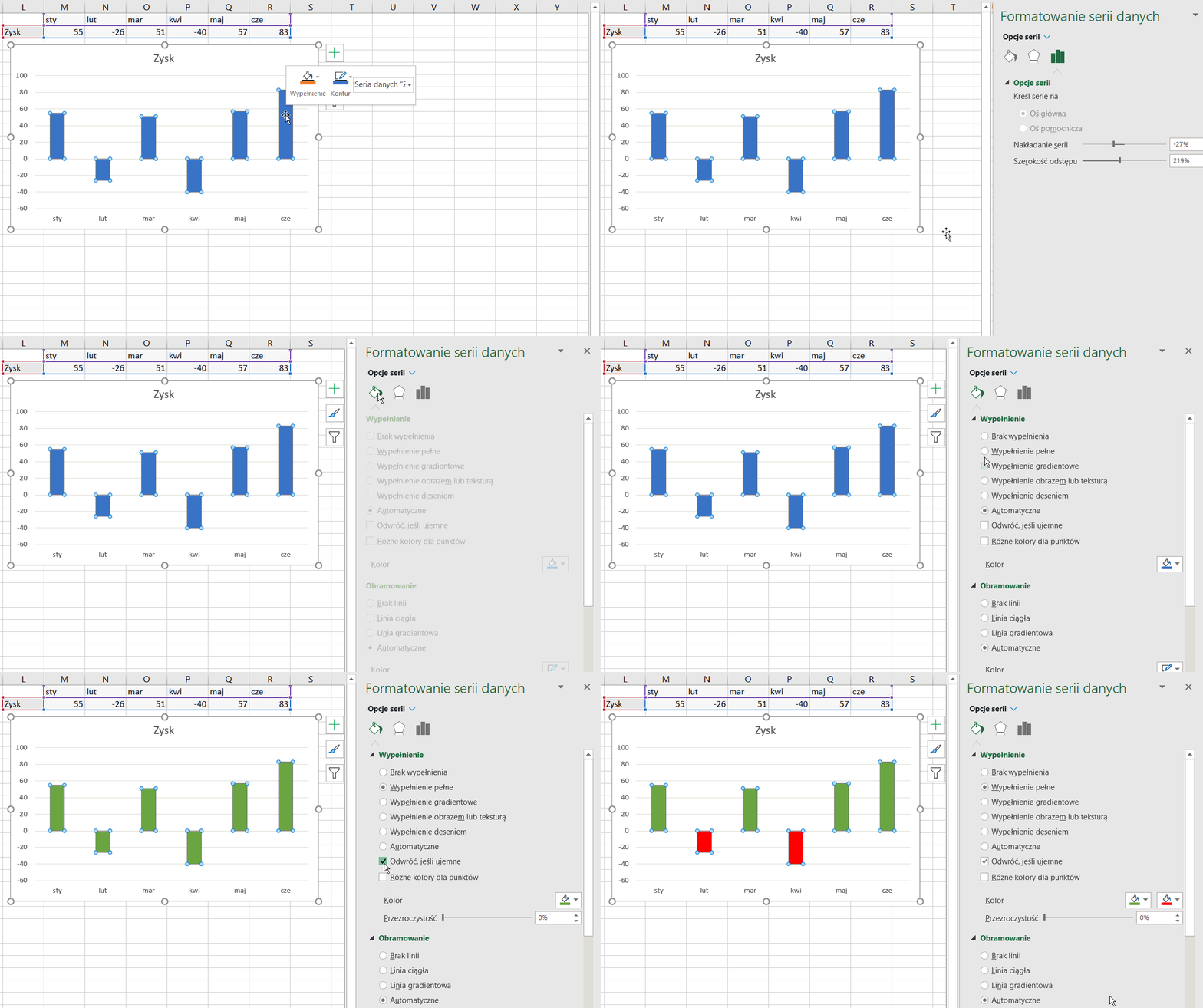
Trik #4: Wyróżnij zysk i stratę
Chcesz podkreślić wartości negatywne? Użyj podwójnego kolorowania kolumny.
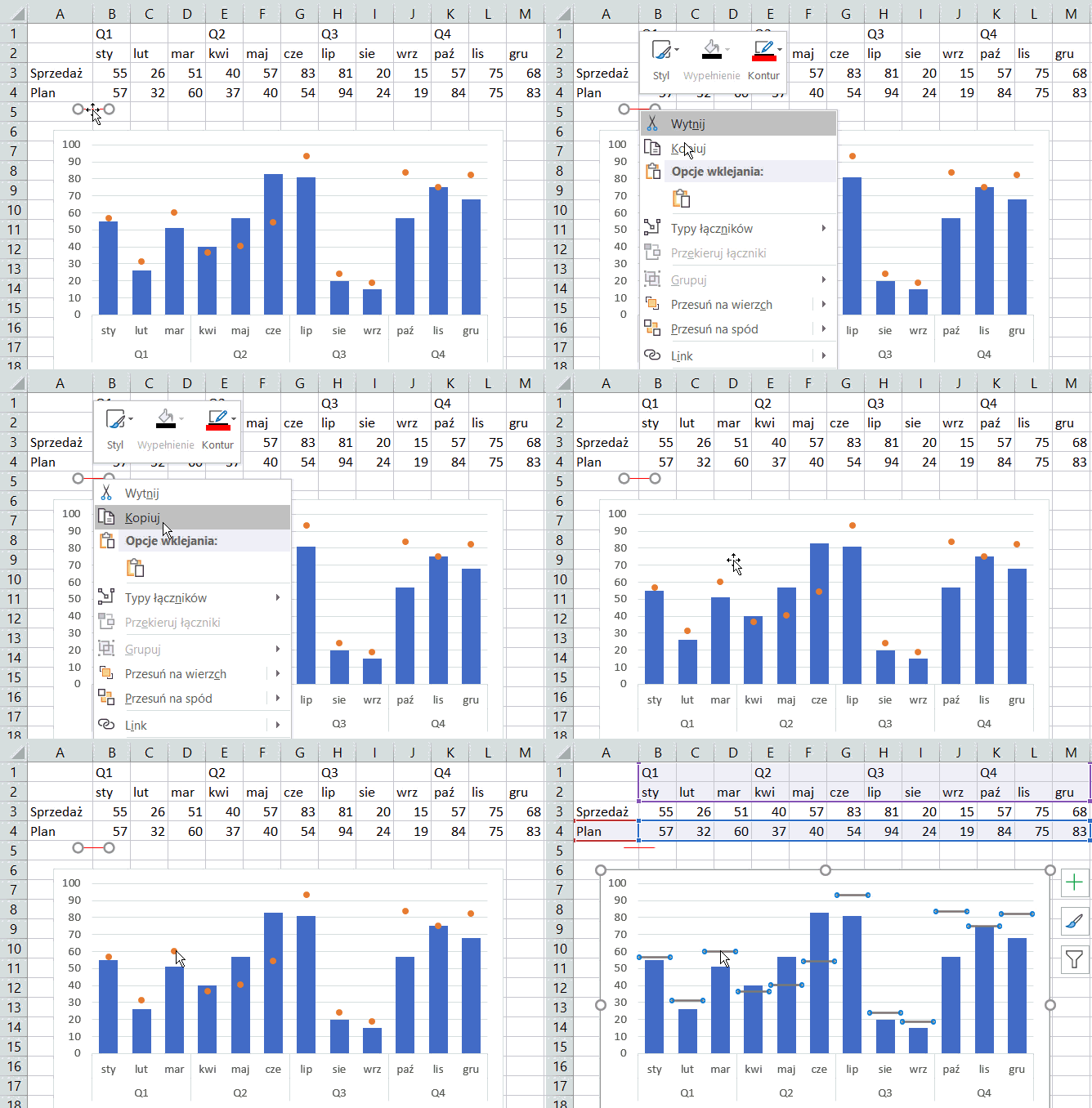
Trik #5: Wstaw obrazek zamiast punktu
Skopiuj obrazek > zaznacz serię danych > Ctrl+V.
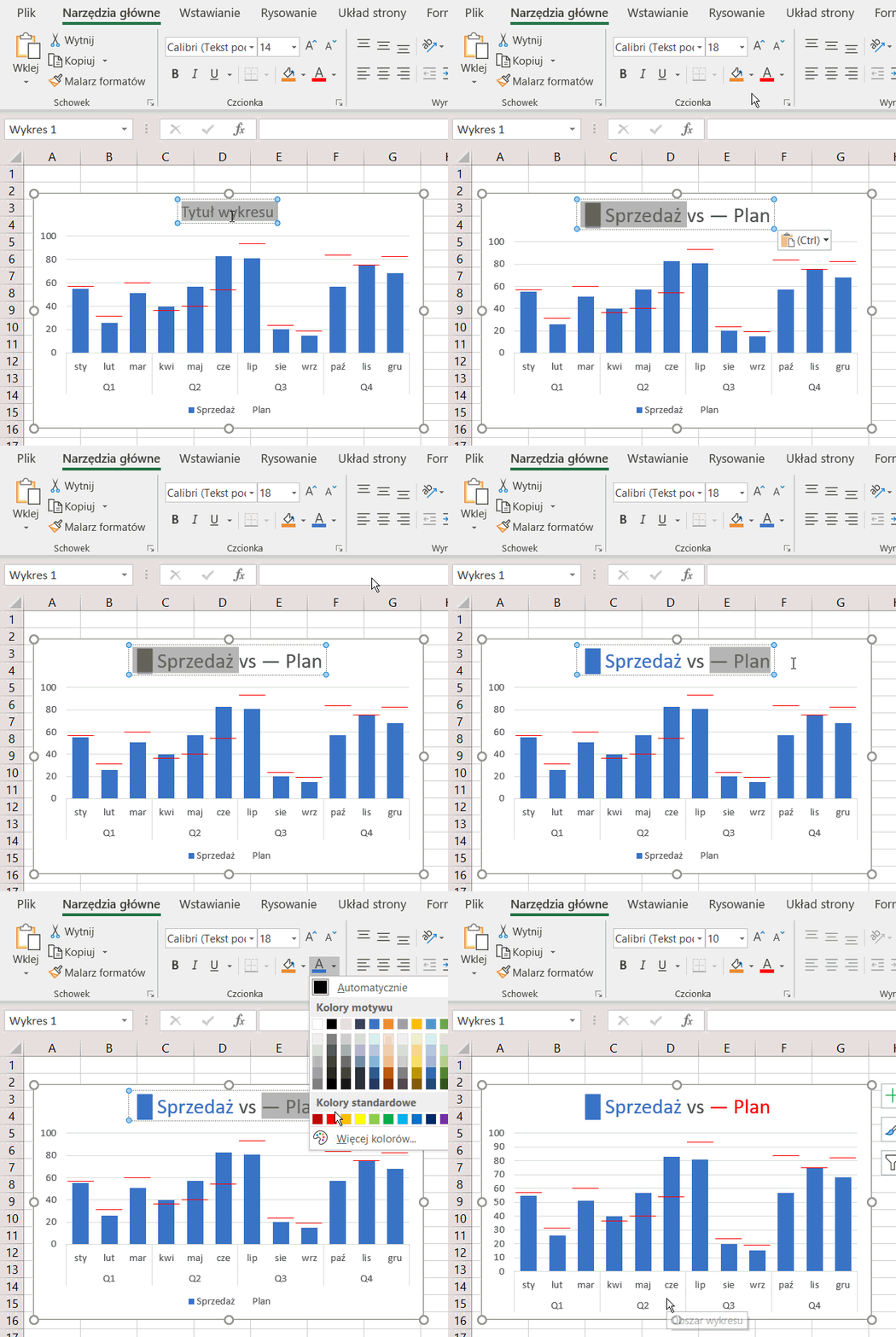
Trik #6: Umieść legendę w tytule
Nie podoba Ci się wbudowana legenda? Umieść ją w tytule.
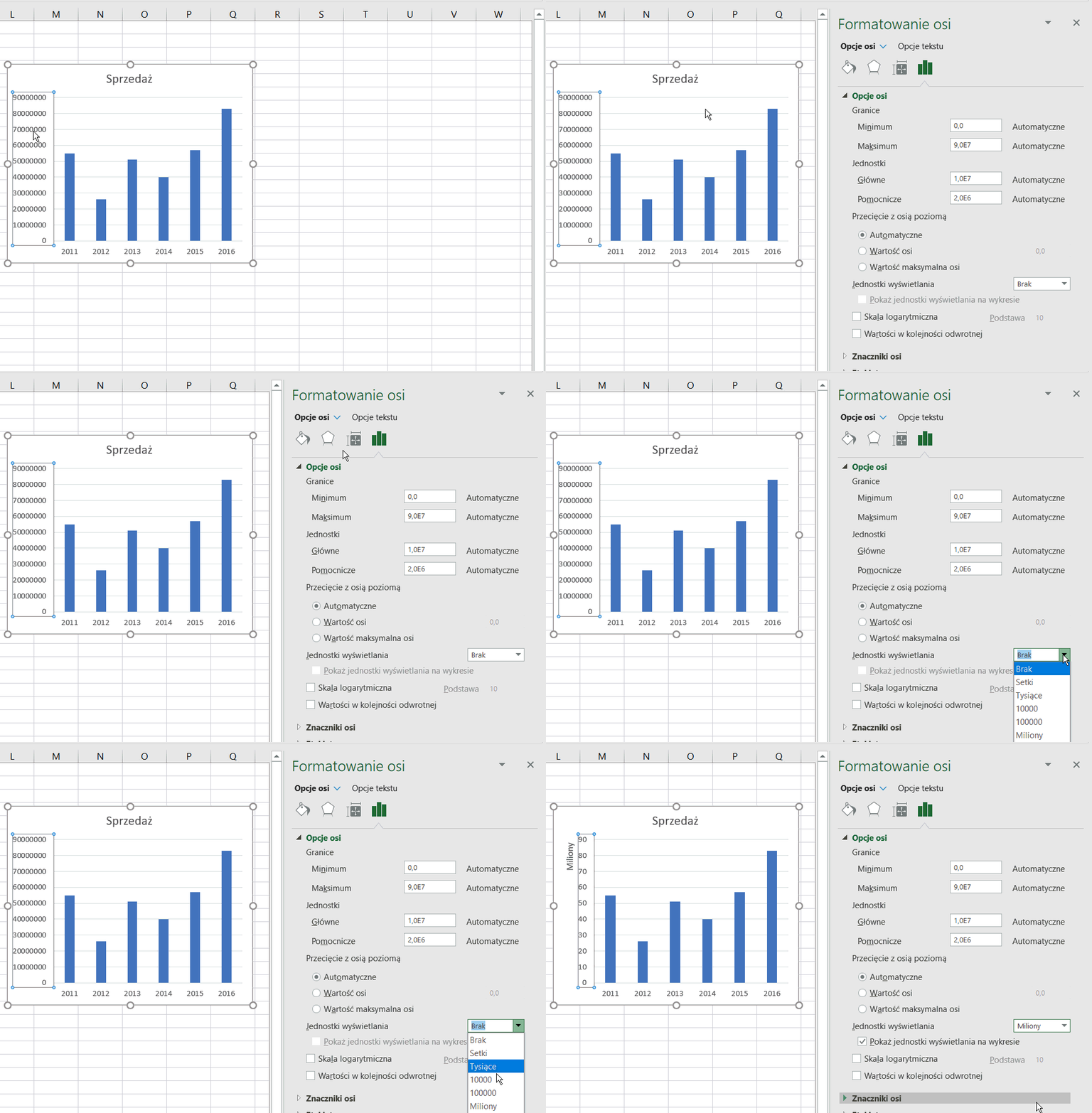
Trik #7: Ustaw oś w milionach
Pokazujesz duże liczby? Zaokrąglij je na osi.
Trik #8: Obróć etykiety do pionu
Chcesz zmieścić wszystkie etykiety na małej przestrzeni? Obróć je w lewo

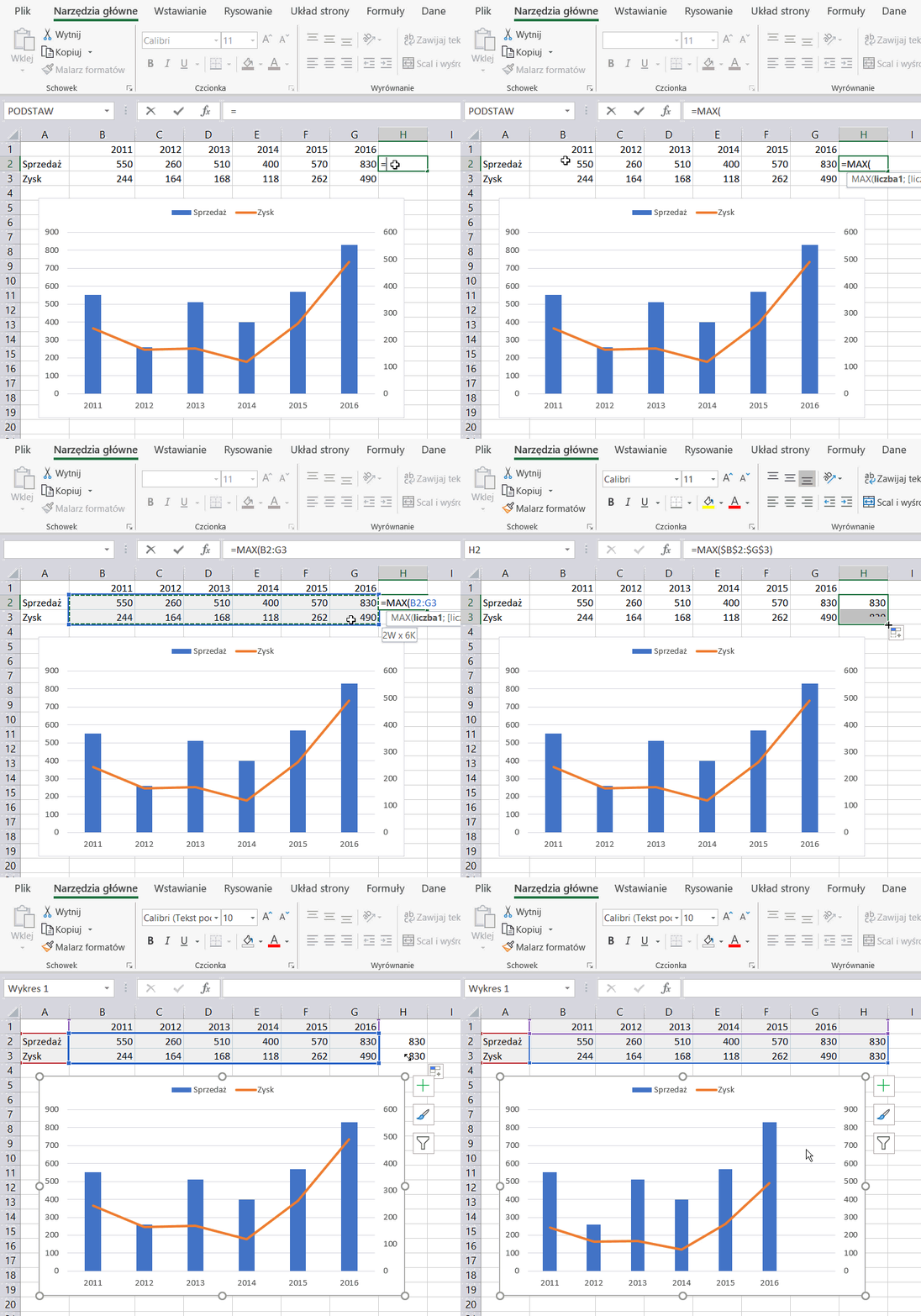
Trik #9: Synchronizuj osie y na wykresie kombi
Chcesz, aby wykres kombi miał identyczną oś y lewą i prawą? Dodaj punkt danych formułą MAX i ukryj kolumny i linie.
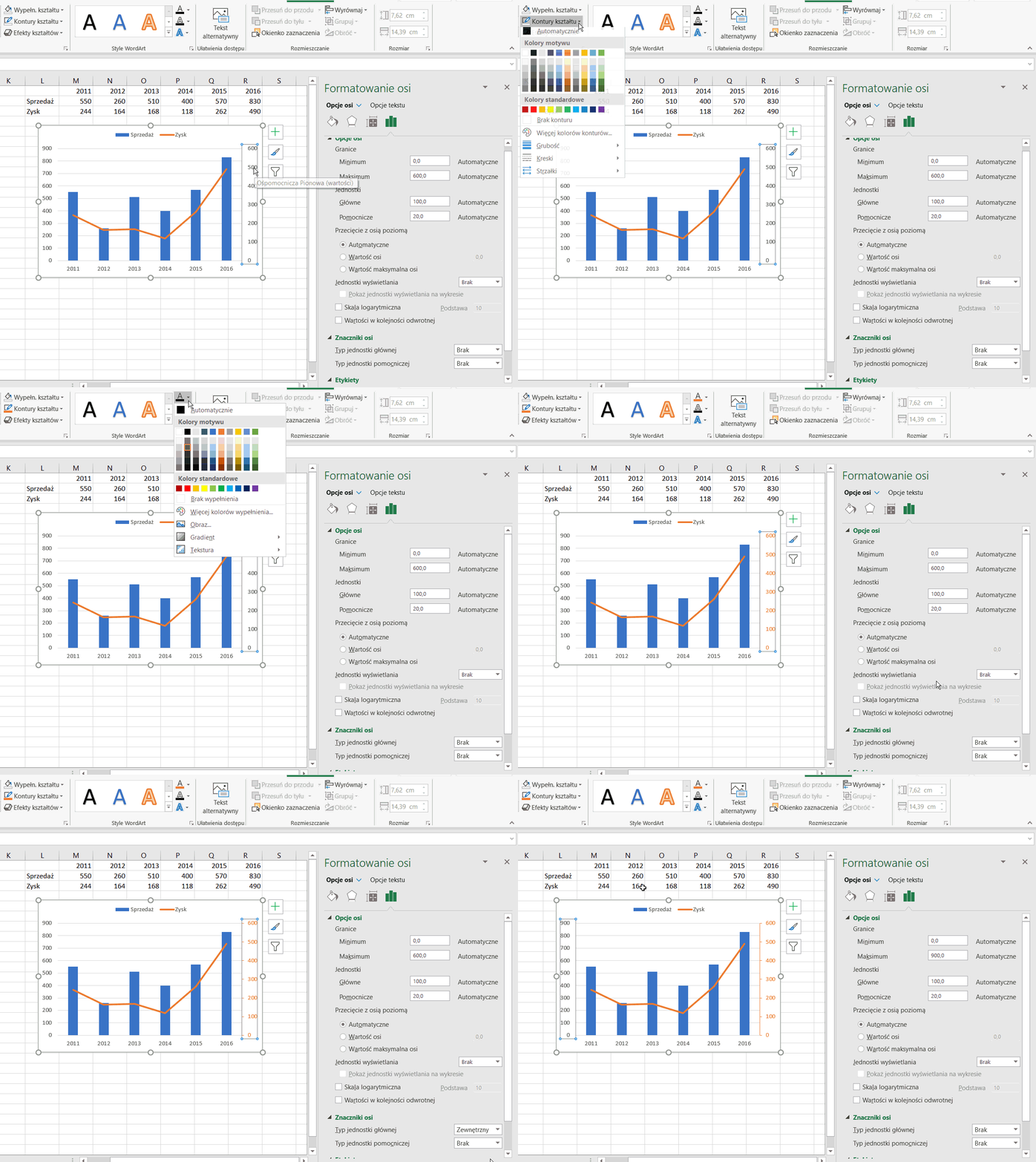
Trik #10: Oznacz kolorem prawą oś y
Sformatuj oś prawą, aby powiązać ją z kolorem serii danych.
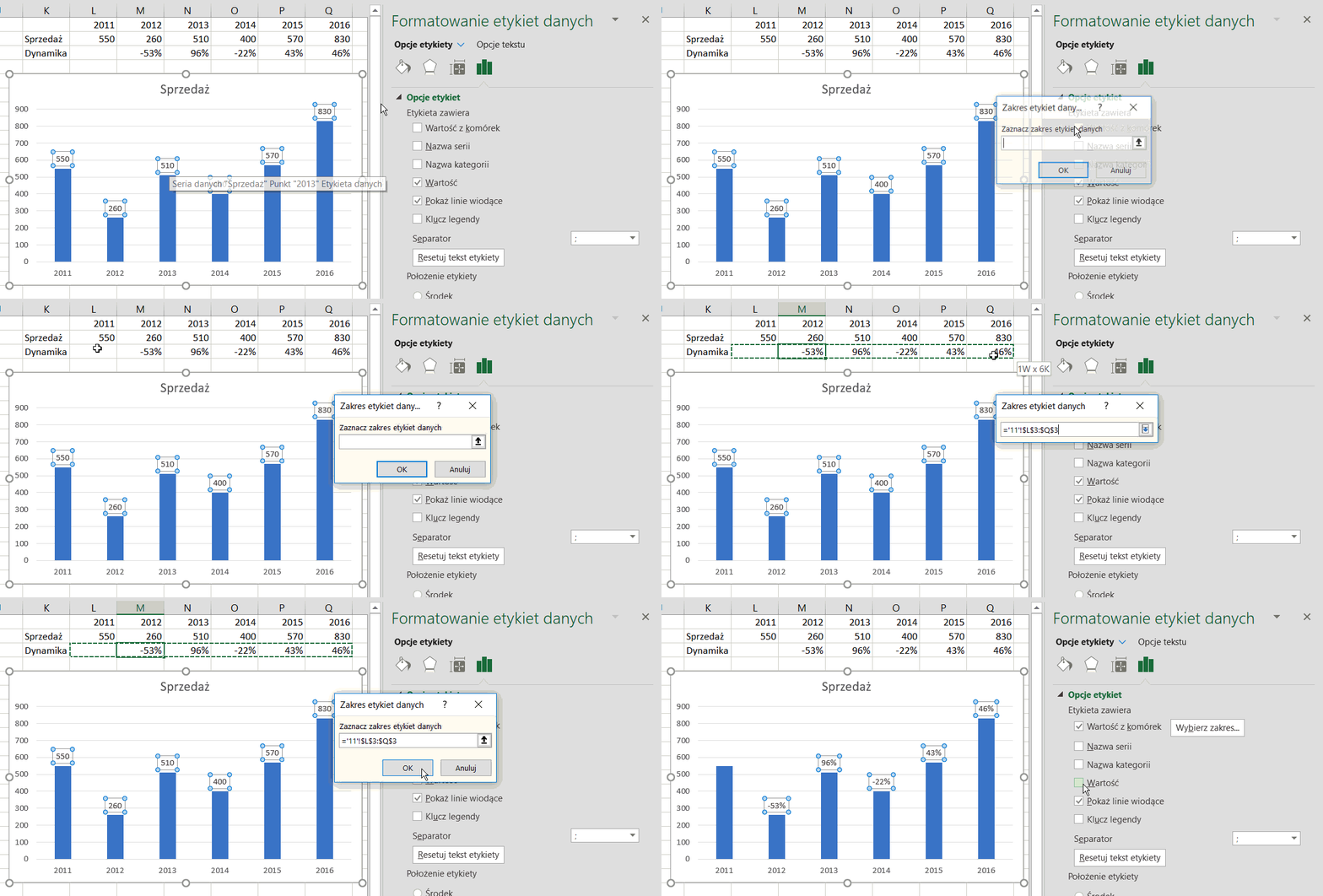
Trik #11: Pobierz etykiety danych z komórek
Opcja działa od Excel 2013.
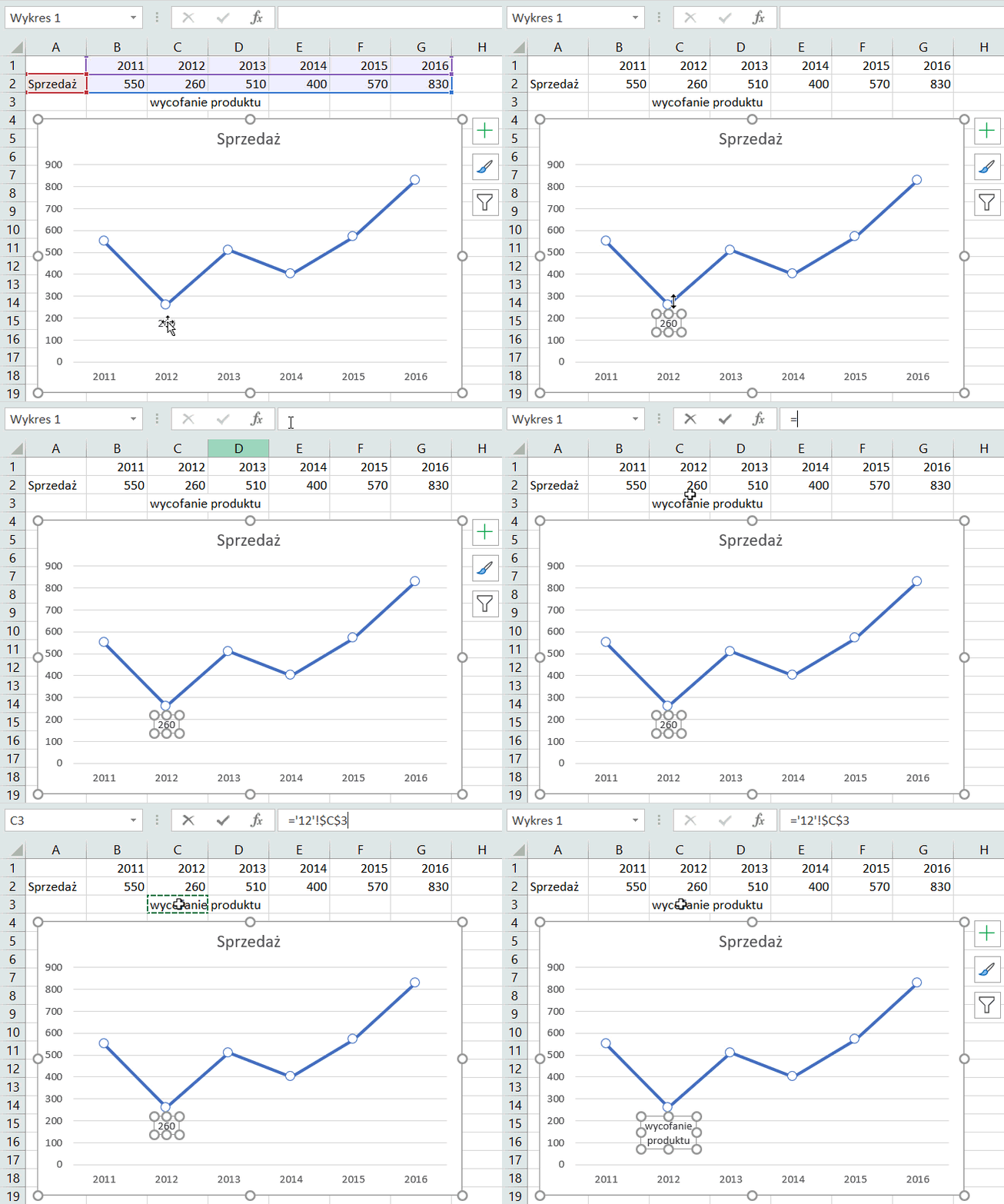
Trik #12: Podłącz etykietę lub tytuł do komórki
Kliknij na tekst > pasek formuły > wstaw = > wskaż komórkę
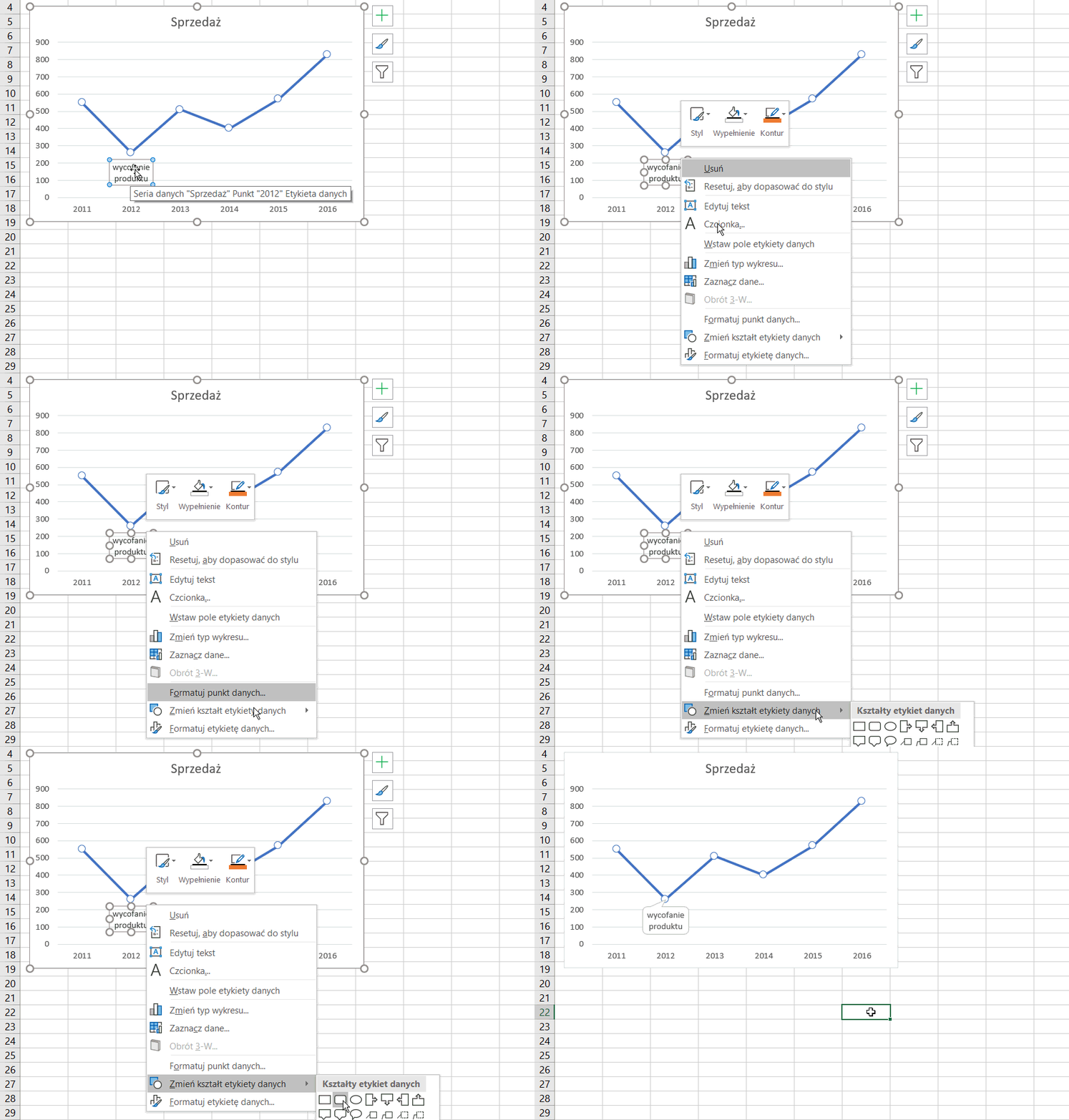
Trik #13: Zmień kształt etykiety na dymek
Dzięki temu etykieta wygląda jak komentarz.
Trik #14: Wstaw wykres na tabeli
Dzięki temu dane dodane do wierszy i kolumn automatycznie wskoczą do wykresu.

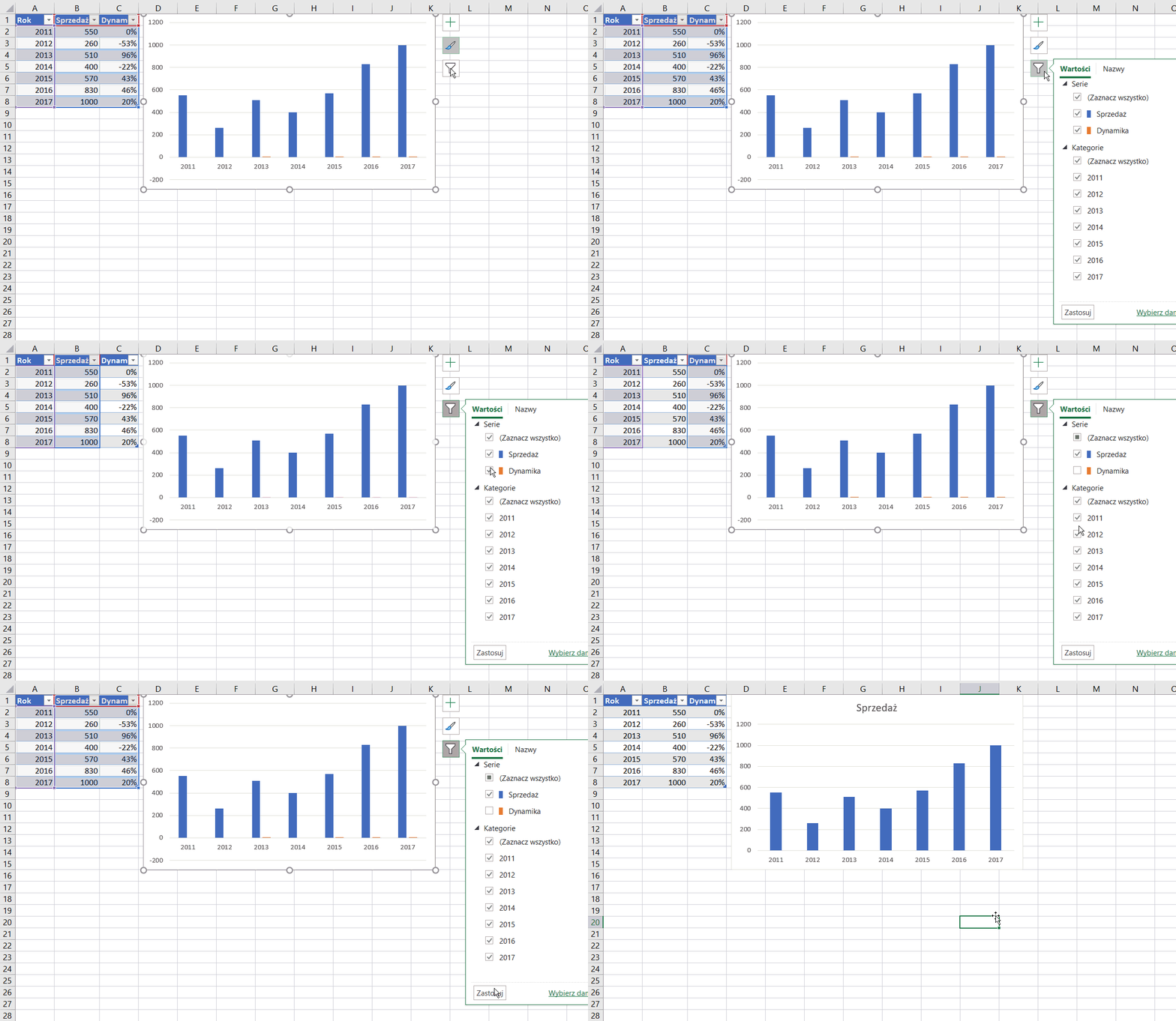
Trik #15: Wyłącz niepotrzebne serie danych
Seria danych zniknie tylko z wykresu.
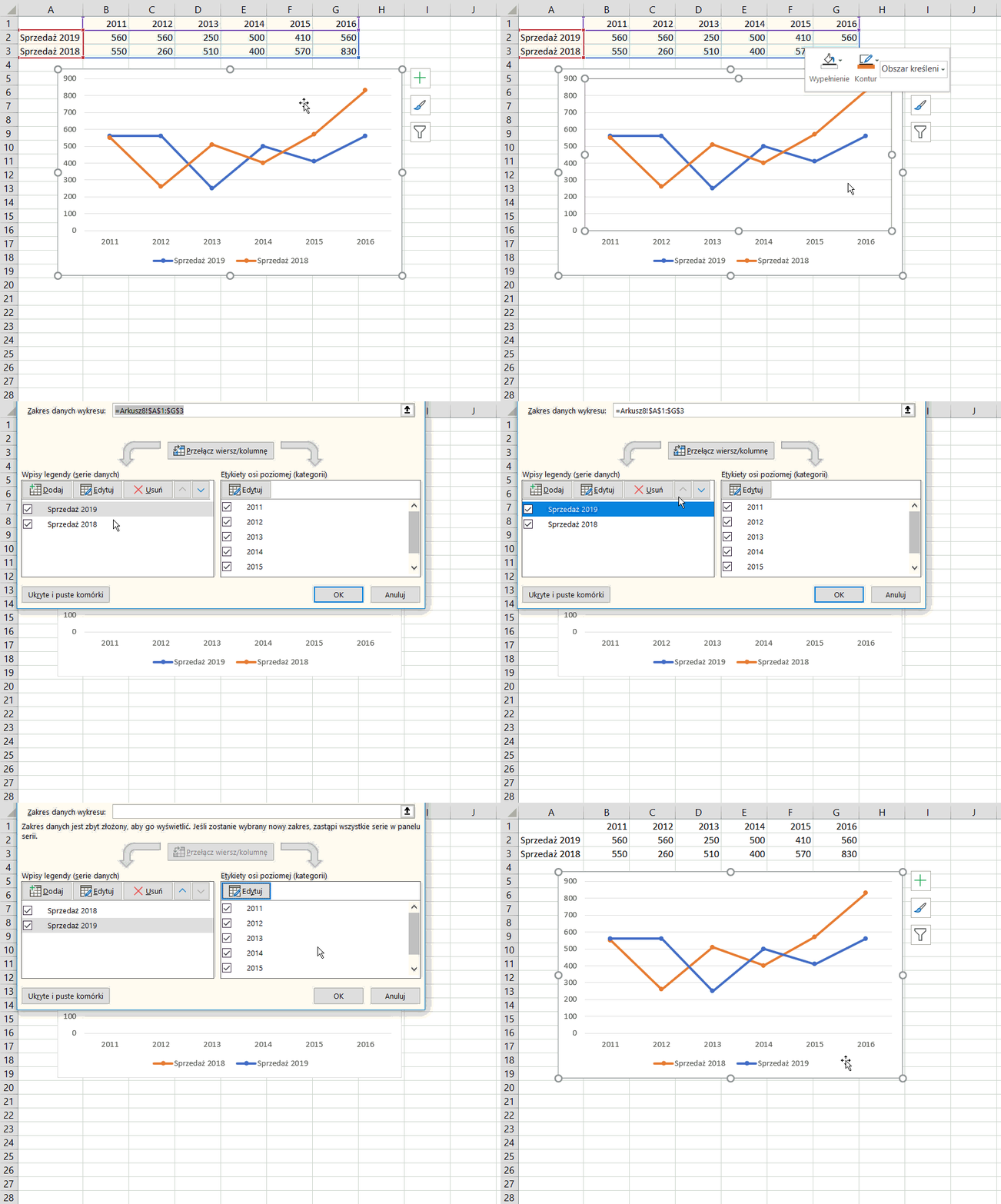
Trik #16: Zmień kolejność serii
Chcesz przesunąć serię na wierzch? Przesuń ją niżej na liście serii.
Trik #17: Przesuń ramkę danych
Chcesz zmienić zakres danych? Przesuń ramkę.

Trik #18: Wklej serię danych
Zaznacz zakres komórek > Ctrl + C > Zaznacz wykres > Ctrl + V.
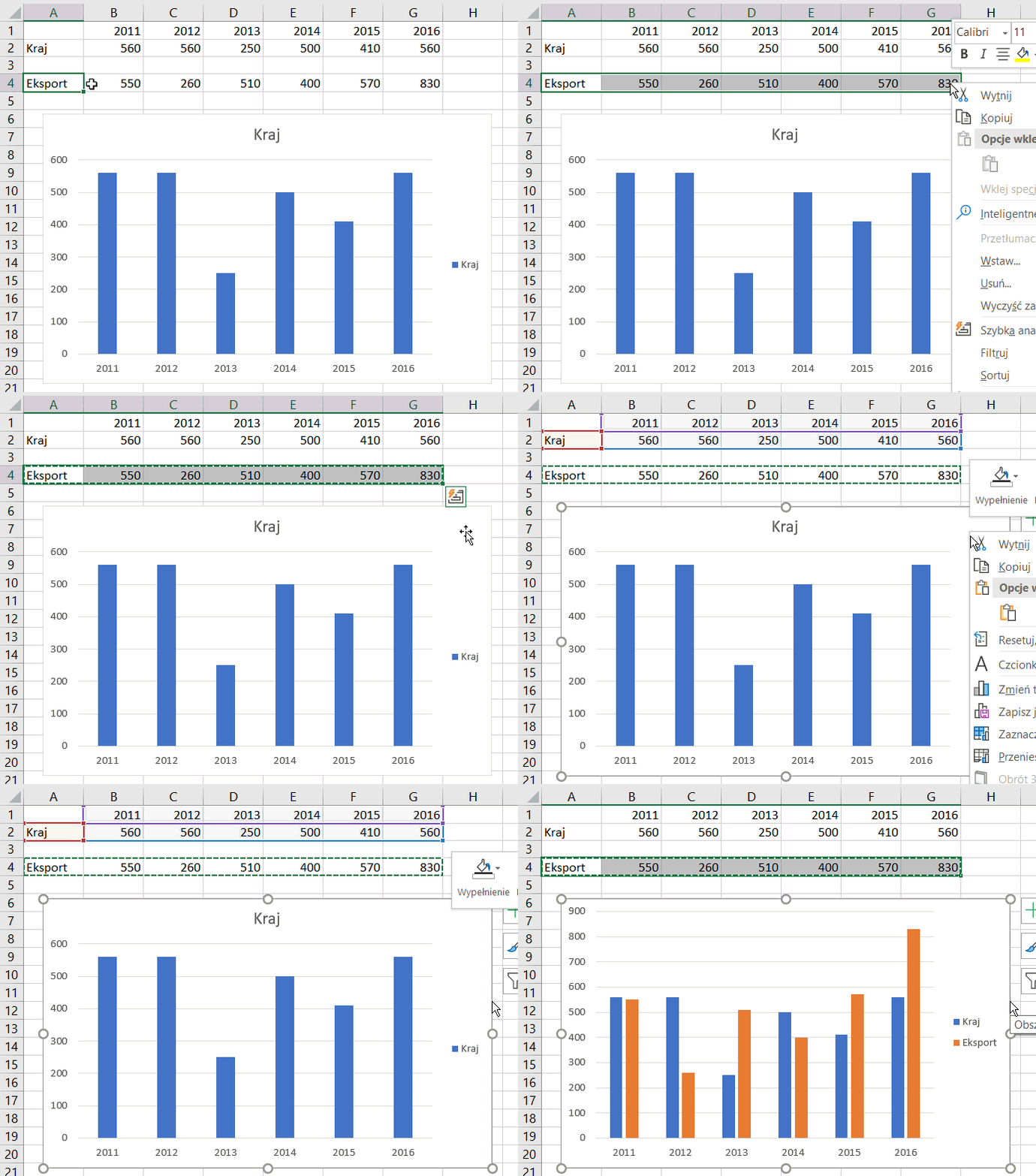
Trik #19: Wklej serię danych dla wykresu punktowego
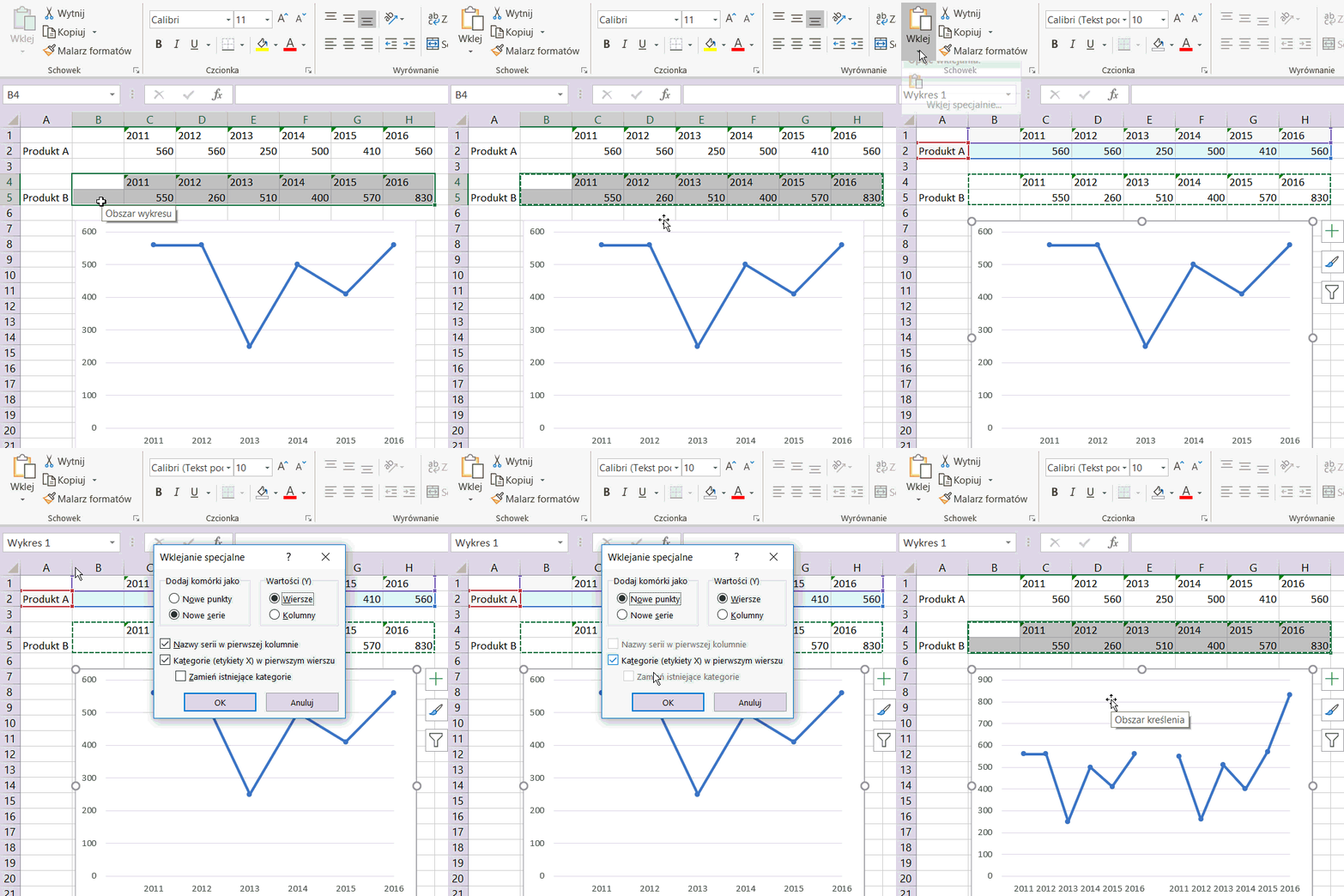
Chcesz utworzyć drugą linię na wykresie obok pierwszej? Wklej ją specjalnie, dodając nowe punkty.
Trik #20: Kopiuj-Wklej formatowanie wykresu
Skorzystaj z opcji Wklej specjalnie > Formaty.

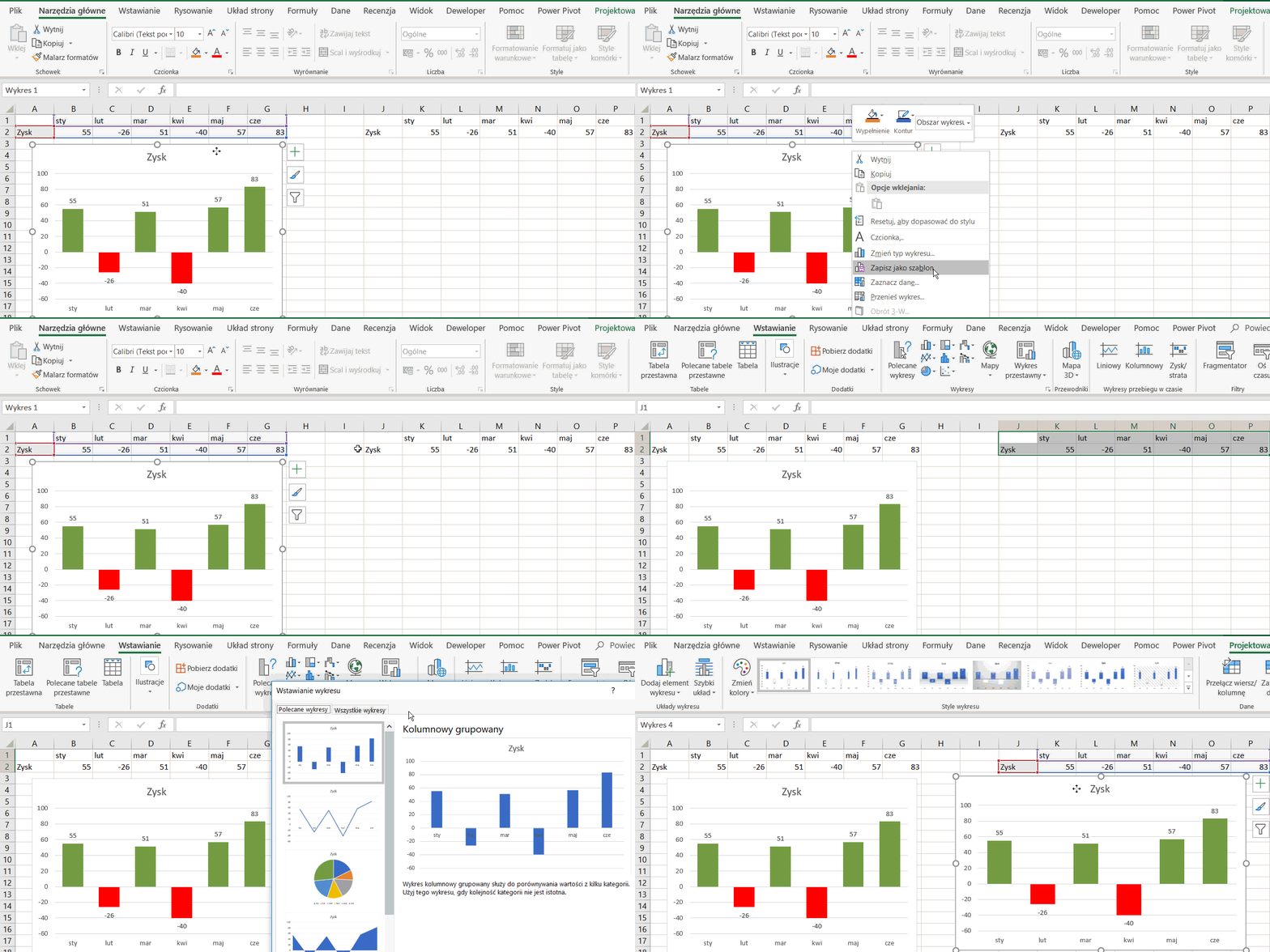
Trik #21: Zapisz szablon wykresu
Możesz też zapisać wykres jako szablon i wykorzystać go w przyszłości.
Trik #22: Sformatuj etykiety dla odchylenia lub dynamiki
Użyj formatu niestandardowego:
+0%;[Czerwony]-0%;; lub +0,0%;[Czerwony]-0,0%;;

Trik #23: Użyj klawiatury do formatowania wykresu
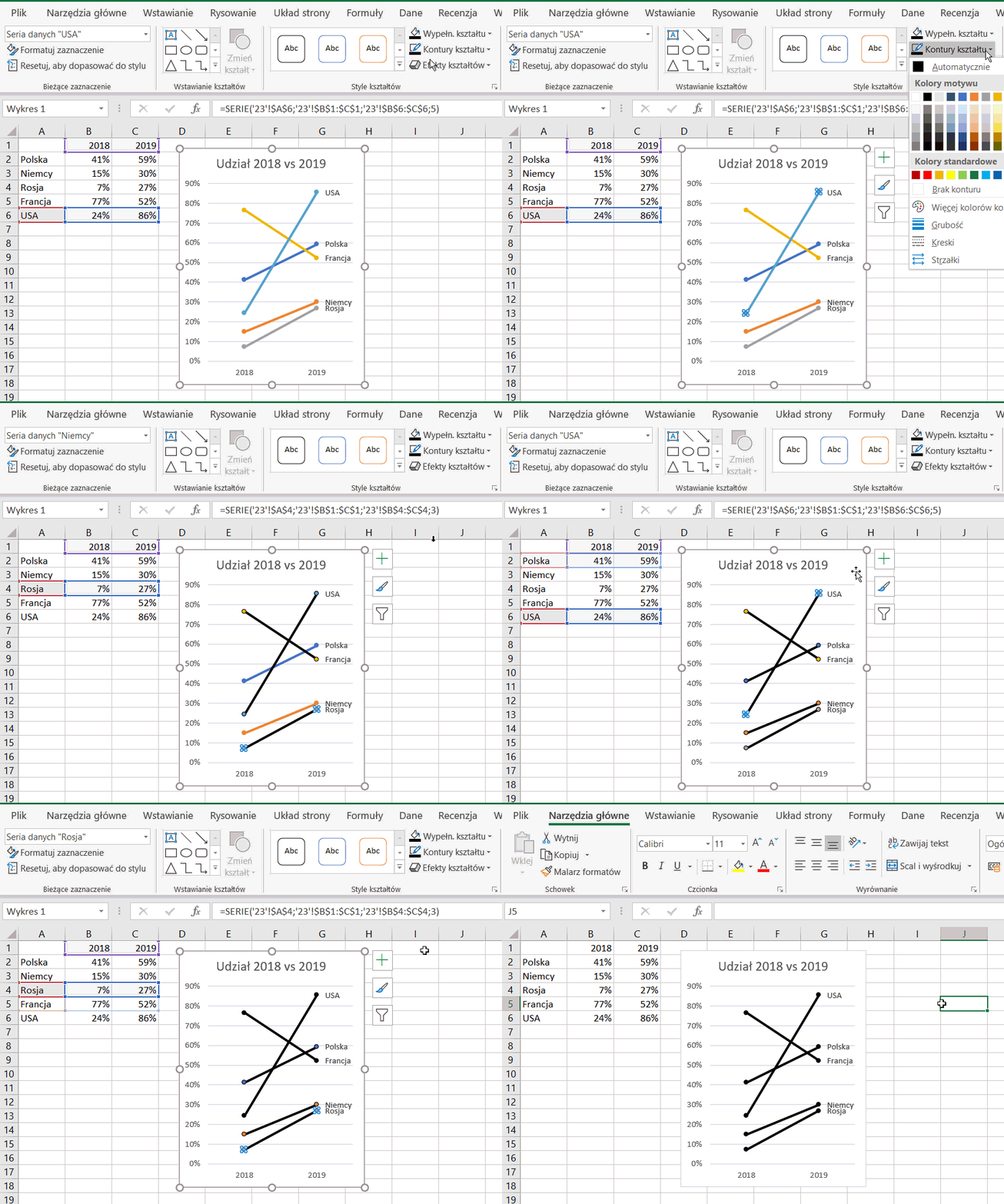
Przechodź między seriami Ctrl + strzałka w dół i powtarzaj formatowanie z F4.
Trik #24: Osadź wykres w programie PowerPoint
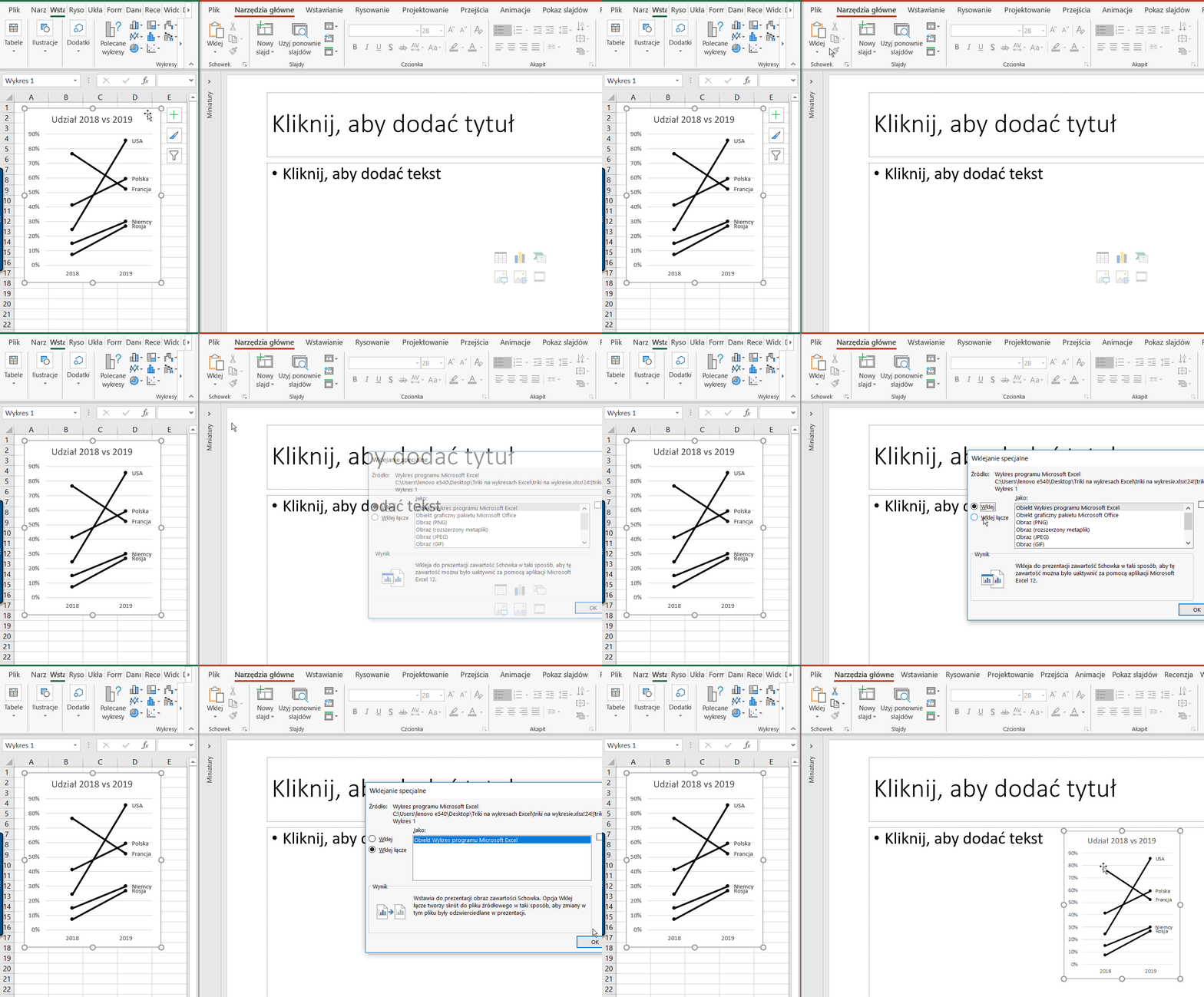
Jeśli Twój wykres ląduje w programie PowerPoint, osadź go, a zmiany wykonane w Excelu wskoczą automatycznie do prezentacji.
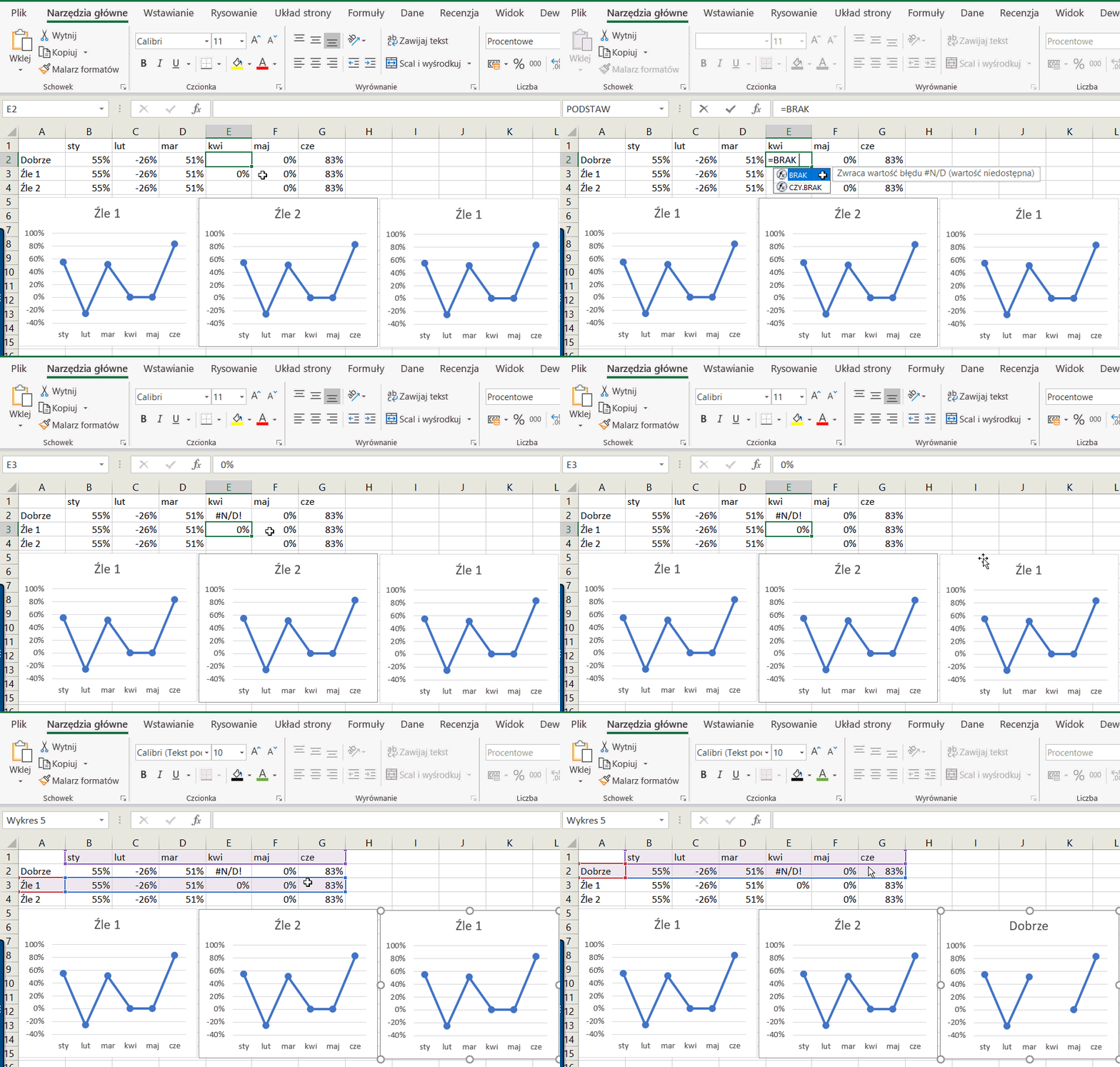
Trik #25: Użyj formuły BRAK()
Choć ta formuła brzydko wygląda w komórkach, przydaje się na wykresach. Możesz dzięki niej schować linię, gdy nie było danych.
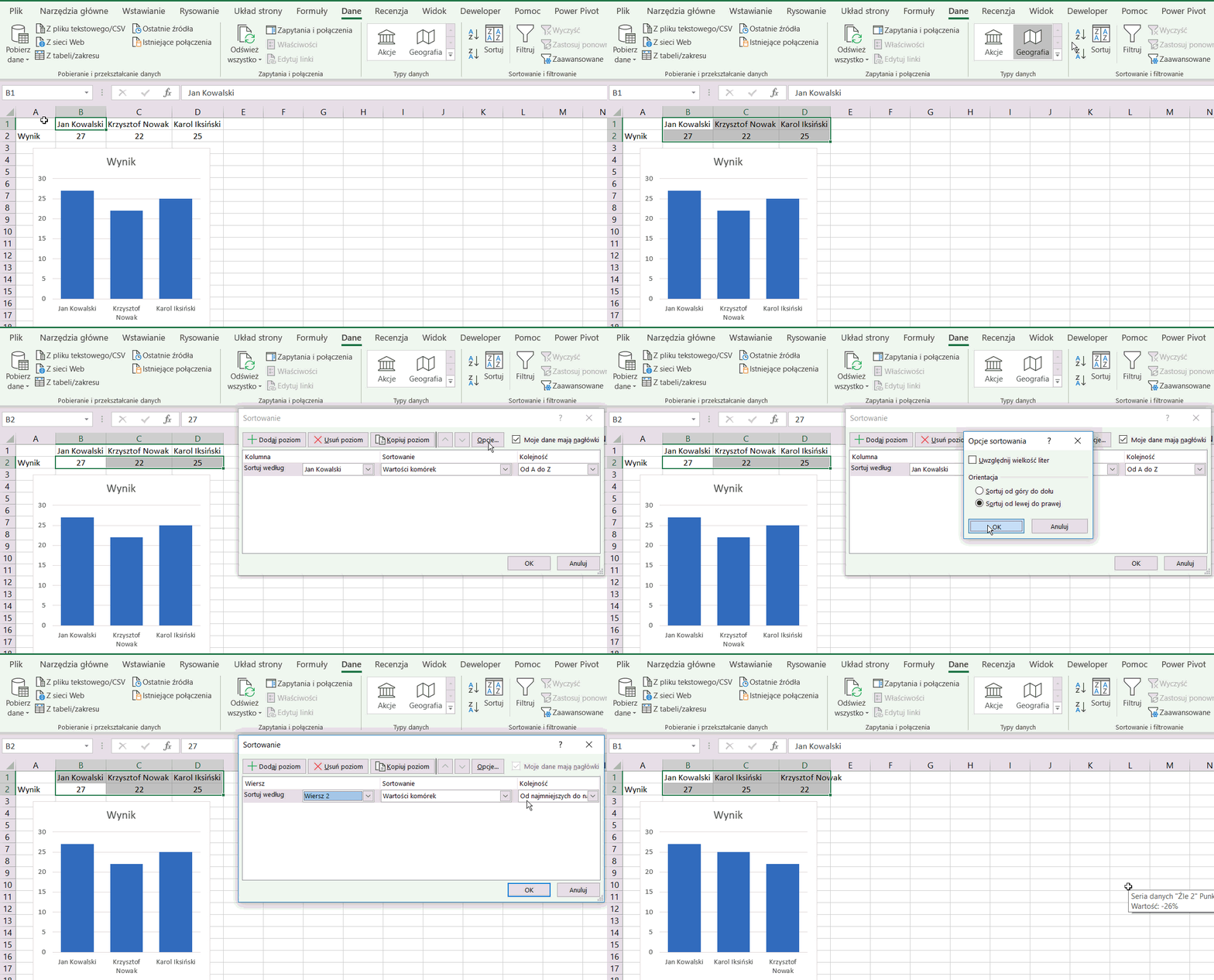
Trik #26: Sortuj wykres w poziomie
Jeśli potrzebujesz posortować dane na wykresie, ale ich układ jest poziomy, nic straconego. Excel ma schowaną opcję takiego sortowania. Pamiętaj, aby nie zaznaczać nagłówków w wierszach.
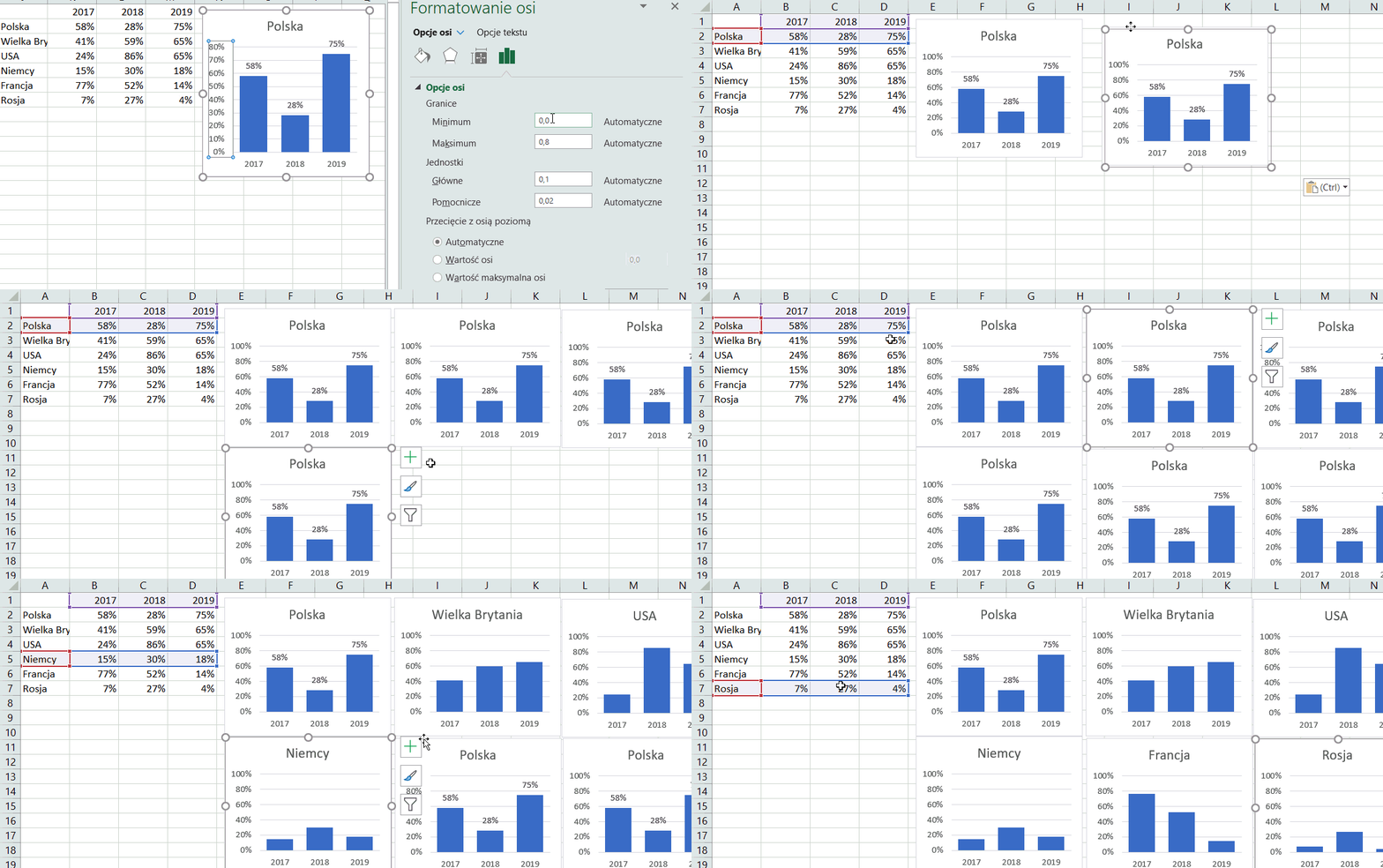
Trik #27: Zbuduj wykres panelowy
Masz zbyt wiele serii? Utwórz wiele małych wykresów, czyli wykres panelowy:
Stwórz wykres wzorcowy > Ustaw osie na sztywno > Kopiuj i wklejaj > Zmień zasięg serii (Trik #17).
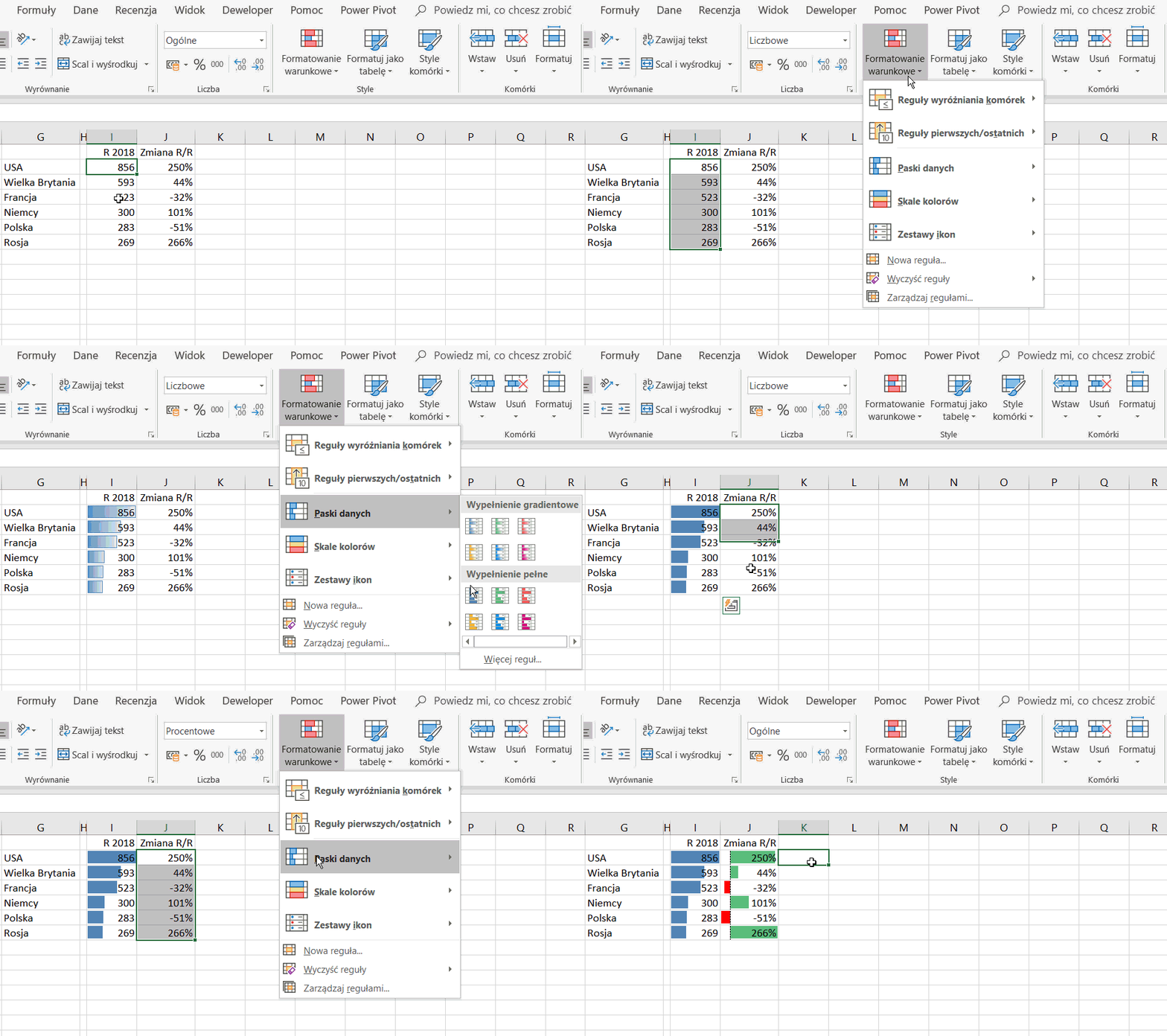
Trik #28: Wstaw formatowanie warunkowe – paski danych
Nie masz czasu na budowę wykresu? Zbuduj go w tabeli z użyciem formatowania warunkowego. W opcjach formatowania możesz wybrać opcję Pokaż tylko pasek.
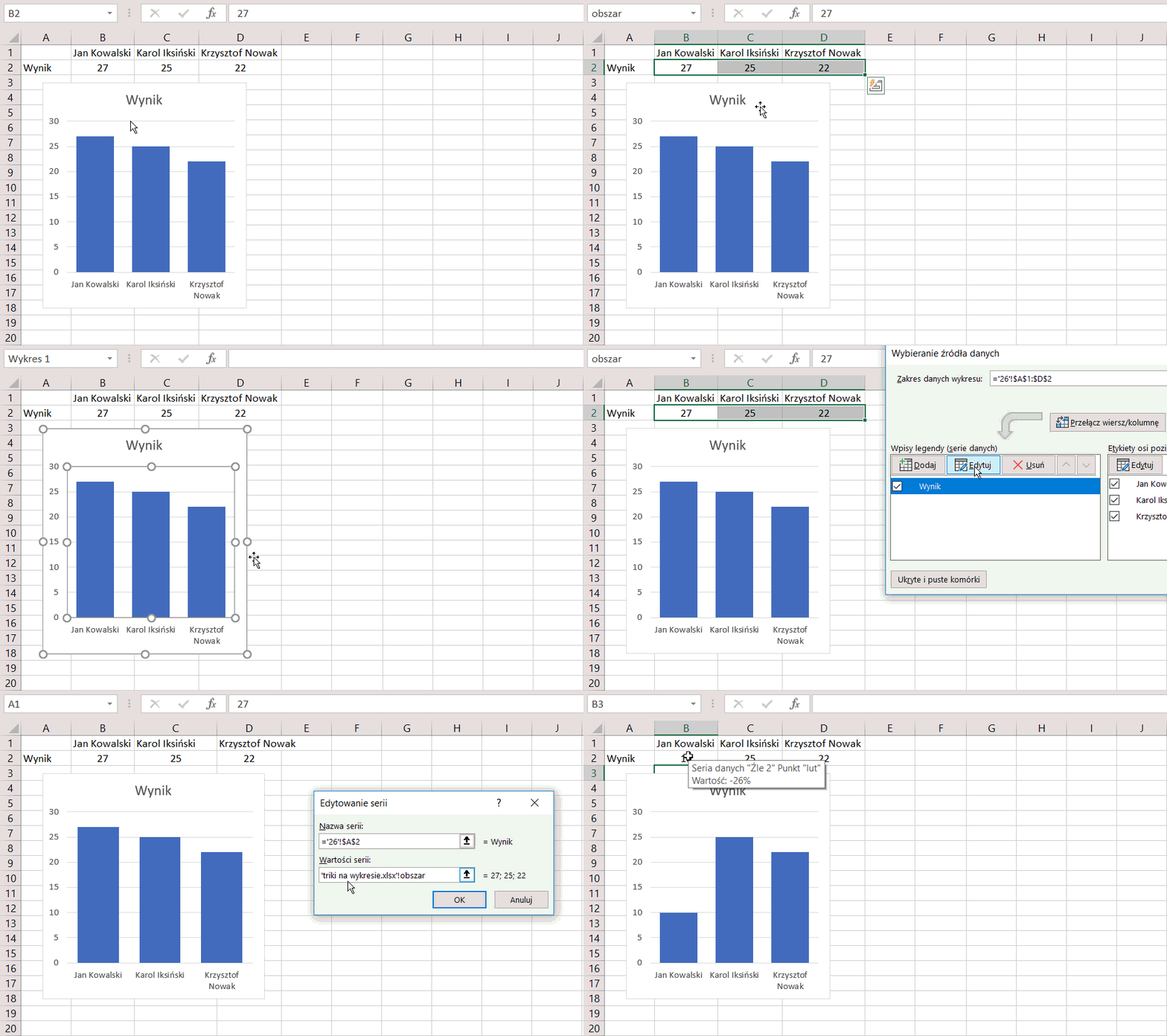
Trik #29: Podłącz wykres do nazwy zdefiniowanej
Źródłem danych do wykresu nie musi być zakres komórek. Możesz wykres podłączyć także do nazwy zdefiniowanej. Pamiętaj, aby użyć nazwy pliku, wykrzyknika, czasem apostrofów i nazwy zdefiniowanej, np.:
Raport.xlsx!obszar lub `triki na wykresie.xlsx`!obszar
Zakresy pod nazwami mogą też być dynamiczne.
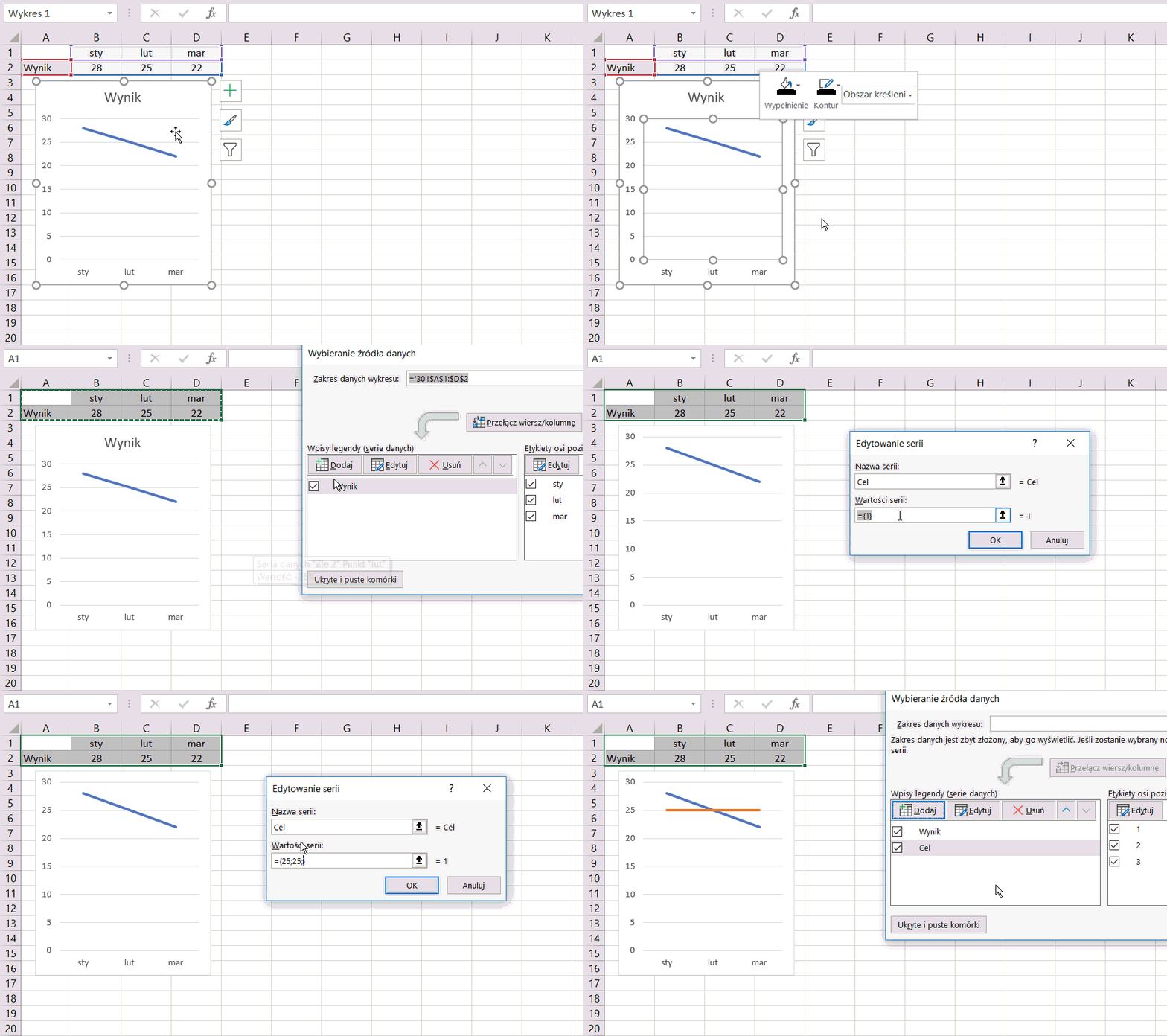
Trik #30: Wstaw serię danych ręcznie
Serię danych możesz też stworzyć ręcznie, wpisując ją w nawiasie klamrowym {}.
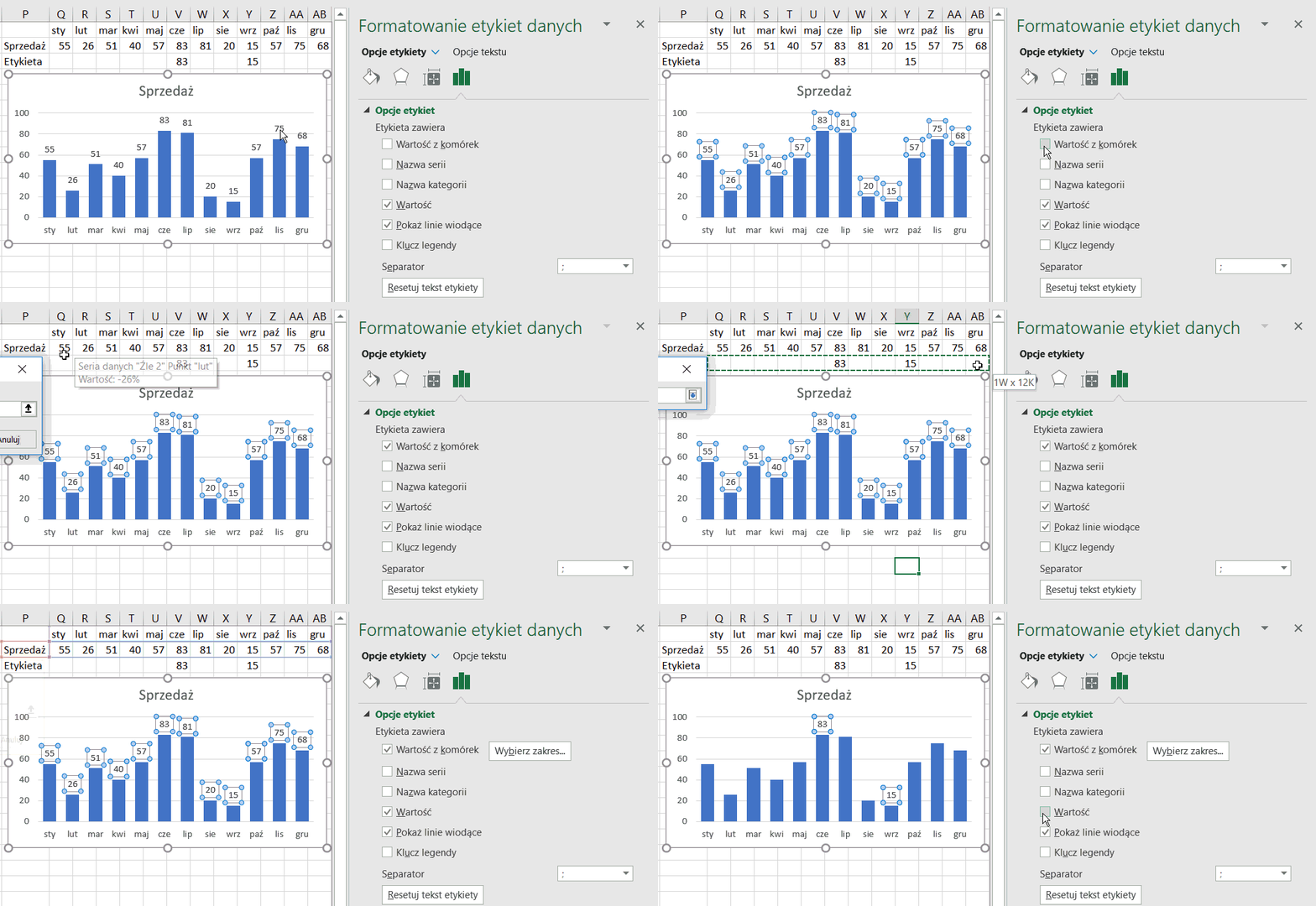
Trik #31: Dodaj etykietę tylko dla najniższej i najwyższej wartości
Wystarczy, że utworzysz dodatkową serię i pobierzesz dane z komórek (Trik #11). Analogicznie możesz wyróżniać kolorem serie danych czy punkty.
Przykładowa formuła:
=JEŻELI(LUB(Q2=MAX($Q$2:$AB$2);Q2=MIN($Q$2:$AB$2));Q2;””)
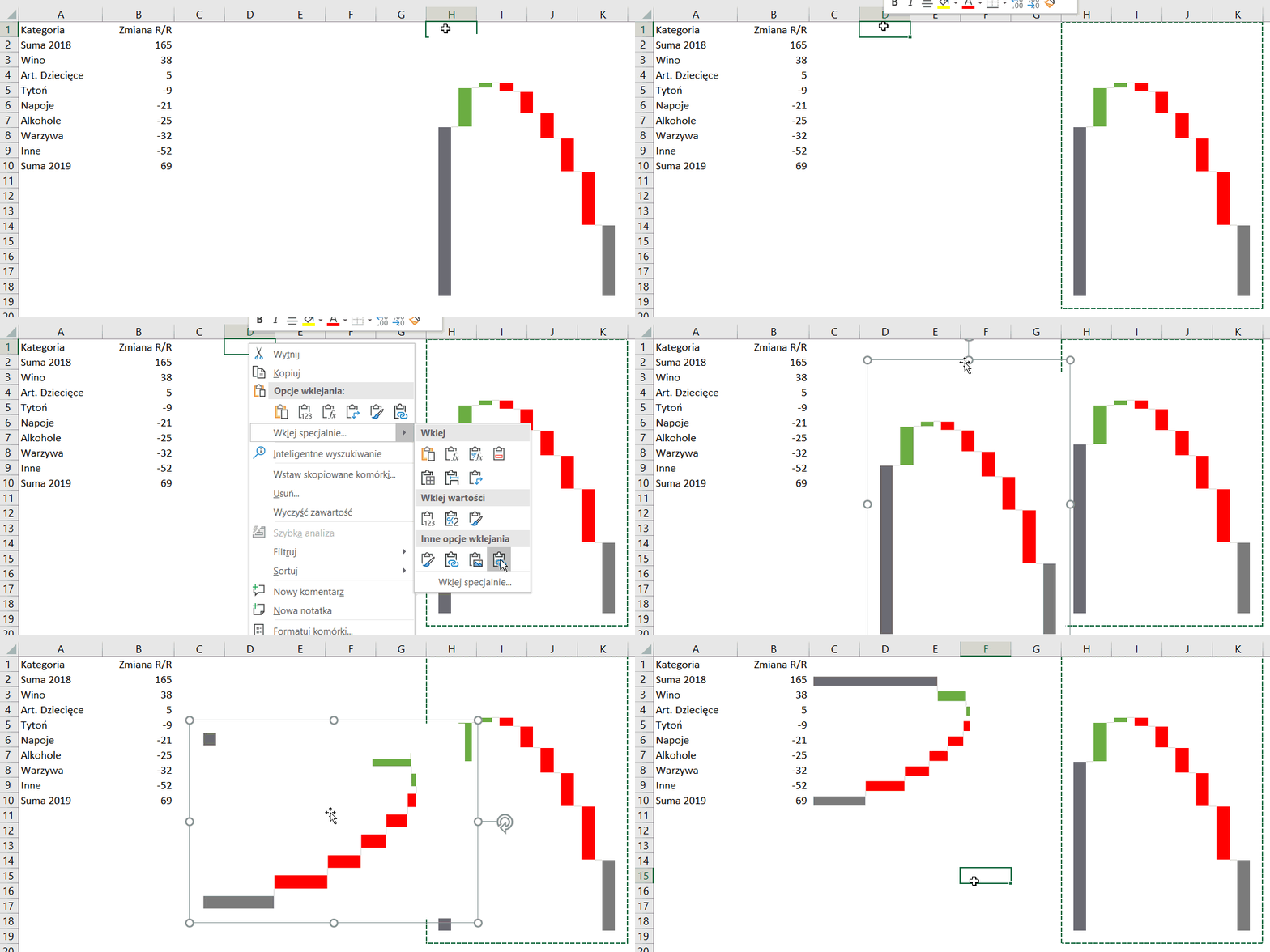
Trik #32: Wklej obraz i obróć
Jeśli potrzebujesz wykresu w poziomie (np. kaskadowego), możesz wstawić go jako standardowy, a następnie skopiować pod nim komórki i wkleić jako obraz połączony (= dynamiczny).
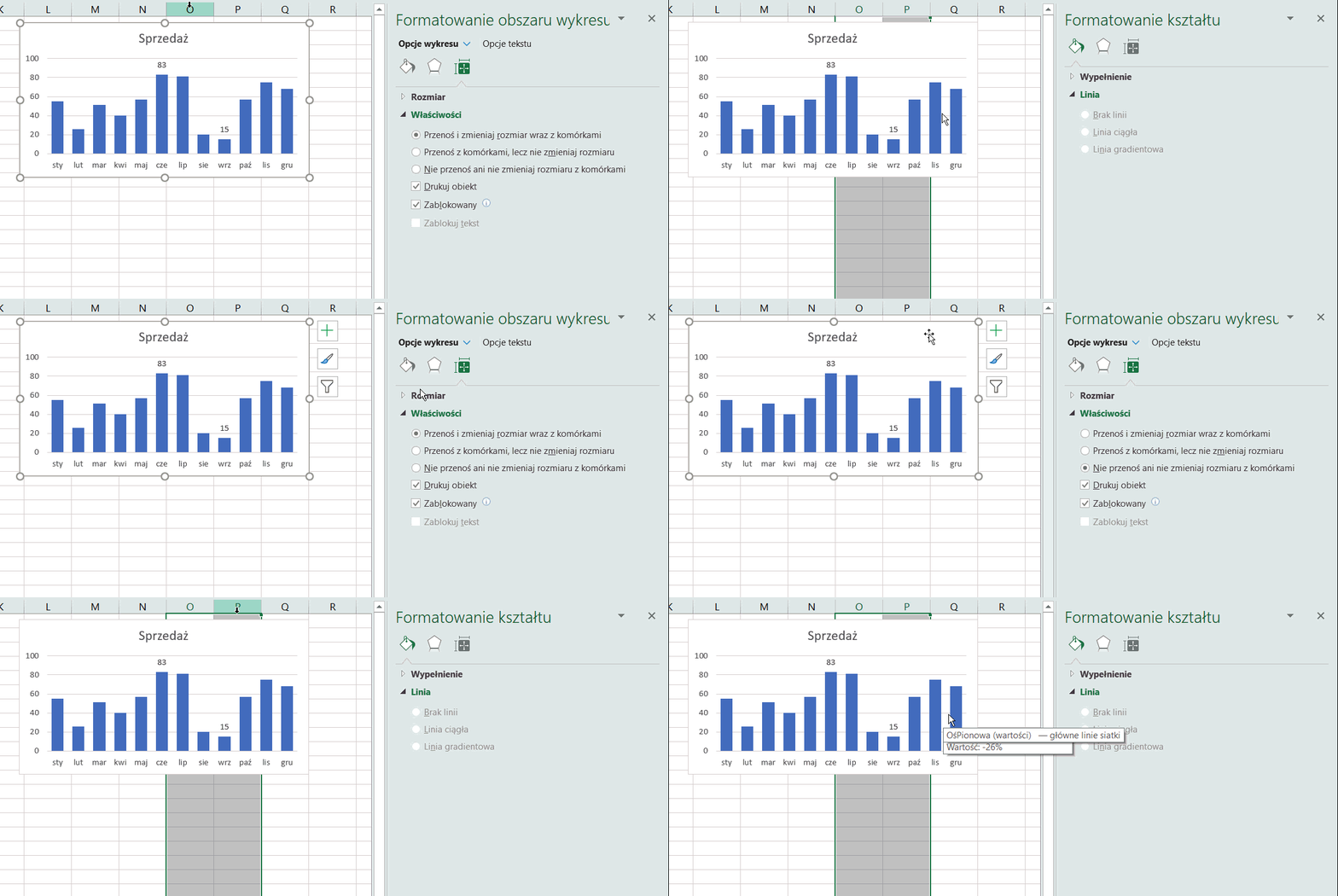
Trik #33: Zablokuj zmianę rozmiaru wykresu
Jeśli nie chcesz, aby wykres zmieniał szerokość razem z kolumnami, wyłącz tę opcję we właściwościach.
A może Ty znasz inne triki na wykresach?
Podziel się w komentarzu.
Pobierz plik Excel
Tu możesz pobrać plik Excel z 33 trikami i zajrzeć do środka.




Dzięki, ekstra sprawa!
Super!
Polecam
Dzięki, Marto!
Dzięki za super materiał 🙂
Dzięki Tomku za komentarz.
Jakże przydatne podpowiedzi!!! Dziękuję:)
Bardzo dziękuję, właśnie uczę się Excela i ten wpis bardzo mi pomógł!
Lecę czytać pozostałe artykuły!