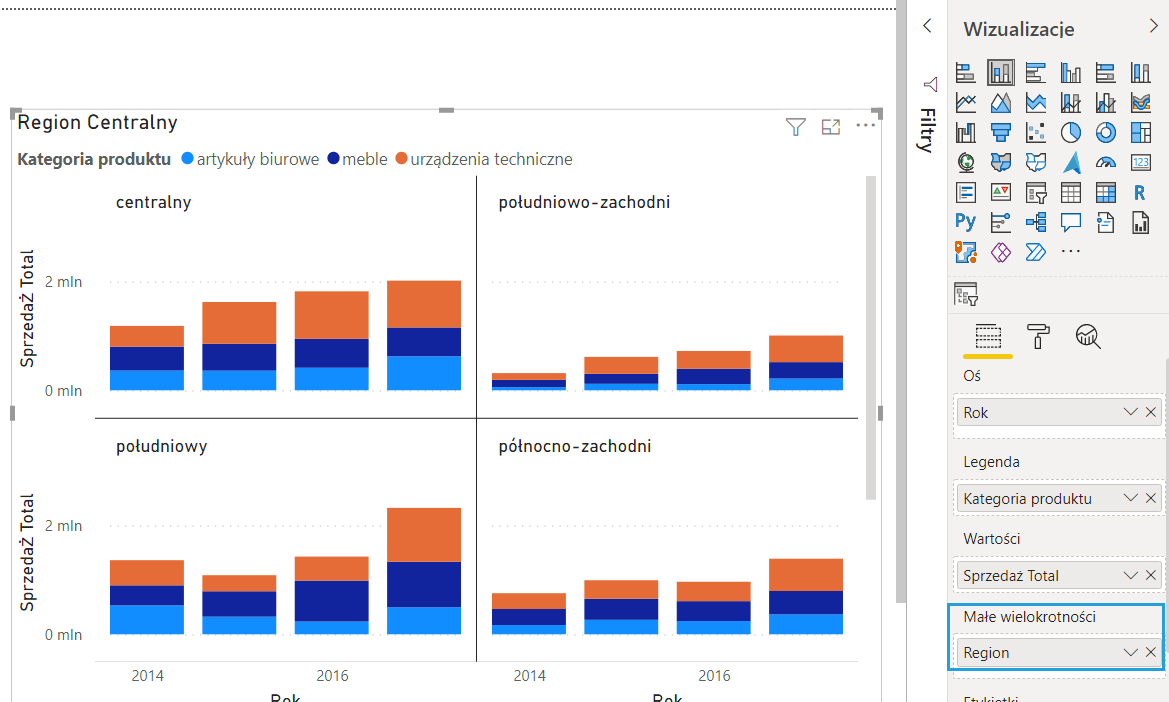
Wiele razy na blogu SkuteczneRaporty.pl przewijał się temat małych wielokrotności lub wykresu panelowego. Chodzi o technikę pokazania dużej ilości danych na kilku sąsiadujących wykresach zamiast na jednym. Technika to jest trudno osiągalna w Excelu, jednak w Power BI znalazła się jako dodatkowa półka na wielu wykresach – małe wielokrotności (ang. small multiples). Dzięki temu budowa złożonej wizualizacji będzie teraz znacznie prostsza.
Gdzie znaleźć małe wielokrotności w Power BI?
Małe wielokrotności są dodatkową półką dostępna w Power BI w sekcji Wizualizacje.
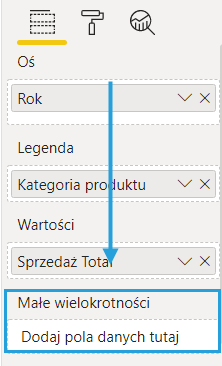
W momencie tworzenia artykułu była ona dostępna dla wielu standardowych wizualizacji:
- Skumulowany wykres słupkowy
- Skumulowany wykres kolumnowy
- Wykres słupkowy grupowany
- Wykres kolumnowy grupowany
- 100% skumulowany wykres słupkowy
- 100% skumulowany wykres kolumnowy
- Wykres liniowy
- Wykres warstwowy
- Skumulowany wykres warstwowy
- Wykres liniowy i kolumnowy skumulowany
- Wykres liniowy i kolumnowy grupowany
Można ją też znaleźć w niektórych wizualizacjach niestandardowych, o czym pisałem zanim małe wielokrotności pojawiły się domyślnie w Power BI w artykule o tym, jak wstawić wykres panelowy w Power BI.
Do czego służy mała wielokrotność w Power BI?
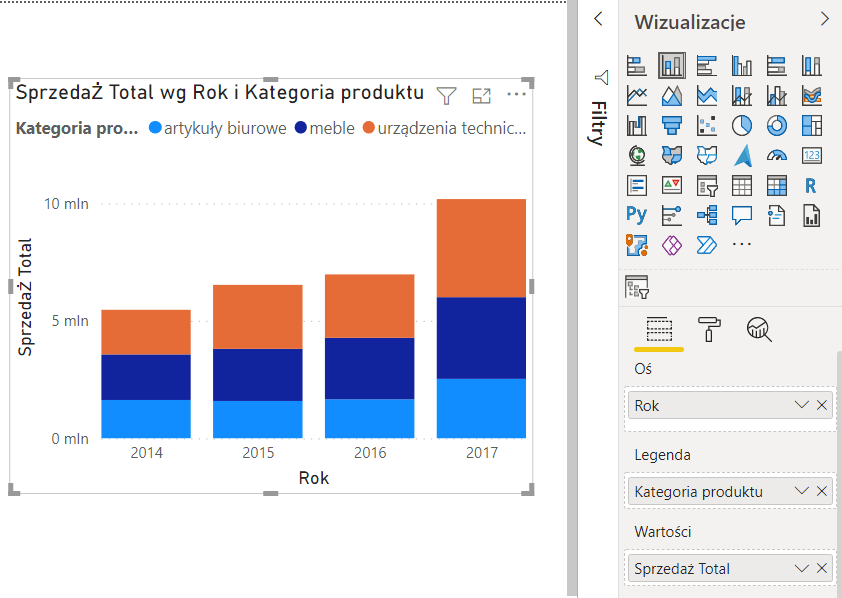
Poniższy wykres wyczerpał już półki dostępne do pokazywania danych: oś i legenda. Niestety do pokazania jest jeszcze jeden wymiar analityczny – Region. Jak sobie z tym poradzić?
Dotychczas użytkownicy Power BI byli zmuszeni tworzyć kopie tego samego wykresu, aby dokonać dalszego podziału. Problemem jest jednak:
- ręczne ustawianie filtrów na wykresach,
- manualna zmiana tytułów,
- zarządzanie osiami, które zaczną różnić się między wykresami, powodując jeden z najczęstszych błędów w wizualizacji danych – zestawianie obok siebie nieporównywalnych wielkości.
Oto przykład dla 2 regionów.
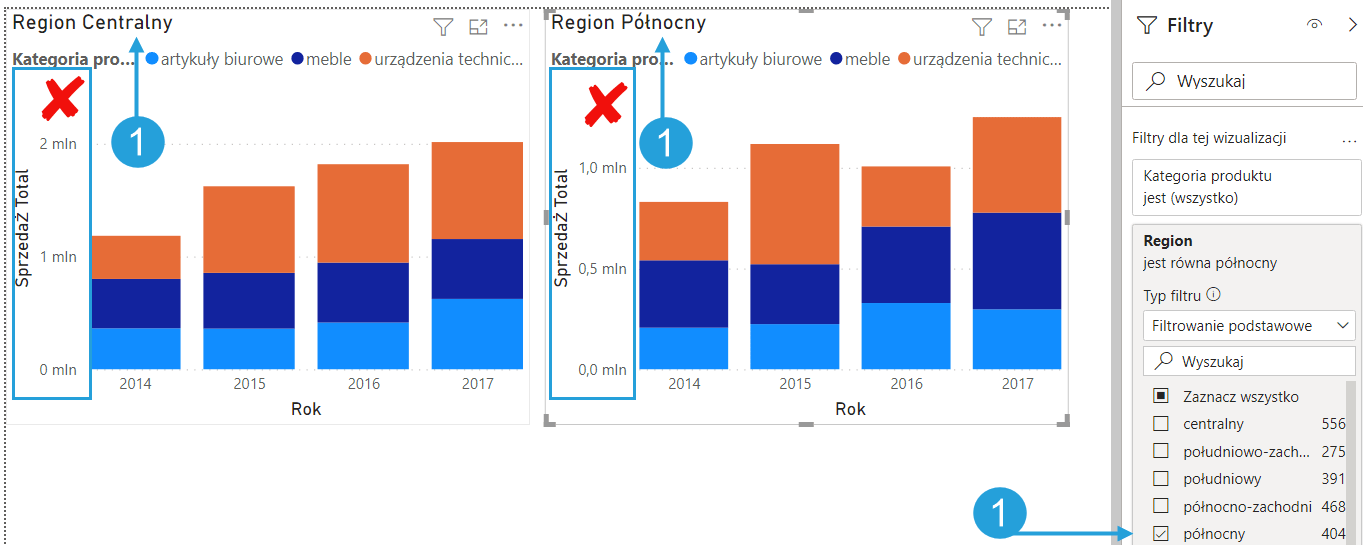
Rozwiązaniem jest skorzystanie z nowej półki w Power BI – małe wielokrotności, dzięki której podział na Regiony nastąpi samoczynnie.
Krok 1: Powiększ wykres
Krok 2: Umieść pole na półce małe wielokrotności
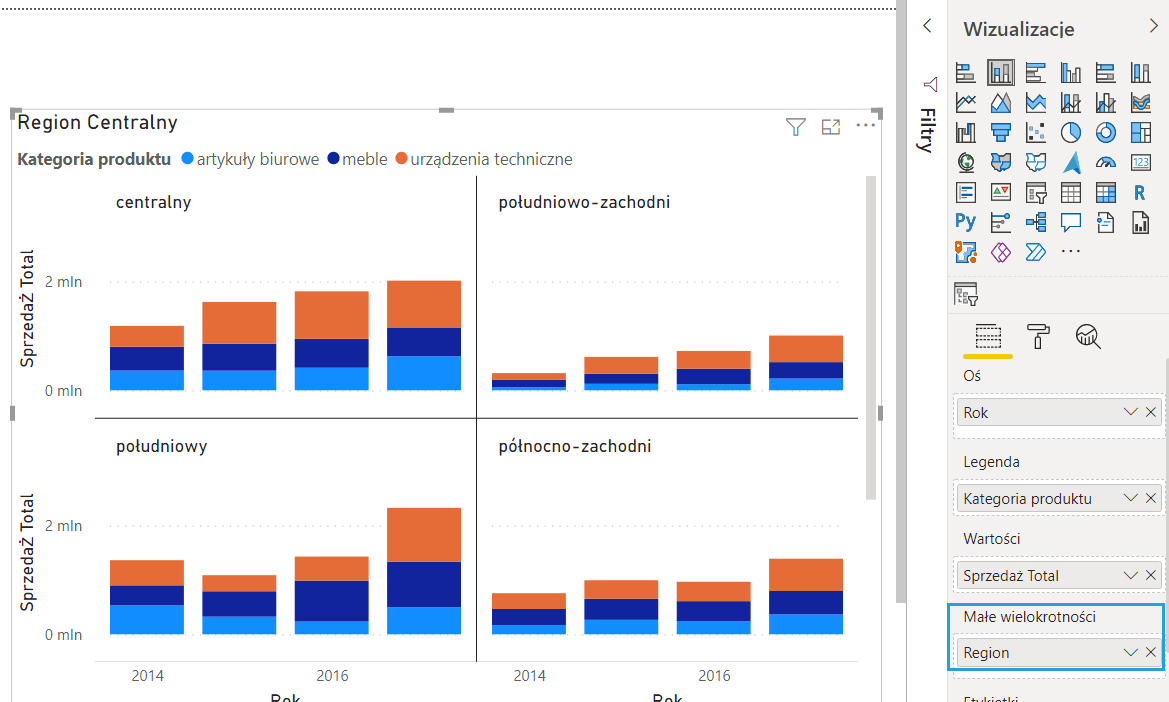
Krok 3: Dopasuj liczbę widocznych elementów poprzez formatowanie siatki
Przykład dla siatki 3 x 2:
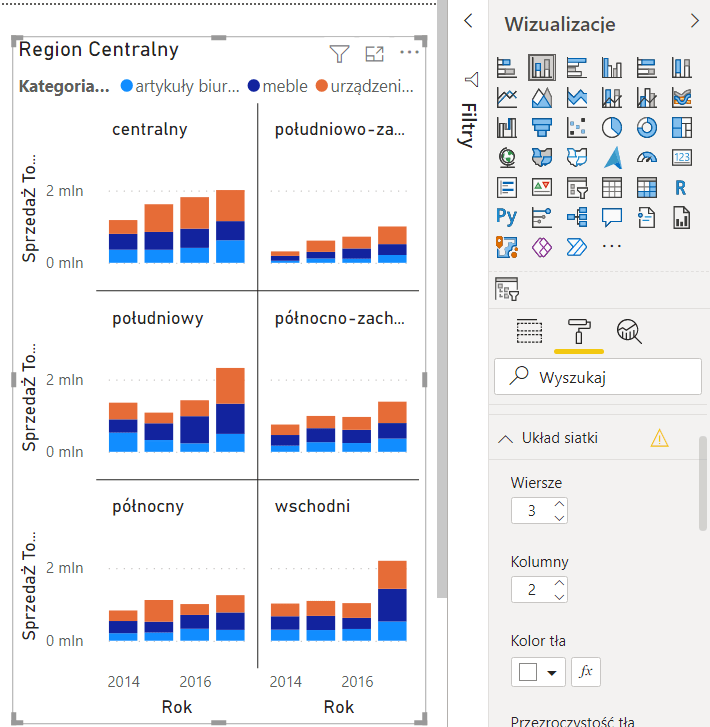
Przykład dla siatki 2 x 3:
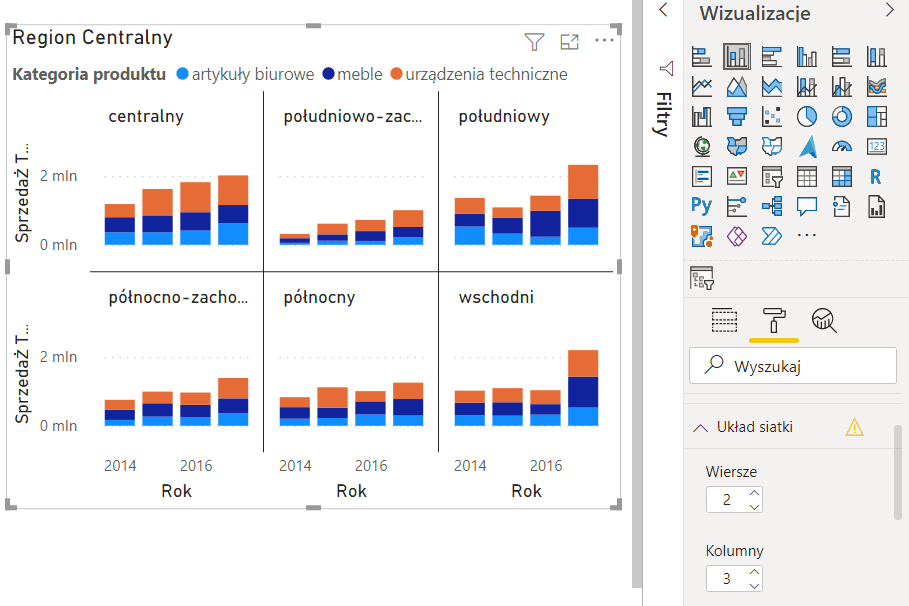
Przykład dla siatki 1 x 6:
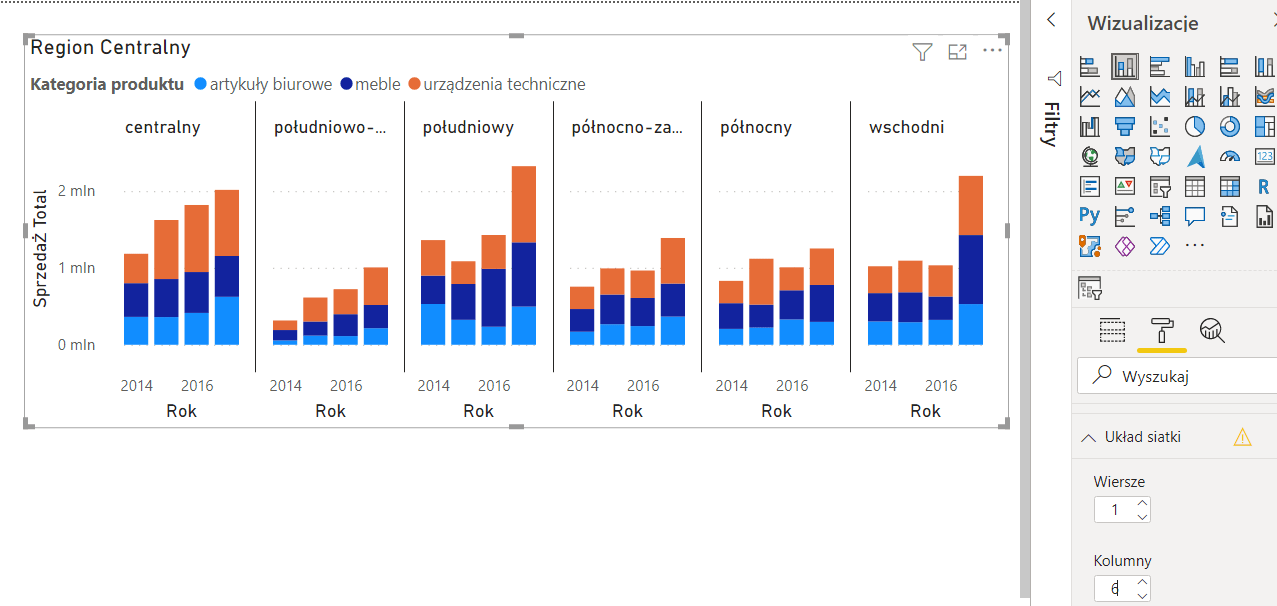
Wykres jest oszczędny w środkach, dzięki czemu etykiety mamy tylko z lewej strony i na dole. Zaletą wykresu jest też automatyczne ujednolicenie osi y.
Jak sformatować małą wielokrotność w Power BI?
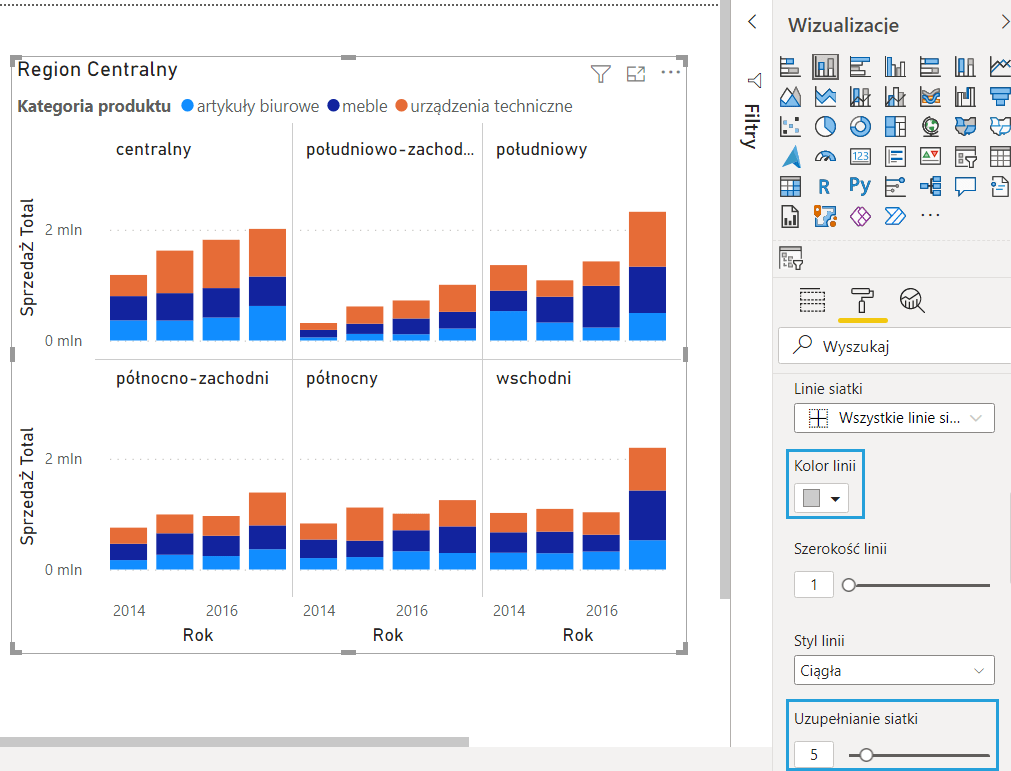
Przede wszystkim tak, aby nie przesadzić z kolorem. Mniej znaczy więcej (kłania się tu współczynnik Dane/Atrament). Więc niekoniecznie trzeba od razu używać wszystkich opcji formatowania na raz, a raczej delikatnie oddzielić wykresy od siebie.
Opcja 1: Szara linia siatki
Opcja 2: Szare tło, brak linii siatki
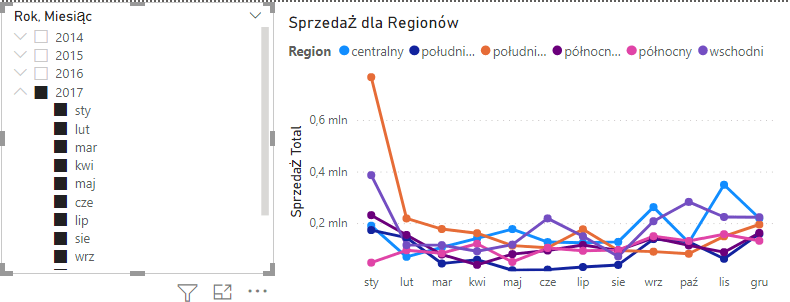
Wykresy liniowe jako małe wielokrotności
Problem: Wykres liniowy przy wielu seriach zaczyna wyglądać jak spaghetti.
Rozwiązanie: małe wielokrotności (1) z linią średniej dla wszystkich regionów (2)
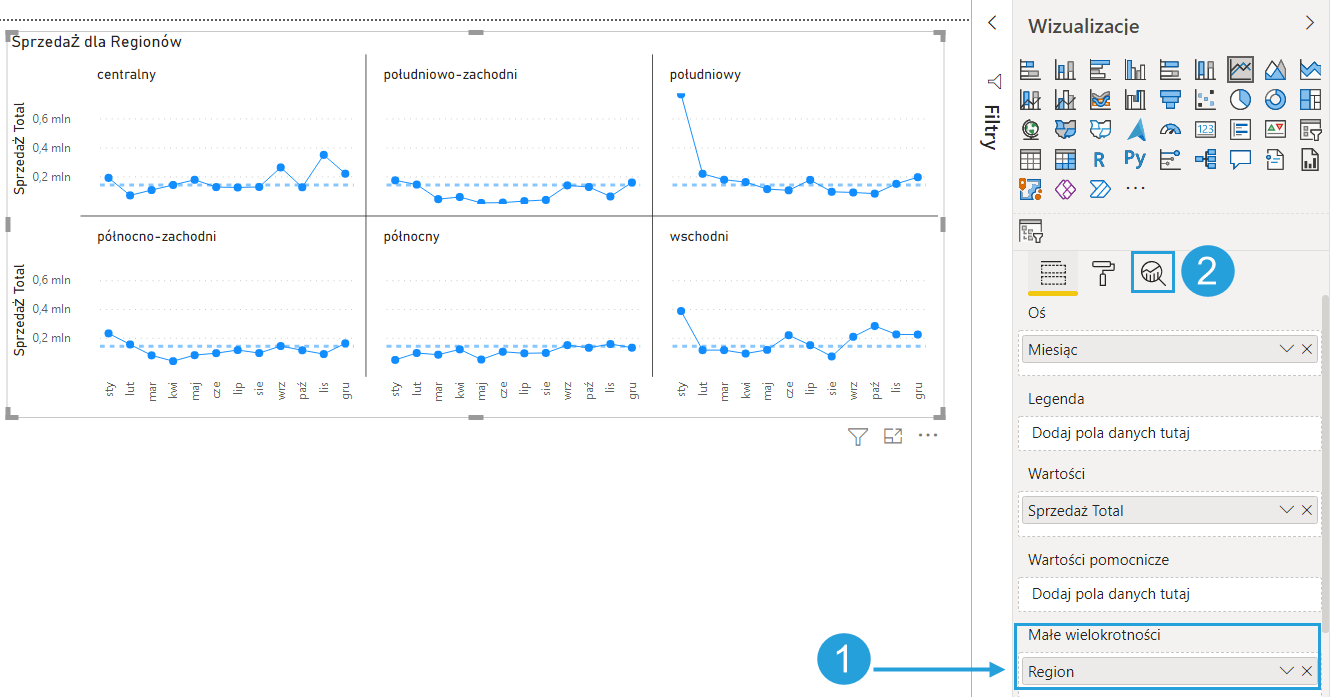
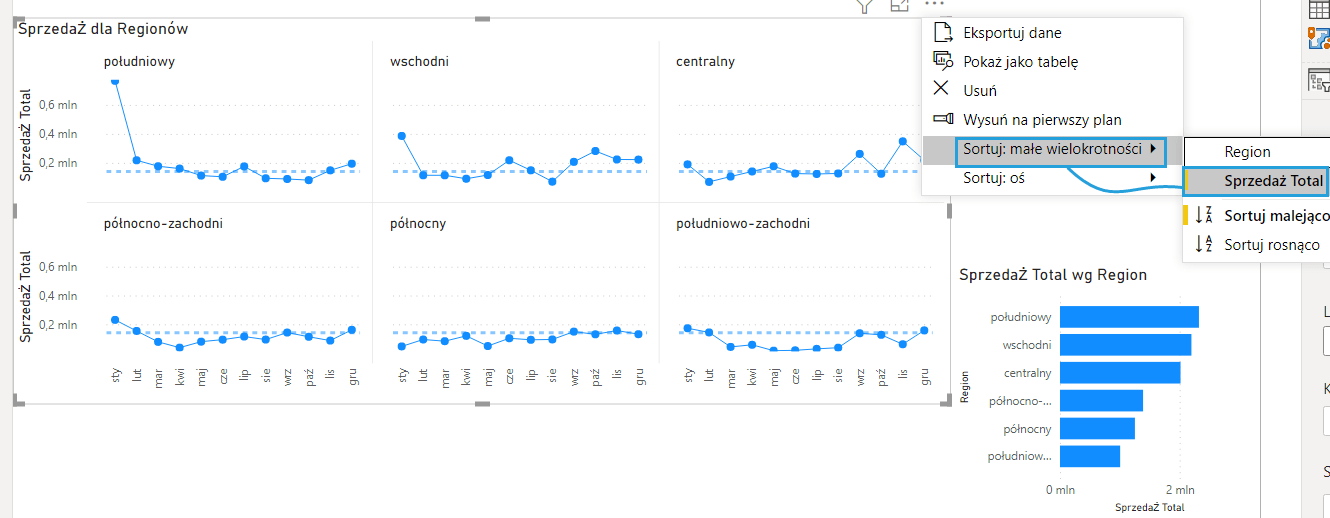
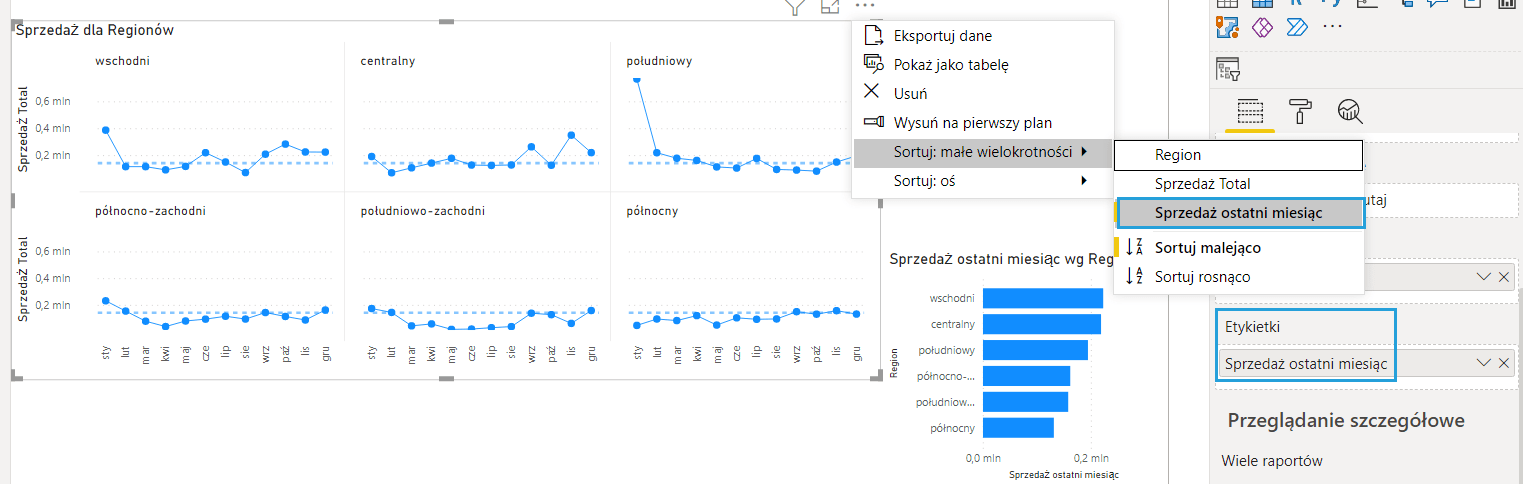
Co więcej, wykres możemy sortować nie tylko alfabetycznie, ale także wg miar. Dzięki temu możemy ustawić Regiony w kolejności malejącej wg Sprzedaży Total (czyli za wszystkie wyświetlane miesiące), wg innych założeń (np. wg miary Sprzedaż za ostatni miesiąc, umieszczonej na półce Etykietki).
Wykres kolumnowo-liniowy jako małe wielokrotności
Problem: Zbyt duża liczba produktów
Rozwiązanie: małe wielokrotności z filtrem TOP N
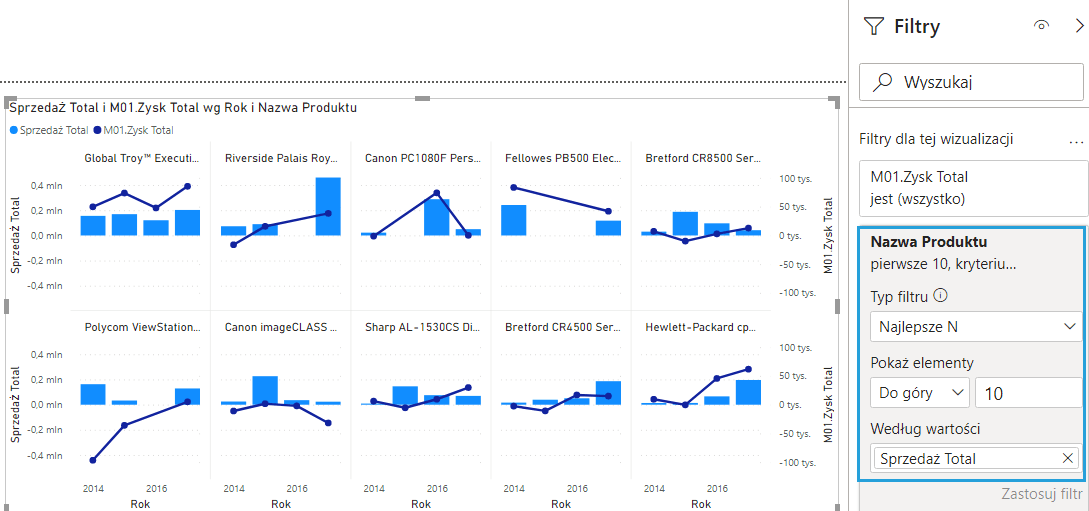
Dzięki temu liczba wykresów ograniczy się zawsze do 10 najlepszych.
Inne uwagi na temat małych wielokrotności w Power BI
- Zaznaczanie prostokątem danych nie działa
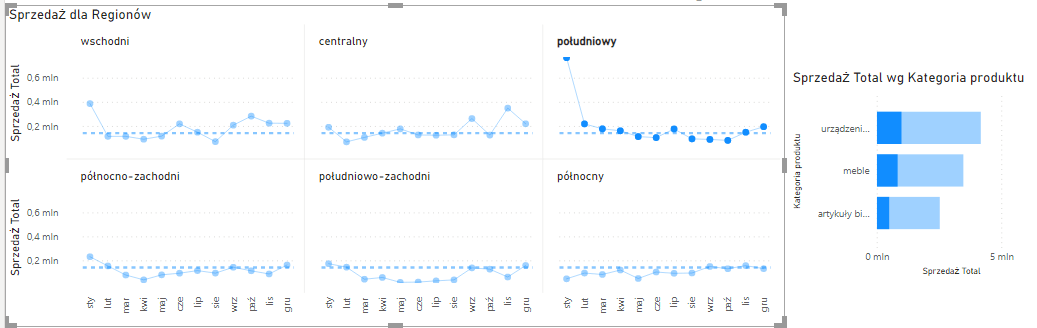
- Interakcja z wykresem działa standardowo – zaznaczać można:
- Pojedynczy punkt
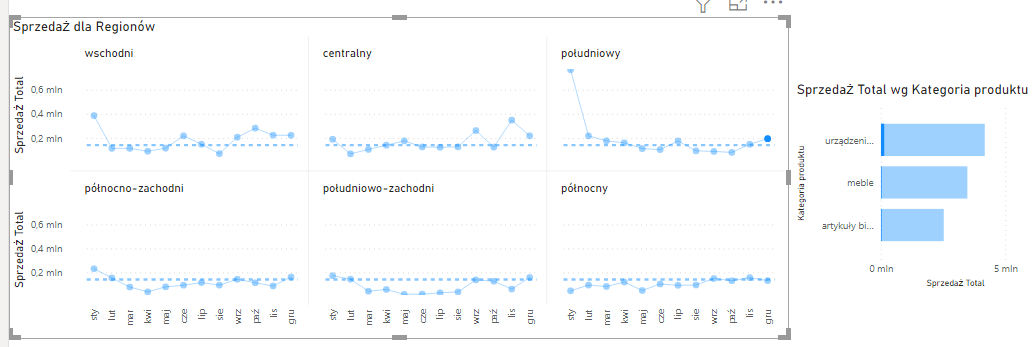
-
- Element osi
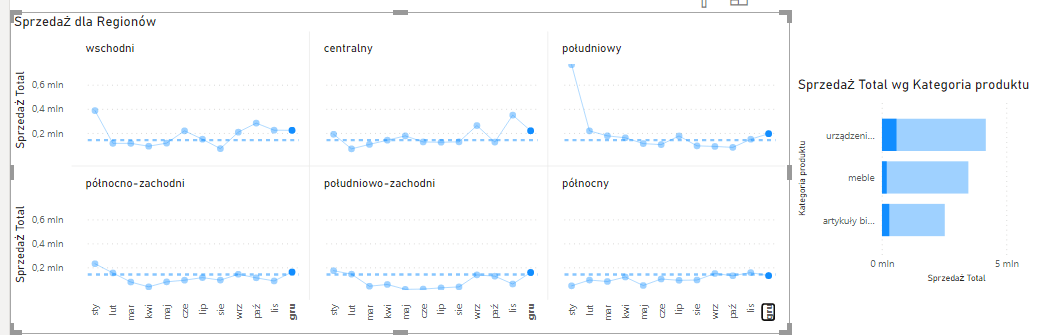
-
- Tytuł, czyli 1 kategorię
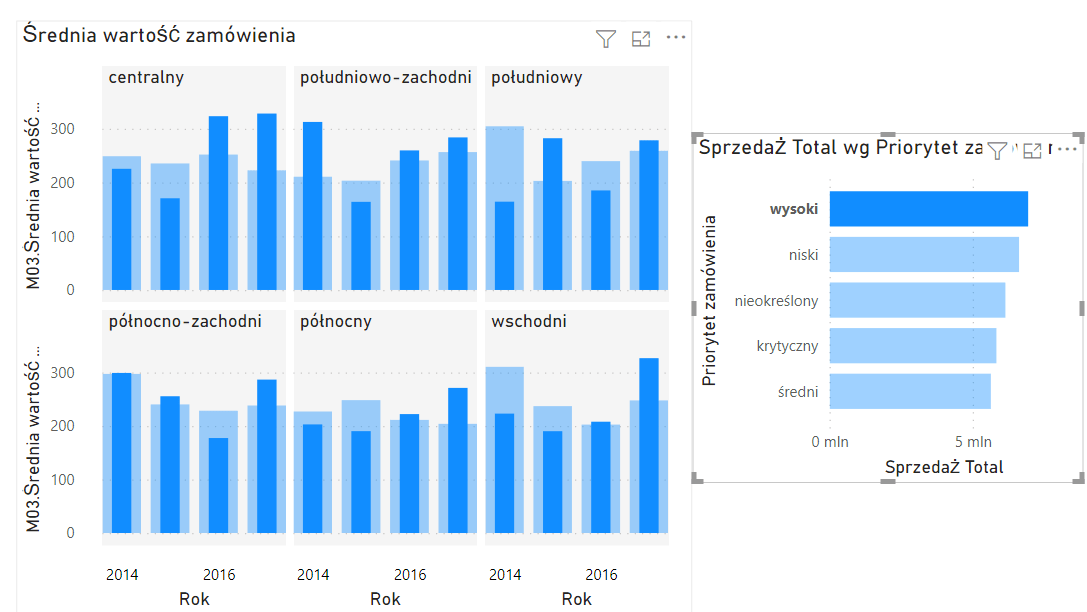
- Standardowo działają też interakcje – filtrowanie i wyróżnianie – pochodzące z innych wykresów.
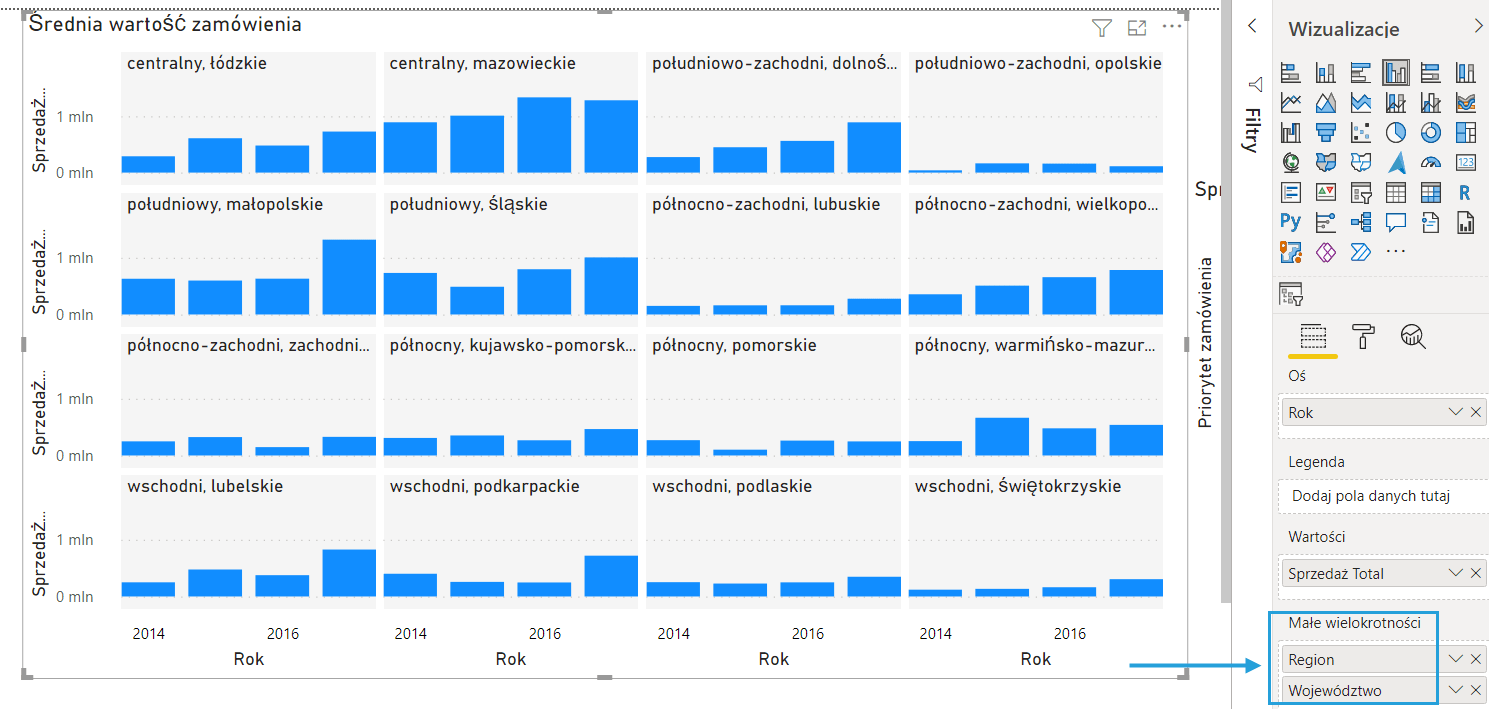
- Półka małe wielokrotności pozwala na umieszczenie kilku pól i wygenerowanie ich kombinacji dla danych.
Ciekawy przykład formatowania warunkowego tła (najlepszy vs najgorszy), jak i formatowania warunkowego samych wykresów możesz znaleźć tym filmie Guy in a Cube.
Tu możesz pobrać plik Power BI
Pobierz plik Power BI i poćwicz małe wielokrotności razem ze mną.
Jak Ci się podoba taki sposób pokazywania danych i nowa funkcjonalność Power BI?
Podziel się opinią w komentarzu.