

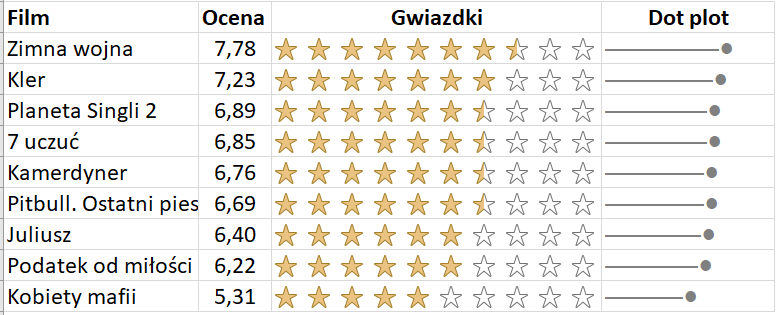
Jeśli próbujesz w ciekawy sposób pokazać różnice między kategoriami, porównując pojedynczą liczbę (np. wynik ankiety, średnią czy medianę, rating), możesz odejść od tradycyjnych wykresów (takich jak kolumnowy / słupkowy) i stworzyć coś niestandardowego. Oto przykład 2 wykresów wewnątrzkomórkowych: formatowanie warunkowe – gwiazdki i wykres punktowy typu dot plot.
Przykładowe dane w programie Excel
Zacznijmy od pobrania przykładowych danych – rankingu filmów za 2018 r. z serwisu filmweb.
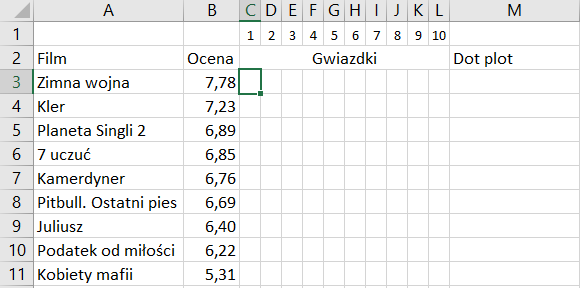
Rating w postaci formatowania warunkowego – Gwiazdki
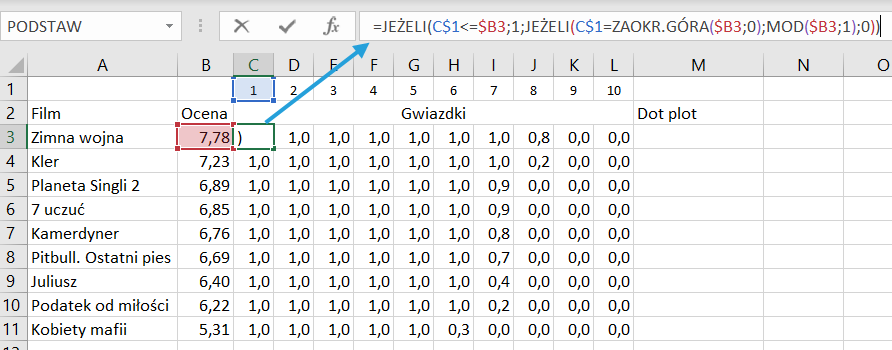
Aby wstawić gwiazdki, potrzebujemy napisać formułę w 10 kolumnach dla każdego wiersza. Wzór ma decydować o tym, czy wyświetlać się będzie pełna gwiazdka, pół lub pusta.
=JEŻELI(C$1<=$B3;1;JEŻELI(C$1=ZAOKR.GÓRA($B3;0);MOD($B3;1);0))
W skrócie:
jeśli kolumna (1-10) jest mniejsza niż lub równa rating to: 1
jeśli kolumna (1-10) jest równa rating zaokrąglony w górę do pełnych wartości to: reszta z dzielenia przez 1, czyli część dziesiętna
w przeciwnym razie: 0
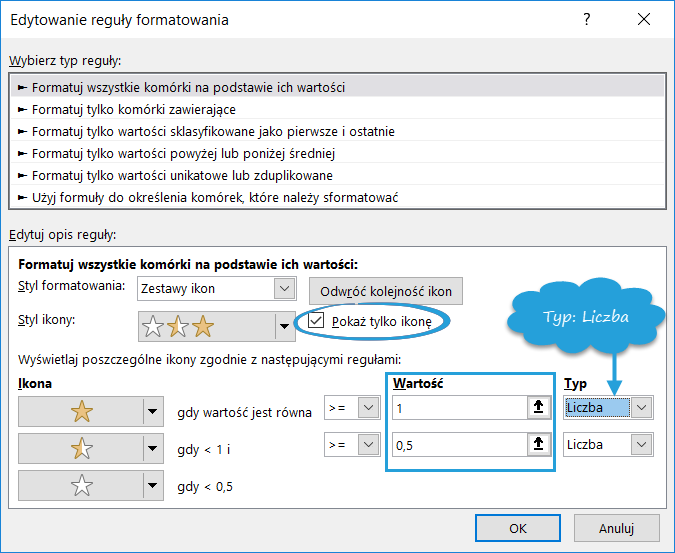
Na tak przygotowanym zakresie komórek wstawiamy Formatowanie warunkowe > Zestawy ikon > Gwiazdki.
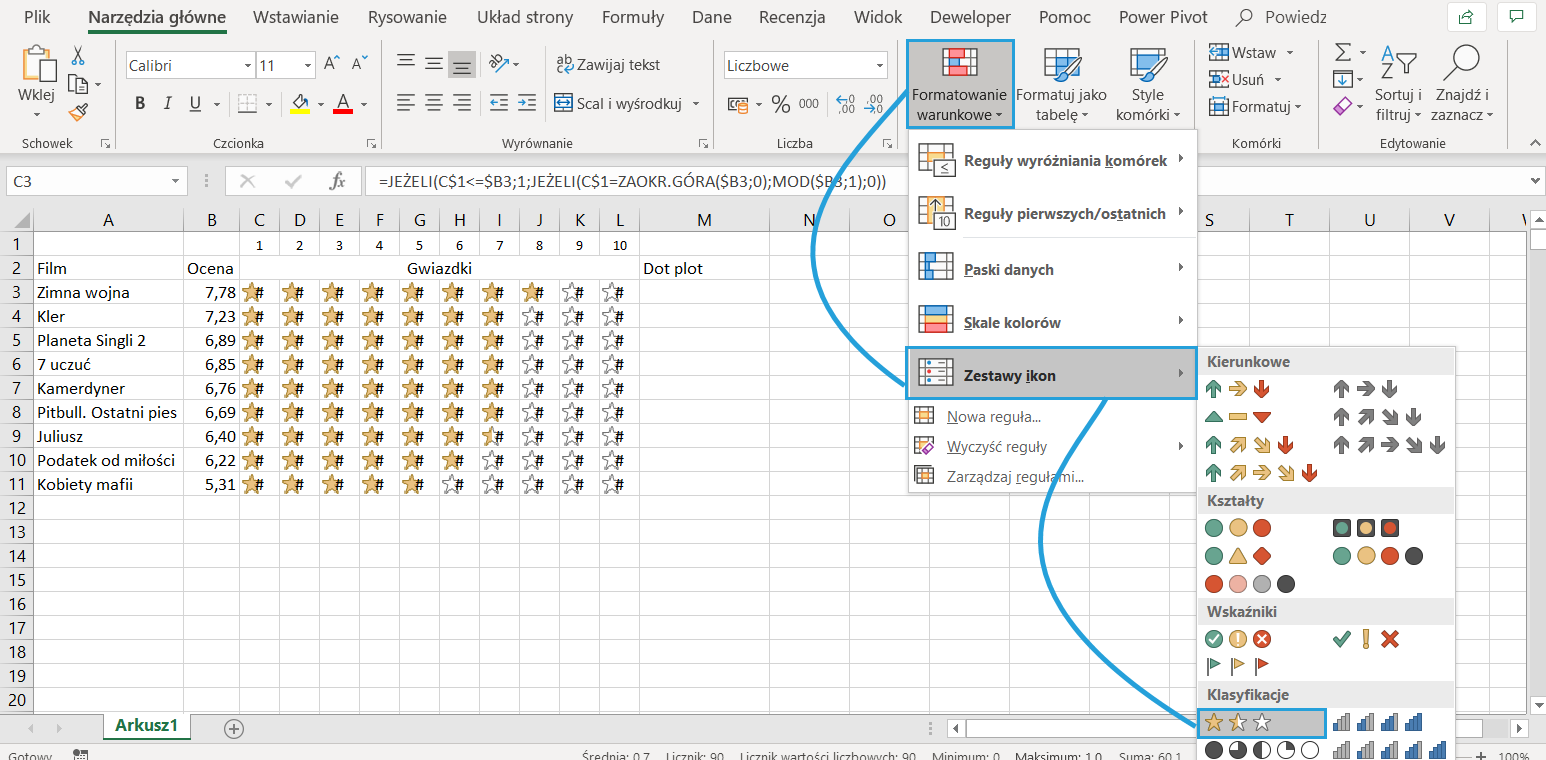
Na koniec edytujemy regułę, aby ukryła wartości w komórce i odpowiednio wyświetlała gwiazdki.
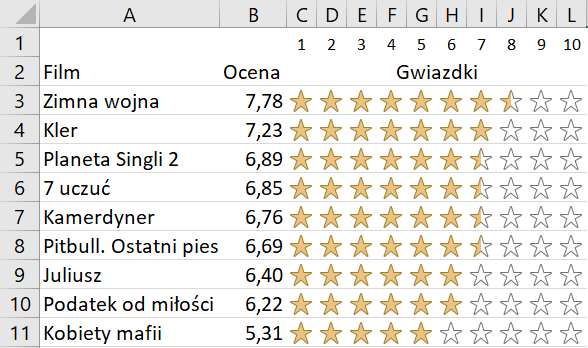
Końcowa wizualizacja ratingu:
Rating w postaci wykresu dot plot wewnątrz komórki
Wykres punktowy typu dot plot był już bohaterem wielu artykułów. Wykres ten świetnie nadaje się przy dużej ilości danych, zwłaszcza w postaci wykresów panelowych.
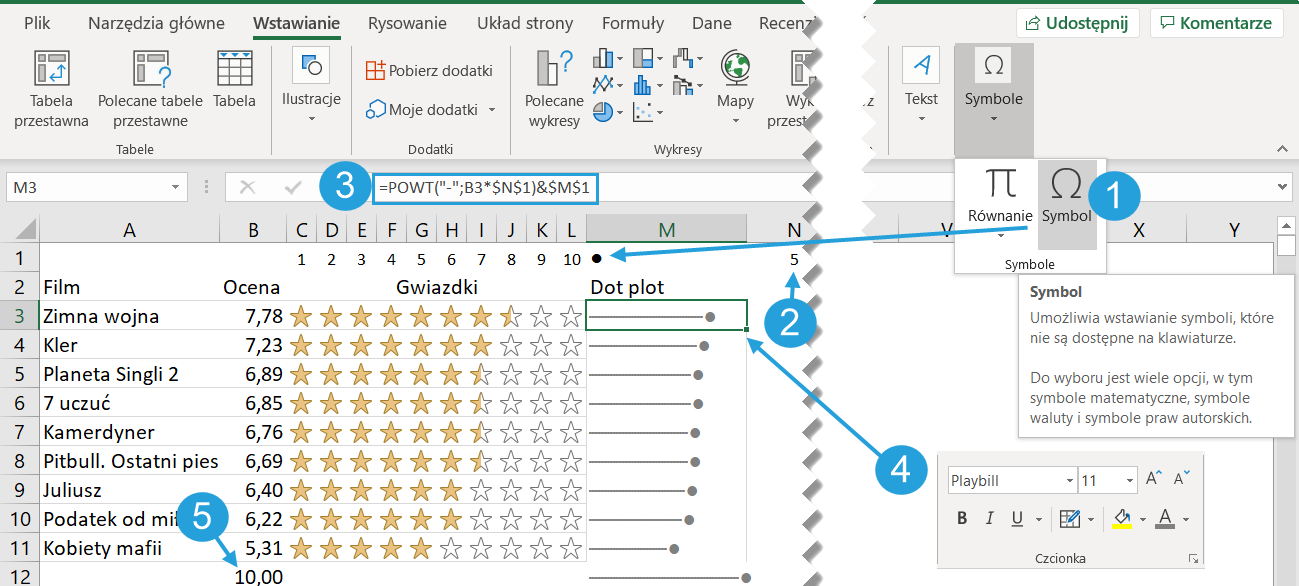
Aby wstawić go w Excelu potrzebujemy:
- Wstawić symbol kropki (M1)
- Wstawić mnożnik, aby dopasować wykres do pożądanej szerokości (N1)
- Wstawić formułę, która umieści powtórzony myślnik Rating x Mnożnik razy, a na końcu wrzuci kropkę:
=POWT(„-„;B3*$N$1)&$M$1
- Sformatować czcionkę na Playbill (dzięki temu myślniki nie mają odstępów).
- Ewentualnie można jeszcze dopasować szerokość komórki dla maksymalnego wyniku: 10.
Pobierz szablon wizualizacji ratingu
Tu możesz pobrać szablon pliku Excel z gotowymi formułami i wizualizacjami ratingu w środku komórek Excela.
Znasz inny sposób na ciekawe i przydatne wykresy wewnątrzkomórkowe?
Podziel się w komentarzu.


Bardzo fajne przykłady. Wykorzystuję czasami funkcję POWT do tworzenia grafik wewnątrz komórki ale o patencie z gwiazdką nie pomyślałem w tym kontekście (rating)
Też długo się zastanawiałem, do czego są w Excelu te gwiazdki i to chyba jedyne sensowne zastosowanie.